Zoom – одна из самых популярных платформ для проведения видеоконференций. Чтобы подключиться к встрече, достаточно выполнить несколько простых шагов, но важно точно следовать инструкциям для успешного подключения. В этой статье мы подробно рассмотрим, как правильно подключиться к Zoom, избегая ошибок и сложностей на каждом этапе.
Шаг 1: Получение ссылки на конференцию. Обычно организатор отправляет приглашение по электронной почте или через мессенджер, в котором содержится ссылка для подключения. Эта ссылка ведет на специальную страницу Zoom, где вам предстоит зайти в комнату. Если вы не получили ссылку, свяжитесь с организатором встречи.
Шаг 2: Установка приложения Zoom. Если вы подключаетесь через ПК или мобильное устройство, вам нужно установить приложение Zoom. На компьютере достаточно загрузить его с официального сайта, а на смартфоне – из Google Play или App Store. Для успешного подключения убедитесь, что у вас установлена последняя версия приложения.
Шаг 3: Подключение через ссылку. Перейдите по ссылке, полученной от организатора, и выберите вариант подключения через приложение, если оно установлено. В случае, если приложение отсутствует, Zoom предложит вам скачать его. После загрузки откроется окно конференции, где вы сможете включить звук и видео.

Для начала работы с Zoom на компьютере необходимо скачать и установить приложение. Процесс прост, но требует соблюдения нескольких шагов.
- Перейдите на официальный сайт Zoom по адресу https://zoom.us/download.
- На странице загрузки выберите раздел «Zoom Client for Meetings». Это приложение для проведения и участия в видеоконференциях.
- Нажмите на кнопку «Download» для скачивания установочного файла.
- После завершения загрузки откройте файл установки, дважды кликнув по нему. Запустится процесс установки.
- Следуйте инструкциям на экране. Для большинства пользователей достаточно подтвердить стандартные настройки установки и выбрать папку для сохранения программы.
- Когда установка завершится, приложение автоматически запустится. Введите свои данные для входа, если у вас уже есть учетная запись Zoom, или создайте новую, если вы используете Zoom впервые.
После успешной установки Zoom готов к использованию. Приложение будет автоматически обновляться, чтобы гарантировать наличие последних функций и исправлений.
Если у вас возникли проблемы с установкой, убедитесь, что на вашем компьютере установлена последняя версия операционной системы и все необходимые обновления безопасности.
Как зарегистрироваться в Zoom и создать учетную запись

Для того чтобы начать использовать Zoom, необходимо создать учетную запись. Процесс регистрации простой и занимает несколько минут.
- Перейдите на сайт Zoom — откройте браузер и в адресной строке введите https://zoom.us. На главной странице выберите кнопку «Зарегистрироваться бесплатно».
- Заполните форму регистрации — вам нужно указать свой адрес электронной почты. Zoom отправит на этот адрес письмо для подтверждения.
- Подтвердите свою почту — откройте письмо, которое пришло на ваш электронный ящик, и нажмите на ссылку для активации учетной записи. Если письма нет, проверьте папку «Спам».
- Заполните личные данные — после подтверждения почты, вам будет предложено ввести имя и фамилию. Эти данные будут видны участникам встреч.
- Настройте пароль — придумайте надежный пароль для своей учетной записи. Рекомендуется использовать комбинацию из букв, цифр и символов.
- Установите Zoom (по желанию) — после создания аккаунта вам предложат установить приложение Zoom на компьютер или мобильное устройство. Это позволит вам подключаться к конференциям быстрее и без дополнительных шагов.
- Готово — после регистрации вы можете начать использовать Zoom. Вы можете создать свою первую встречу или присоединиться к уже существующей, используя полученную ссылку или ID.
Регистрация в Zoom не требует много времени, а сама учетная запись необходима для полноценного использования всех функций сервиса, включая создание встреч и управление участниками.
Как получить ссылку для подключения к конференции
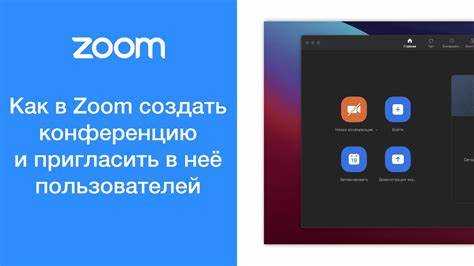
Для получения ссылки на конференцию в Zoom, вам необходимо, чтобы организатор конференции прислал вам приглашение. В приглашении будет указана ссылка, которую нужно использовать для подключения. Это может быть ссылка, отправленная по электронной почте или через мессенджеры.
Если вы являетесь организатором, для создания ссылки перейдите в раздел «Запланировать встречу» в вашем аккаунте Zoom. После создания встречи, система автоматически сгенерирует уникальную ссылку, которую можно отправить участникам.
Если конференция уже создана, но ссылка не была получена, попросите организатора переслать приглашение. В приглашении будет указана ссылка в формате: https://zoom.us/j/xxxxxxx, где «xxxxxxx» – это уникальный идентификатор конференции.
Если вы участвуете через приложение Zoom на мобильном устройстве, ссылка может быть отправлена через SMS или мессенджеры, такие как WhatsApp или Telegram. Откройте полученное сообщение и нажмите на ссылку, чтобы присоединиться.
Для увеличения безопасности и предотвращения несанкционированного доступа, ссылка может быть защищена паролем. В этом случае, организатор должен предоставить вам пароль дополнительно.
Помните, что ссылка для подключения активна только в момент проведения конференции. Если вы пытаетесь подключиться заранее или после окончания встречи, ссылка будет недоступна.
Как присоединиться к конференции через ссылку или ID

Для подключения к Zoom-конференции через ссылку или ID выполните следующие шаги:
Через ссылку:
Приглашение на конференцию обычно содержит уникальную ссылку, которая автоматически перенаправит вас в Zoom. Для подключения достаточно:
- Нажмите на ссылку, указанную в приглашении.
- Откроется окно Zoom. Если у вас установлено приложение, оно запустится автоматически. В противном случае, откроется веб-версия.
- Если требуется, введите имя для отображения и нажмите «Присоединиться».
Через ID конференции:
Если у вас есть только ID конференции, выполните следующие действия:
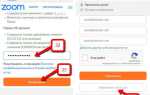
- Откройте Zoom и нажмите «Присоединиться к конференции».
- Введите 9-значный ID конференции в соответствующее поле.
- Добавьте пароль, если он требуется (он также предоставляется в приглашении).
- Нажмите «Присоединиться».
Совет: Убедитесь, что ваше интернет-соединение стабильное, чтобы избежать проблем с подключением.
Как настроить аудио и видео перед участием в конференции
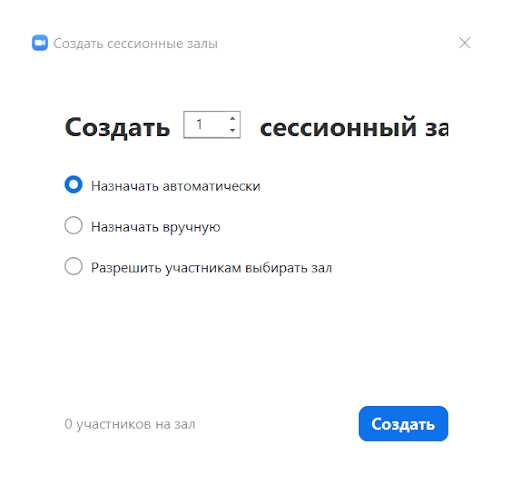
Перед тем как присоединиться к конференции в Zoom, важно правильно настроить оборудование для обеспечения качественного звука и видео. Пройдите несколько простых шагов для оптимизации аудио и видеопараметров.
Для минимизации шума включите опцию «Автоматическая регулировка громкости микрофона», чтобы избежать перегрузок и нечистого звука. Рекомендуется отключить фоновые шумы, активируя функцию «Удаление фонового шума» (Zoom поддерживает различные уровни фильтрации).
Настройка видео: В настройках видео выберите камеру, которую будете использовать, будь то встроенная или внешняя. Проверьте качество изображения в разделе «Предварительный просмотр видео». Для улучшения качества видео убедитесь, что в вашем помещении хорошее освещение – лучше всего использовать рассеянный свет, избегая прямых источников света, направленных на лицо.
При использовании внешней камеры протестируйте ее положение и угол обзора перед участием в конференции. Настройте разрешение видео на максимально доступное (например, 720p или 1080p), чтобы картинка была четкой. Если ваша сеть имеет низкую скорость интернета, в Zoom можно снизить качество видео для улучшения стабильности соединения.
Советы: Всегда проводите тестирование аудио и видео до начала конференции, чтобы избежать технических проблем во время встреч. Это поможет вам убедиться, что все работает корректно, и вы будете готовы к полноценному участию в мероприятии.
Как устранить проблемы с подключением к конференции в Zoom
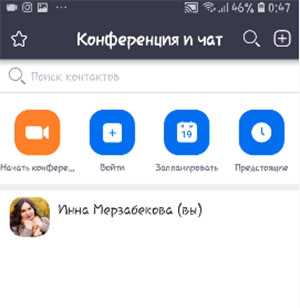
Если у вас возникают проблемы с подключением к конференции в Zoom, следуйте этим рекомендациям для устранения неполадок:
1. Проверьте интернет-соединение. Быстрое и стабильное подключение к интернету критично для работы Zoom. Если скорость соединения ниже 1 Мбит/с, вы можете столкнуться с проблемами подключения. Используйте кабельное подключение, если возможно, чтобы избежать проблем с Wi-Fi. Также закройте другие приложения, использующие интернет, например, торрент-клиенты или видеопотоки.
2. Обновите Zoom. Убедитесь, что у вас установлена последняя версия приложения. В старых версиях могут быть ошибки, влияющие на стабильность подключения. Проверьте наличие обновлений в настройках Zoom или скачайте последнюю версию с официального сайта.
3. Перезагрузите устройство. Иногда простой перезапуск устройства решает проблему с подключением. Это может помочь сбросить системные ошибки, которые мешают Zoom работать должным образом.
4. Проверьте настройки безопасности и файрвола. Некоторые корпоративные сети или антивирусные программы могут блокировать соединение Zoom. Проверьте настройки безопасности и убедитесь, что Zoom не заблокирован в вашем файрволе. Добавьте Zoom в исключения или временно отключите антивирус для тестирования подключения.
5. Используйте веб-версию Zoom. Если приложение не подключается, попробуйте войти в конференцию через браузер. Перейдите на сайт zoom.us, введите данные для входа и подключитесь через веб-клиент.
6. Проверьте настройки DNS. Если проблемы с подключением сохраняются, попробуйте изменить настройки DNS-сервера. Используйте публичные DNS-серверы, такие как Google DNS (8.8.8.8 и 8.8.4.4) или Cloudflare (1.1.1.1), чтобы улучшить стабильность соединения.
7. Отключите VPN. Некоторые VPN-сервисы могут мешать нормальной работе Zoom. Отключите VPN-соединение и попробуйте подключиться к конференции снова.
8. Убедитесь, что конференция не перегружена. Если в конференции участвует большое количество человек, это может повлиять на качество подключения. Обратитесь к организатору конференции и уточните, есть ли ограничения по числу участников.
9. Используйте другой порт. Если проблемы с подключением вызваны блокировками на уровне сети, попробуйте подключиться через альтернативные порты. В настройках Zoom можно изменить используемые порты для связи.
10. Проверьте поддержку службы Zoom. Если проблемы с подключением не устраняются, обратитесь в техническую поддержку Zoom. Иногда проблемы могут быть вызваны временными сбоями на их серверах.
Вопрос-ответ:
Можно ли подключиться к Zoom-конференции без установки приложения?
Да, можно. Если у вас нет установленного приложения Zoom, вы можете войти в конференцию через браузер. Для этого откройте ссылку, которую вам отправили, и нажмите «Войти через браузер» (обычно эта опция появляется после попытки открыть Zoom). Некоторые функции могут быть ограничены, например, возможность демонстрации экрана или использование виртуального фона, но для обычного участия с видео и микрофоном этого достаточно.
Что делать, если при входе в Zoom конференцию просят ввести пароль?
Если организатор конференции установил пароль, вы не сможете войти без него. Обычно пароль отправляется вместе со ссылкой — либо отдельно, либо встроен в саму ссылку (в таком случае он подставляется автоматически). Если при переходе по ссылке всё же требуется пароль, свяжитесь с организатором и уточните его. Также проверьте, нет ли у вас опечаток в ID конференции или в ссылке.
Как проверить, работает ли камера и микрофон перед подключением?
Перед подключением к конференции Zoom предлагает включить предварительный просмотр видео и выбрать источник звука. Вы увидите изображение с вашей камеры и сможете выбрать, включать ли звук сразу или подключиться без звука. Также можно заранее открыть само приложение Zoom, зайти в «Настройки» и проверить вкладки «Видео» и «Аудио» — там отображается, работает ли оборудование и как оно настроено. Это удобно, если вы подключаетесь с нового устройства или используете внешние камеры и микрофоны.
Как подключиться к Zoom через смартфон, если никогда раньше этого не делал?
Сначала нужно установить официальное приложение Zoom из App Store или Google Play. После установки откройте приложение и выберите кнопку «Войти в конференцию». Введите идентификатор (ID), который вам прислали, а также своё имя — его будут видеть другие участники. Если требуется пароль, введите его на следующем шаге. Перед подключением вы сможете выбрать, включать ли звук и камеру. После подтверждения всех параметров вы попадёте в конференцию.

 Загрузка...