Загрузка Zoom на MacBook – процесс, который при правильном подходе не вызовет трудностей. В этом руководстве мы подробно разберем, как быстро и без ошибок установить приложение для видеоконференций, учитывая особенности macOS.
Для начала важно проверить, что на вашем MacBook установлена последняя версия операционной системы macOS. На старых версиях могут возникать проблемы с совместимостью, что замедлит процесс установки или приведет к сбоям. Откройте меню Apple и выберите Об этом Mac, чтобы увидеть текущую версию системы и при необходимости обновить её через Системные настройки – Обновление ПО.
Когда macOS готов, перейдите на официальный сайт Zoom. Избегайте сторонних источников для загрузки программы, так как они могут содержать вредоносные файлы. На сайте выберите раздел Скачать Zoom и скачайте установочный файл для macOS. Файл будет в формате .pkg, что позволяет инсталлятору корректно установить программу на ваш MacBook.
После загрузки файла откройте его и следуйте инструкциям инсталлятора. Важно, чтобы вы не закрывали окна и не прерывали установку. По завершении процесса Zoom будет доступен через папку Программы, и вы сможете начать его использовать для видеозвонков и встреч.
Шаг 1: Подготовка к установке Zoom на MacBook
Перед тем как начать установку Zoom, убедитесь, что ваш MacBook соответствует минимальным системным требованиям. Для работы с Zoom на macOS потребуется версия 10.9 или новее. Чтобы проверить версию вашей операционной системы, откройте меню «Об этом Mac» в верхнем левом углу экрана и убедитесь, что у вас установлена актуальная версия macOS.
Проверьте наличие свободного места на диске. Для установки Zoom требуется минимум 200 МБ свободного места. Для этого откройте «Об этом Mac», выберите вкладку «Хранилище» и посмотрите, сколько места доступно на вашем жестком диске.
Рекомендуется обновить все важные системные компоненты перед установкой Zoom. Чтобы выполнить обновления, откройте «Системные настройки», затем выберите «Обновление ПО» и установите все доступные обновления для macOS и приложений, если они есть.
Заблаговременно закройте все другие приложения, чтобы избежать конфликтов и ускорить процесс установки. Также рекомендуется временно отключить антивирусные программы и фаерволы, так как они могут блокировать скачивание или установку приложения.
Шаг 2: Скачивание Zoom с официального сайта
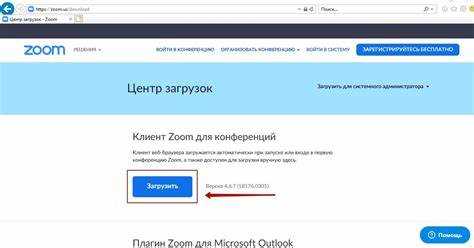
Для безопасного и корректного скачивания Zoom на MacBook перейдите на официальную страницу загрузки. Избегайте использования сторонних сайтов, чтобы минимизировать риски установки вредоносного ПО.
- Откройте браузер на MacBook и перейдите по следующему адресу: https://zoom.us/download
- На странице загрузки найдите раздел «Zoom Client for Meetings» – это основное приложение для видеоконференций.
- Нажмите кнопку Download под этим разделом, чтобы начать скачивание установочного файла.
После этого файл (.pkg) автоматически начнёт загружаться на ваш Mac. Размер файла обычно составляет около 20-30 МБ, в зависимости от версии. Ожидайте окончания загрузки, прежде чем продолжить установку.
- Если скачивание не начинается автоматически, попробуйте использовать другой браузер или перезагрузите страницу.
- Убедитесь, что ваш интернет-соединение стабильно, чтобы избежать неполных загрузок.
Шаг 3: Проверка системных требований для установки
Прежде чем скачать и установить Zoom, убедитесь, что ваш MacBook соответствует минимальным системным требованиям для корректной работы приложения. Для этого важно проверить несколько ключевых параметров.
1. Операционная система: Zoom поддерживает macOS версии 10.9 и выше. Убедитесь, что ваша система обновлена до одной из поддерживаемых версий. Если ваша версия macOS устарела, обновите её через меню «Системные настройки» -> «Обновление ПО».
2. Процессор: Для стабильной работы Zoom требуется процессор с тактовой частотой не ниже 1.5 GHz. Если ваш MacBook использует процессор с более низкой частотой, вы можете столкнуться с задержками или проблемами с видеосвязью.
3. Оперативная память: Рекомендуемый объем оперативной памяти – не менее 4 ГБ. При этом для более комфортной работы с видео и экранами совместного просмотра рекомендуется иметь 8 ГБ и больше. Недостаток оперативной памяти может приводить к «торможению» или сбоям приложения.
4. Свободное место на жестком диске: Для установки Zoom потребуется минимум 500 МБ свободного пространства на диске. Если места недостаточно, удалите ненужные файлы или переместите их на внешний носитель.
5. Интернет-соединение: Рекомендуется стабильное подключение к интернету со скоростью не менее 1,5 Мбит/с для стандартного видео и 3 Мбит/с для HD-видео. Для оптимальной работы при групповом видео-звонке подключение должно быть более стабильным.
Если ваш MacBook соответствует этим требованиям, вы сможете скачать и установить Zoom без проблем. В противном случае рекомендуется обновить аппаратное обеспечение или операционную систему до подходящей версии.
Шаг 4: Процесс установки Zoom на MacBook
После скачивания установочного файла Zoom (.pkg), откройте его. В macOS для этого достаточно дважды щелкнуть по иконке файла в Finder. После этого начнется процесс установки.
В открывшемся окне установщика нажмите кнопку «Продолжить». Убедитесь, что вы ознакомились с условиями лицензионного соглашения и согласны с ними. Для этого кликните на кнопку «Согласен».
Следующим шагом будет выбор места для установки Zoom. Обычно по умолчанию выбирается папка «Программы», и лучше оставить это значение, чтобы избежать возможных проблем с доступом. Нажмите «Установить», чтобы продолжить.
Система может запросить ввод пароля администратора для подтверждения установки. Введите ваш пароль и нажмите «Установить ПО». Это стандартная мера безопасности для предотвращения установки сторонних программ без разрешения пользователя.
После завершения установки появится уведомление о том, что Zoom был успешно установлен. Нажмите «Закрыть», чтобы завершить процесс. Программа автоматически добавится в папку «Программы» и будет доступна для запуска через Launchpad или Spotlight.
Запустите Zoom, чтобы убедиться в корректности установки. При первом запуске вам может быть предложено обновить программу до последней версии. Рекомендуется выполнить обновление, чтобы избежать проблем с функциональностью и совместимостью.
Шаг 5: Решение возможных проблем при установке Zoom
Если при установке Zoom на MacBook возникли проблемы, можно попробовать следующие шаги для их решения:
1. Ошибка при скачивании установочного файла
Если файл установки не скачивается или загружается некорректно, проверьте подключение к интернету. Перезапустите роутер или подключитесь к другой сети. Также убедитесь, что на устройстве достаточно свободного места для скачивания и установки Zoom.
2. Проблемы с разрешениями безопасности
Если при установке появляется сообщение о блокировке приложения, перейдите в «Системные настройки» → «Защита и безопасность». В разделе «Основные» выберите «Разрешить приложениям из App Store и идентифицированных разработчиков» и подтвердите изменение. Перезапустите установку Zoom.
3. Ошибка несовместимости с macOS
Zoom требует macOS версии 10.9 или выше. Если ваша версия устарела, обновите операционную систему через «Системные настройки» → «Обновление ПО». Если обновление невозможно, вам нужно будет обновить macOS до актуальной версии, чтобы установить Zoom.
4. Проблемы с установкой через App Store
Если Zoom не устанавливается через App Store, попробуйте загрузить установочный файл напрямую с официального сайта Zoom. Для этого перейдите на страницу загрузки и выберите версию для macOS. После скачивания откройте файл и следуйте инструкциям на экране.
5. Ошибка при запуске Zoom после установки
Если после установки Zoom не запускается, перезагрузите MacBook. Также проверьте, не запущены ли в фоновом режиме другие приложения, которые могут блокировать Zoom. Если проблема сохраняется, откройте «Дисковую утилиту» и выполните проверку диска на ошибки.
6. Обновление старой версии Zoom
Если Zoom работает некорректно, возможно, требуется обновление программы. Откройте Zoom, перейдите в меню «Zoom» в верхней части экрана и выберите «Проверить наличие обновлений». Если обновление доступно, установите его и перезапустите приложение.
7. Ошибка регистрации аккаунта
Если вы не можете зарегистрироваться или войти в Zoom, проверьте правильность введённых данных. Убедитесь, что ваш интернет-соединение стабильно. В случае проблем с почтовым ящиком попробуйте сбросить пароль через ссылку восстановления.
Шаг 6: Настройка Zoom для первого использования на MacBook
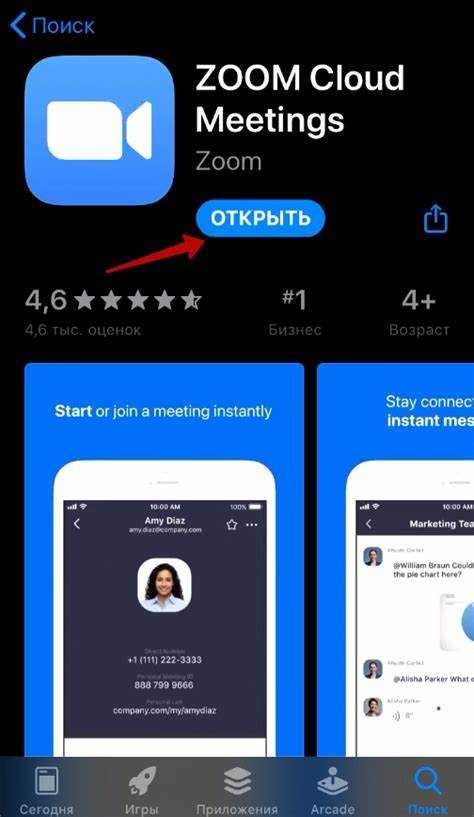
После установки Zoom на ваш MacBook, важно правильно настроить программу для удобного и безопасного использования. Следуйте этим шагам для быстрой и эффективной настройки:
- Войдите в свою учетную запись Zoom: Откройте приложение и введите свой логин и пароль. Если у вас еще нет учетной записи, создайте ее через кнопку «Зарегистрироваться» на экране входа.
- Настройте видео: Перейдите в настройки видео и выберите веб-камеру, если используется внешняя камера. Настройте яркость и разрешение, чтобы обеспечить четкость изображения. В разделе «Видео» также можно включить функции, такие как «Автоматическое вращение экрана» и «Включение видео при входе в конференцию».
- Проверьте доступ к камере и микрофону: Убедитесь, что Zoom имеет разрешение на доступ к камере и микрофону через настройки безопасности вашего MacBook. Для этого перейдите в «Системные настройки» → «Безопасность и конфиденциальность» → «Камера» и «Микрофон», и разрешите Zoom использовать эти устройства.
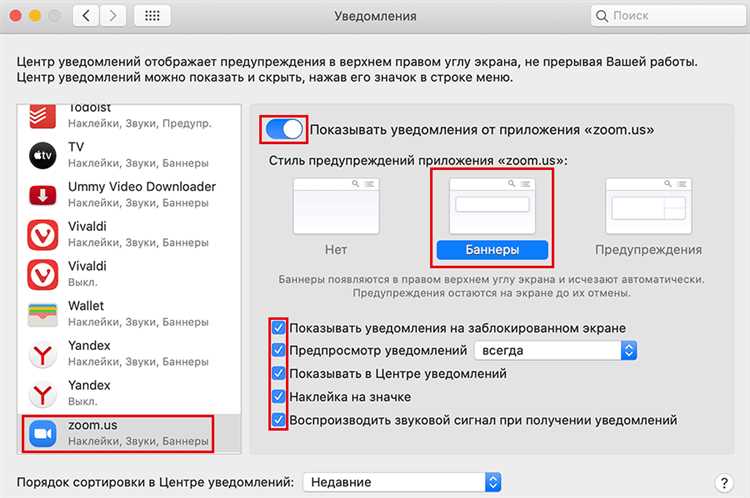
- Настройка уведомлений: Для того чтобы не пропустить важные события в Zoom, настройте уведомления. Перейдите в настройки Zoom и в разделе «Уведомления» выберите, какие из них вам нужны. Вы можете включить уведомления о новых встречах, сообщениях или напоминаниях.
- Прочитайте соглашения и настройки конфиденциальности: Zoom предлагает настроить параметры безопасности вашей учетной записи. Ознакомьтесь с разделом конфиденциальности в настройках, чтобы убедиться, что ваша личная информация защищена. Вы можете отключить функции записи, использование API и другие возможности, если они не нужны.
- Синхронизация с календарем: Для удобства, синхронизируйте Zoom с вашим календарем (например, Google Calendar или iCal), чтобы быстро создавать и присоединяться к встречам. Эта настройка поможет вам не пропустить важные мероприятия и упростит управление расписанием.
После выполнения этих шагов Zoom будет готов к полноценному использованию на вашем MacBook. Убедитесь, что все устройства подключены корректно и настроены, чтобы избежать проблем во время видеоконференций.
Вопрос-ответ:
Как установить Zoom на MacBook?
Чтобы установить Zoom на MacBook, нужно выполнить несколько простых шагов. Сначала посетите официальный сайт Zoom (zoom.us). На главной странице найдите раздел «Ресурсы» и выберите «Скачать Zoom». Затем скачайте установочный файл для macOS. После скачивания откройте файл и следуйте инструкциям на экране для завершения установки.
Что делать, если Zoom не загружается на MacBook?
Если приложение Zoom не загружается, возможно, проблема связана с неправильными настройками или поврежденными файлами. Попробуйте перезагрузить компьютер и заново скачать установочный файл с официального сайта. Убедитесь, что у вас достаточно места на диске и что ваша версия macOS поддерживает Zoom. Если проблема сохраняется, попробуйте удалить старую версию Zoom и установить её заново.
Как скачать последнюю версию Zoom на MacBook?
Для загрузки последней версии Zoom для MacBook просто перейдите на сайт Zoom (zoom.us). В разделе «Скачать Zoom» всегда будет доступна последняя версия приложения для macOS. После скачивания установите программу, следуя подсказкам на экране. Для автоматических обновлений включите опцию обновления в настройках Zoom, чтобы не пропустить новые версии.
Какие требования должны быть у MacBook для установки Zoom?
Для установки Zoom на MacBook требуется macOS 10.9 или более новая версия. Убедитесь, что ваш компьютер отвечает этим требованиям перед установкой. Также рекомендуется наличие как минимум 1 ГБ оперативной памяти и 100 МБ свободного места на диске для нормальной работы программы. Если у вас старое оборудование, убедитесь, что оно совместимо с актуальными версиями Zoom.
Как решить проблему с ошибкой «Zoom не совместим с вашей операционной системой» на MacBook?
Ошибка «Zoom не совместим с вашей операционной системой» обычно возникает, если версия macOS слишком старая для работы с последними обновлениями Zoom. Для решения этой проблемы обновите macOS до последней версии. Если обновление невозможно, вы можете скачать более старую версию Zoom с официального сайта, перейдя в раздел «Загрузки» и выбрав нужную версию для вашей системы.

 Загрузка...