Для интеграции поиска Google в Discord-бота на Python понадобится использовать API, способное возвращать релевантные результаты по запросам пользователей. В этом процессе ключевыми компонентами становятся библиотека discord.py для взаимодействия с Discord и сторонний сервис для работы с поиском Google, например, Custom Search JSON API от Google.
Основные шаги включают настройку доступа к Google Custom Search, получение ключа API и идентификатора поискового движка. На стороне Discord-бота потребуется организовать обработку команд, передавать запросы в API и аккуратно форматировать ответ для удобного отображения в сообщениях.
Особое внимание стоит уделить ограничениям по количеству запросов в сутки и оптимизации запросов для сокращения задержек. Важным моментом является корректная обработка ошибок и поддержка многопоточности для стабильной работы бота при одновременных запросах от нескольких пользователей.
Настройка Discord-бота для получения запросов пользователей
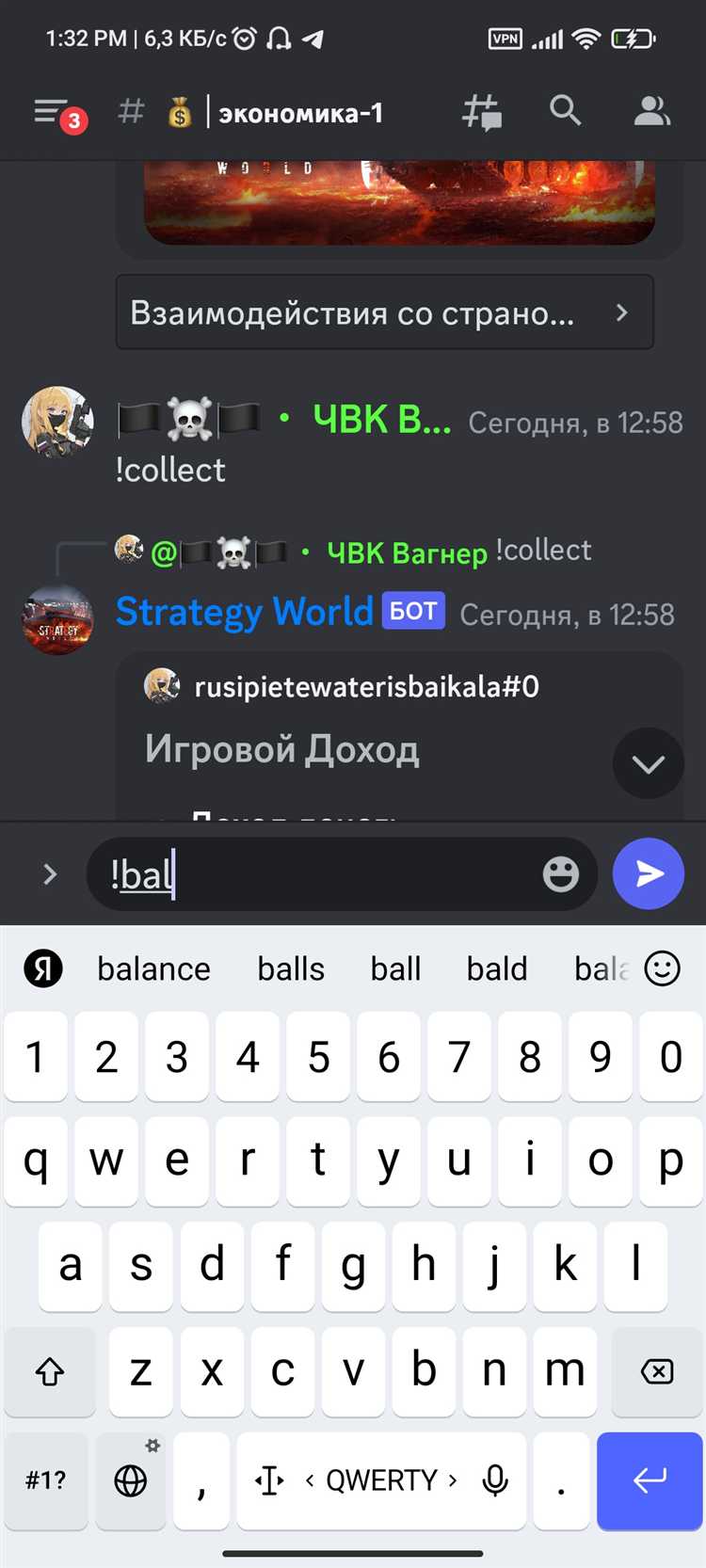
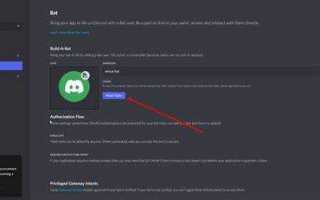
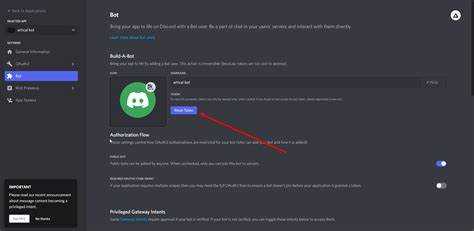
Для начала работы потребуется библиотека discord.py. Установите её через pip install discord.py. Создайте приложение на портале разработчиков Discord, добавьте бота и скопируйте токен.
В коде инициализируйте клиент с классом commands.Bot, задав префикс для команд, например !. Для обработки пользовательских запросов используйте декоратор @bot.command(). Аргумент команды – текст поискового запроса.
Обработка команды должна начинаться с проверки длины и корректности входных данных. Например, ограничьте длину запроса до 200 символов, чтобы предотвратить излишнюю нагрузку.
Пример создания команды:
from discord.ext import commands
bot = commands.Bot(command_prefix='!')
@bot.command()
async def google(ctx, *, query: str):
if len(query) > 200:
await ctx.send('Слишком длинный запрос, сократите его.')
return
# Здесь будет логика поиска
Для улучшения взаимодействия добавьте подтверждающие сообщения, информирующие пользователя о начале обработки запроса, и обработку исключений, чтобы бот не останавливался при ошибках.
При запуске используйте bot.run('ВАШ_ТОКЕН'). Для безопасности храните токен в переменных окружения или отдельном конфигурационном файле, не добавляйте его в публичные репозитории.
Подключение к Google Custom Search API и получение ключей
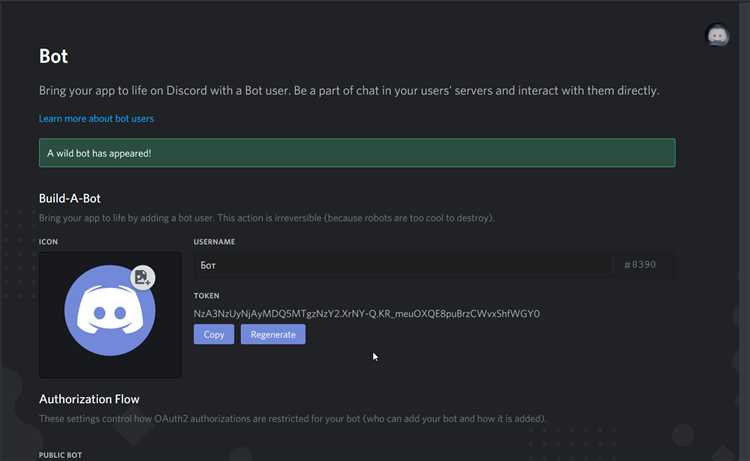
Для доступа к поиску Google через API необходимо создать проект в Google Cloud Console и получить ключи аутентификации.
- Перейдите на сайт Google Cloud Console и войдите под своей учетной записью.
- Создайте новый проект через меню «Select a project» → «New Project». Укажите название и нажмите «Create».
- В разделе «API & Services» выберите «Library» и найдите «Custom Search API». Нажмите «Enable».
- Перейдите в раздел «Credentials» и нажмите «Create Credentials» → «API Key». Скопируйте сгенерированный ключ для дальнейшего использования.
Дополнительно необходимо создать поисковую систему на сайте Custom Search Engine:
- Нажмите «Add» и введите домен или список сайтов для поиска (можно указать «www.google.com» для общего поиска).
- После создания зайдите в настройки поисковой системы, найдите идентификатор поисковой системы (CX) – он потребуется для запросов через API.
Полученные API Key и CX нужно передавать в параметры запросов для авторизации и выбора поисковой области.
Отправка поискового запроса через API на Python
Для отправки поискового запроса в Google из Discord-бота на Python применяют HTTP-запросы к API. Один из популярных вариантов – использование Custom Search JSON API от Google. Для начала требуется получить API-ключ и создать поисковую систему в Google Custom Search, указав необходимые параметры.
В Python для запроса используют библиотеку requests. Формат запроса – GET с URL:
https://www.googleapis.com/customsearch/v1
Параметры запроса включают ключ API (key), идентификатор поисковой системы (cx) и строку поиска (q).
Пример отправки запроса:
import requests
url = "https://www.googleapis.com/customsearch/v1"
params = {
"key": "ВАШ_API_КЛЮЧ",
"cx": "ВАШ_CX",
"q": "пример запроса"
}
response = requests.get(url, params=params)
data = response.json()
После получения JSON-ответа нужно обработать содержимое ключа items – там находятся результаты поиска. Важно предусмотреть проверку статуса ответа и обработку ошибок, например, превышение лимитов запросов или неправильный ключ.
Для интеграции с Discord-ботом полезно создать функцию, принимающую текст запроса, возвращающую список ссылок и заголовков из результатов. Это облегчает последующую отправку сообщений пользователю.
Рекомендуется контролировать частоту запросов, чтобы избежать блокировок. Можно внедрить кэширование популярных запросов или задержки между запросами.
Обработка и парсинг результатов поиска Google
Для получения данных с Google используется библиотека requests с имитацией запроса браузера через заголовки User-Agent. Результат – HTML-страница с результатами поиска, которую необходимо распарсить.
Разбор HTML лучше выполнять с помощью BeautifulSoup или lxml. Ключевые элементы для поиска – блоки с классом g (основные результаты), внутри которых находятся ссылки, заголовки и описания. Ссылки извлекаются из тега a внутри заголовка, текст – из тегов h3 и span.
Для предотвращения получения рекламных ссылок и других блоков стоит дополнительно проверять структуру: результаты содержат прямые URL без редиректов и уникальные классы элементов. При парсинге необходимо учитывать, что Google периодически меняет структуру страницы, поэтому код должен быть адаптивным и устойчивым к изменениями.
Для упрощения извлечения данных стоит предварительно очищать HTML от скриптов и стилей, чтобы уменьшить объем обрабатываемого кода. Важно правильно обрабатывать символы HTML и кодировки, чтобы не получить некорректный текст.
Результаты сохраняют в структуру данных – список словарей с ключами: «заголовок», «ссылка», «описание». Это облегчает дальнейшую передачу результатов в Discord-бота для отображения пользователю.
Для обхода ограничений Google можно использовать прокси или задержки между запросами, чтобы избежать блокировок. Альтернативно можно использовать API сторонних сервисов, если требуется более стабильный и официальный способ доступа к результатам.
Форматирование и отправка результатов в канал Discord
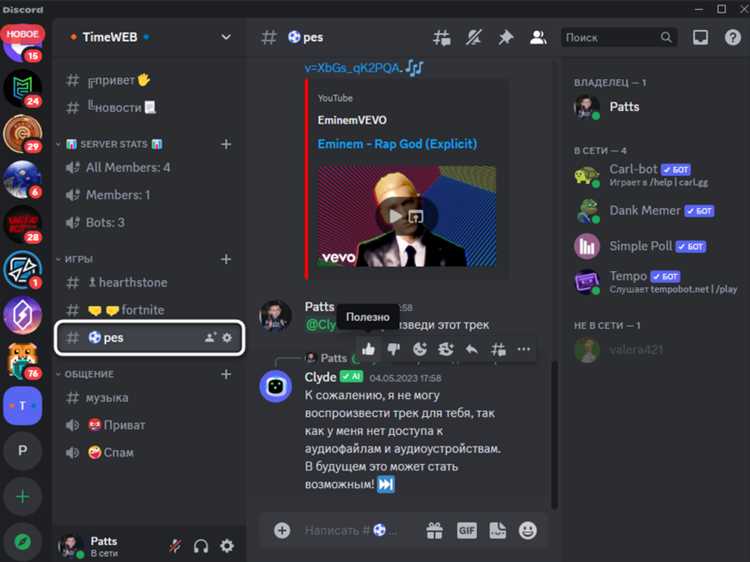
После получения данных из Google Search API необходимо подготовить сообщение для отправки в Discord. Для этого стоит учитывать ограничения Discord и удобочитаемость результата.
- Ограничение длины сообщения: Максимальная длина текста – 2000 символов. Для длинных ответов применяйте обрезку или отправляйте несколько сообщений.
- Структура сообщения:
- Заголовок с ссылкой на результат поиска
- Краткое описание или сниппет (до 300 символов)
- Нумерованный список с несколькими ссылками и описаниями
- Использование Markdown: Discord поддерживает базовое форматирование Markdown, что позволяет выделять заголовки жирным, курсивом или вставлять ссылки через
[текст](URL). - Пример форматирования одного результата:
[Название страницы](https://example.com)
Описание: Краткое содержание результата поиска, не превышающее 300 символов.
- Автоматическая генерация списка: Соберите до 5–7 результатов, форматируя каждый по примеру выше, и объедините в одно сообщение.
- Отправка сообщения в канал: Используйте метод
channel.send(content)из библиотеки discord.py, передавая сформированную строку с результатами.
Пример кода для отправки сообщений с результатами:
results_text = ""
for i, result in enumerate(search_results[:5], 1):
title = result['title']
url = result['link']
snippet = result['snippet'][:300]
results_text += f"{i}. [{title}]({url})\n{snippet}\n\n"
await channel.send(results_text)
Обработка ошибок и ограничений API Google в боте
API Google Custom Search имеет жёсткие лимиты: 100 запросов в день для бесплатного тарифа, далее – платная подписка. При превышении квоты сервер возвращает ошибку 429 Too Many Requests. Чтобы избежать её, важно внедрить контроль частоты запросов и кэширование результатов.
При получении ошибки стоит предусмотреть повторную попытку с увеличением интервала (экспоненциальная задержка), например, через 1, 2, 4 секунды. Если лимит исчерпан, уведомите пользователя о необходимости подождать или используйте запасные ключи API.
Обязательно обрабатывайте исключения, связанные с парсингом JSON-ответа. Некорректные данные часто возникают из-за частичного ответа сервера или блокировок.
Рекомендуется логировать все ошибки с указанием времени и параметров запроса – это поможет выявить повторяющиеся проблемы и скорректировать стратегию запросов.
В целях безопасности API-ключ храните отдельно от основного кода и ограничивайте его доступ по IP или домену.
Учитывайте, что в ответе API может отсутствовать поле items, если запрос не дал результатов. Бот должен корректно обрабатывать такие случаи, чтобы избежать сбоев.
Добавление команд и фильтров для улучшения поиска в Discord
Для реализации поиска Google в Discord на Python важно расширить функционал бота через команды и фильтры, позволяющие уточнять запросы и ограничивать результаты.
Создайте отдельные команды для разных типов поиска. Например, !google – общий поиск, !images – поиск картинок, !news – поиск новостей. Это помогает пользователям быстро переключаться между режимами без необходимости вводить сложные параметры.
Добавьте фильтры по региону и языку. Используйте параметры API Google Custom Search, такие как gl (геолокация) и hl (язык интерфейса). В командной строке можно реализовать передачу кода страны и языка: !google python gl=ru hl=ru. Обрабатывайте эти параметры и включайте их в запрос к API.
Ограничьте количество результатов и задайте сортировку по дате или релевантности. Добавьте параметр num для количества результатов (до 10 по умолчанию), и опцию сортировки sort, например, !google python sort=date. Это улучшит удобство и релевантность выдачи.
Для безопасности и удобства добавьте проверку вводимых пользователем параметров: фильтруйте недопустимые символы, ограничивайте длину запросов и используйте таймауты для запросов к API. Это предотвратит зависания и ошибки.
Для расширенного управления настройками можно добавить команды администратора, позволяющие менять параметры поиска по умолчанию для всего сервера: язык, регион, количество результатов. Это позволит адаптировать бот под конкретную аудиторию.
Используйте модуль discord.ext.commands для структурирования команд и добавления параметров с автопарсингом. Это значительно упрощает масштабирование и поддержку кода.
Развертывание и запуск бота на удалённом сервере
Для развертывания бота на удалённом сервере необходимо выполнить несколько ключевых шагов, начиная с выбора хостинга и заканчивая настройкой системы для автоматического запуска бота. Рассмотрим основные этапы процесса.
1. Выбор сервера
Для начала выберите подходящий хостинг. Наиболее популярные решения для запуска ботов – это виртуальные частные серверы (VPS). Вы можете воспользоваться такими провайдерами, как DigitalOcean, AWS, или Hetzner. Минимальные требования: 1 GB ОЗУ и 20 GB дискового пространства. Рекомендуется выбирать сервер с установленной операционной системой Ubuntu 20.04 LTS или другой стабильной версией Linux.
2. Подготовка сервера
После получения доступа к серверу, выполните начальную настройку:
- Обновите систему:
sudo apt update && sudo apt upgrade -y. - Установите Python 3 и pip:
sudo apt install python3 python3-pip. - Установите необходимые зависимости для работы с Discord API, например, библиотеку
discord.py:pip3 install discord.py.
3. Перенос кода на сервер
Для переноса вашего кода на сервер можно использовать несколько методов. Наиболее удобный вариант – это использование Git. Если у вас есть репозиторий на GitHub, выполните следующие шаги:
- Установите Git:
sudo apt install git. - Клонируйте репозиторий:
git clone https://github.com/username/repository.git.
4. Настройка окружения
Для работы бота удобно использовать виртуальные окружения Python. Создайте и активируйте виртуальное окружение:
- Установите виртуальное окружение:
sudo apt install python3-venv. - Создайте окружение:
python3 -m venv botenv. - Активируйте его:
source botenv/bin/activate. - Установите все зависимости:
pip install -r requirements.txt.
5. Настройка бота
Убедитесь, что ваш код правильно настроен для работы на сервере. Важно, чтобы ключи API и другие чувствительные данные были защищены. Используйте переменные окружения для хранения токенов и ключей, например, с помощью python-dotenv.
6. Настройка автозапуска
Для того чтобы бот автоматически запускался при перезагрузке сервера, настройте systemd-сервис:
[Unit]
Description=Discord Bot
[Service]
ExecStart=/usr/bin/python3 /путь/к/боту/bot.py
WorkingDirectory=/путь/к/боту
User=пользователь
Group=пользователь
Restart=always
RestartSec=3
[Install]
WantedBy=multi-user.target
Сохраните этот файл в директорию /etc/systemd/system/bot.service. Затем выполните следующие команды:
- Перезагрузите systemd:
sudo systemctl daemon-reload. - Запустите бота:
sudo systemctl start bot. - Настройте автозапуск:
sudo systemctl enable bot.
7. Мониторинг и логирование
Для мониторинга состояния бота используйте journalctl, чтобы отслеживать логи:
journalctl -u bot.service -fТаким образом, вы можете следить за работой бота и вовремя устранять возможные ошибки.
Вопрос-ответ:
Как подключить Google поиск к Discord боту на Python?
Для реализации поиска Google в Discord с использованием Python, нужно подключить Google API и настроить Discord бота. Сначала вам нужно зарегистрировать проект в Google Cloud Console, получить API ключ для Custom Search API, а затем интегрировать его с Discord с помощью библиотеки `discord.py`. Для этого нужно создать команду, которая будет принимать запрос от пользователя, отправлять его в Google Custom Search API и возвращать результаты. Важно, чтобы ваш API ключ был настроен для использования Custom Search JSON API и у вас был активирован этот сервис в Google Cloud.
Как получить API ключ для Google Custom Search API?
Для получения API ключа для Google Custom Search нужно зайти в Google Cloud Console, создать новый проект или выбрать уже существующий. После этого необходимо активировать Custom Search API в разделе «API & Services». Далее переходите в «Credentials», создаёте новый API ключ, который будет использоваться для запросов. Также важно настроить Custom Search Engine (CSE), чтобы он мог искать по нужным источникам (например, по всему интернету или по выбранным сайтам).
Как обработать результаты поиска Google в Discord боте?
После того как вы получите ответы от Google Custom Search API, их нужно обработать. Ответ от API будет содержать список элементов с различной информацией: ссылки, названия, описания. Для этого можно использовать библиотеку `requests`, чтобы отправить запрос и получить данные в формате JSON. Далее, обработать эти данные и отформатировать их для отправки в Discord. Можно выводить ссылки и краткие описания в виде сообщений от бота или отправлять их в виде embed-сообщений, чтобы улучшить внешний вид.
Можно ли добавить фильтры для поиска в Google через Python?
Да, в Google Custom Search API есть возможность добавлять фильтры для поиска. Например, вы можете настроить поиск по определённым сайтам, используя параметр `cx` (Custom Search Engine ID). Также можно фильтровать результаты по типу контента или языку. В запросе можно использовать дополнительные параметры, такие как `dateRestrict` для ограничения по времени или `fileType` для поиска по типам файлов. Эти параметры помогут улучшить точность поиска и сузить результаты.
Какие библиотеки Python нужны для интеграции Google поиска в Discord бот?
Для интеграции Google поиска в Discord бота на Python вам понадобятся несколько библиотек. Основные из них: `discord.py` для работы с Discord API, `requests` для отправки HTTP-запросов к Google Custom Search API, а также `json` для работы с полученными ответами в формате JSON. Дополнительно, можно использовать библиотеку `asyncio` для асинхронной работы, чтобы запросы к Google не блокировали работу бота. Также стоит установить библиотеку `dotenv` для безопасного хранения и загрузки вашего API ключа.

 Загрузка...