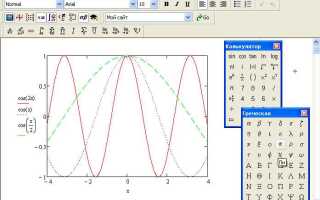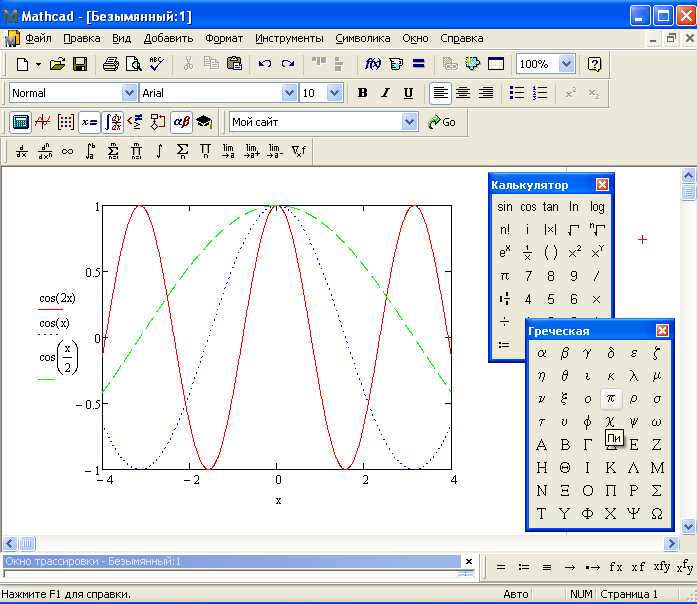
Чтобы построить несколько графиков на одном поле, необходимо использовать векторы одинаковой размерности для аргумента и значений функций. Например, если переменная x задана как вектор из 100 точек, то функции y₁(x), y₂(x) и y₃(x) также должны возвращать векторы из 100 элементов. Все эти зависимости добавляются в один и тот же элемент графика поочередным нажатием правой кнопки мыши и выбором «Добавить след».
Для различения кривых важно задать индивидуальные параметры отображения: цвет, тип линии, маркеры. Mathcad позволяет это сделать через меню свойств графика. Также стоит подписывать оси и добавлять легенду – эти элементы помогают точно интерпретировать график при большом числе отображаемых функций.
Использование нескольких графиков на одной координатной сетке особенно эффективно при построении параметрических графиков и отображении систем уравнений. Mathcad корректно обрабатывает даже вложенные функции и системы с переменными, заданными в виде массивов. Это делает платформу удобным инструментом для инженерных расчётов и научных исследований, где требуется анализ взаимосвязей между несколькими переменными.
Как отобразить несколько функций на одном графике
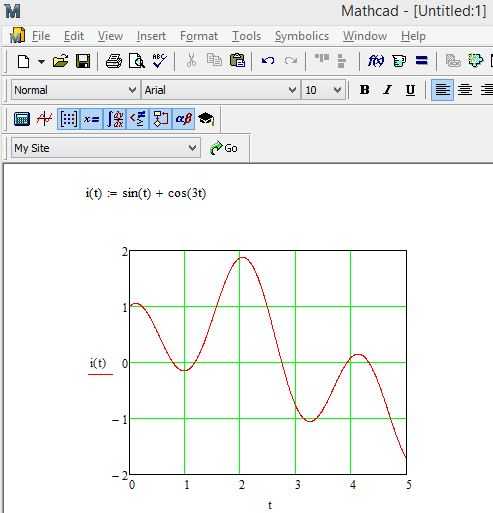
Для построения нескольких функций на одном графике в Mathcad необходимо использовать компонент «График XY». В области X указывается общий аргумент, а в области Y – массив выражений, которые нужно отобразить.
Пример: задайте векторы значений аргумента x := 0, 0.1 .. 10. Затем определите функции, например y1(x) := sin(x), y2(x) := ln(x) и y3(x) := x^0.5. Вставьте график XY и укажите в поле X переменную x, а в поле Y – вектор [y1(x), y2(x), y3(x)].
Каждая функция будет автоматически отрисована отдельной линией. Mathcad различает их по цвету, но при необходимости можно вручную задать стиль линии, цвет и тип маркера через свойства графика.
Функции должны быть определены на одном и том же интервале значений аргумента. Если диапазоны отличаются, предварительно приведите их к общему виду, иначе Mathcad отобразит некорректные или обрезанные линии.
Для повышения наглядности активируйте легенду через контекстное меню графика, вручную задав названия функций. Если используется система координат с сильно отличающимися по масштабам значениями, примените нормировку или логарифмическую шкалу по одной из осей.
Настройка цветовой схемы и стилей линий для разных графиков
В Mathcad для одновременного отображения нескольких функций на одном графике необходимо чётко различать их визуально. Это достигается настройкой цвета, типа линии и маркеров через панель «Trace Properties».
Щёлкните дважды по области графика, затем выберите нужную кривую в списке слева. В разделе «Appearance» можно изменить цвет линии, выбрав его из палитры или указав вручную RGB-код. Например, для чисто синего используйте (0, 0, 255).
Тип линии выбирается в выпадающем списке «Line Style»: сплошная (Solid), пунктир (Dashed), точечная (Dotted) и их комбинации. Для лучшей читаемости рекомендуется использовать разные стили для функций с близкими цветами.
Толщина задаётся параметром «Line Width». Значение от 0.5 до 3 подходит для большинства задач. Для основной функции лучше установить большую толщину (например, 2.5), вспомогательные можно отобразить тонкими линиями (0.8–1).
Если включена опция отображения маркеров («Symbol»), задаются форма (круг, квадрат, треугольник и др.) и размер. Цвет маркера можно синхронизировать с цветом линии или задать контрастный для выделения ключевых точек.
Каждую кривую можно подписать через вкладку «Legend». Названия отображаются в легенде и помогают быстро идентифицировать графики. Убедитесь, что подписи не перекрывают данные – при необходимости переместите легенду вручную.
После настройки рекомендуется сохранить стиль оформления в шаблоне, чтобы использовать единообразную визуализацию в будущем без повторной конфигурации.
Использование массивов данных для построения нескольких кривых
В Mathcad для построения нескольких кривых на одном графике удобно использовать массивы данных. Это позволяет избежать многократного вызова функции построения и упрощает визуализацию результатов.
- Создайте одномерный массив независимой переменной
x, задав его через диапазон:x := 0, 0.1 .. 10. - Определите функции, значения которых нужно отобразить, например:
f₁(x) := sin(x),f₂(x) := cos(x),f₃(x) := e^(-x). - Формируйте двумерный массив значений зависимых переменных:
Y := stack(f₁(x), f₂(x), f₃(x)). Функцияstackобъединяет несколько векторов в матрицу, где каждая строка соответствует одной функции.
Для построения графика:
- Откройте компонент «График XY».
- В поле X-ось введите
x. - В поле Y-ось укажите
Y.
Mathcad автоматически построит несколько кривых на одном графике, используя строки матрицы Y как отдельные наборы данных. При изменении параметров функций или значений в x график обновляется динамически.
При необходимости добавить подписи, цветовые различия или легенду, используйте свойства графического компонента. Это особенно удобно при анализе откликов различных моделей или сравнении экспериментальных и теоретических данных.
Добавление пользовательских подписей и легенды к множественным графикам
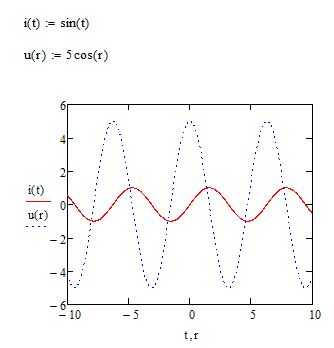
Для повышения читаемости и точности анализа нескольких графиков на одном поле в Mathcad необходимо использовать настраиваемые подписи осей, графиков и легенду. Это особенно важно при сравнении различных функций или наборов данных.
Чтобы задать подписи осей, дважды щелкните по осям графика и в открывшемся окне редактирования укажите желаемые обозначения в полях Х-ось и Y-ось. Используйте единицы измерения, если они различаются между функциями, например: «Время, с» или «Температура, °C».
Для различения графиков укажите настраиваемые метки в выражении построения. Например:
plot(f₁(x), f₂(x), f₃(x))
Каждая функция может быть задана с явной меткой с помощью оператора label внутри команды plot (в зависимости от версии Mathcad). В классических версиях Mathcad легенда формируется автоматически, если заданы разные выражения в аргументах построения. При необходимости изменить подписи:
- Выделите график.
- Щелкните правой кнопкой и выберите «Легенда» → «Отображать».
- В открывшемся окне задайте имена для каждой кривой в соответствующем порядке их построения.
Цвета и типы линий можно изменять через контекстное меню кривой: «Формат кривой» → «Цвет» или «Тип линии». Это позволяет легко отличать функции визуально, не полагаясь исключительно на подписи.
Рекомендуется использовать однозначные, лаконичные подписи, отражающие суть данных, например: «Скорость при t₁», «Давление P₂» вместо абстрактных «Кривая 1», «График 2».
Если используется условная визуализация (например, изменение цвета при превышении порога), добавьте отдельную подпись к каждому состоянию с пояснением. В этом случае легенда должна быть расширена вручную с учетом дополнительных кривых или интервалов.
Комбинирование различных типов графиков в одном окне
Mathcad позволяет объединять на одном графике различные типы визуализации данных: линейные графики, столбчатые диаграммы, точечные наборы. Это удобно для сравнительного анализа разнородных данных, например, отображения экспериментальных точек и аппроксимирующей кривой.
Для создания комбинированного графика необходимо использовать компонент «X-Y Plot». После вставки первого набора данных щелкните правой кнопкой мыши по области графика и выберите «Traces». В открывшемся окне можно добавлять новые ряды данных, изменяя для каждого тип отображения: Line, Symbol, Bar и др.
Для точечной визуализации выберите тип «Symbol», для линейной – «Line». Чтобы отобразить гистограмму, используйте «Bar», указав соответствующие значения по оси X. При необходимости наложения нескольких шкал (например, разные единицы измерения), активируйте правую вертикальную ось (Right Axis) и привяжите к ней нужные ряды.
Следите за согласованностью масштабов осей. Неправильное совмещение шкал и типов графиков искажает восприятие данных. В настройках каждой оси можно вручную задать диапазон значений (Minimum, Maximum), формат делений (Ticks) и подписи.
При совмещении разных типов графиков полезно использовать разную цветовую палитру и типы маркеров. Это повышает читаемость и помогает различать ряды. Настройка осуществляется в разделе «Format Trace», где указываются цвет, толщина линии, форма и размер маркеров.
Комбинация типов графиков особенно эффективна при визуализации экспериментов, в которых сравниваются расчетные и измеренные значения. Такой подход повышает наглядность анализа и способствует принятию обоснованных решений.
Ошибки при наложении графиков и способы их устранения
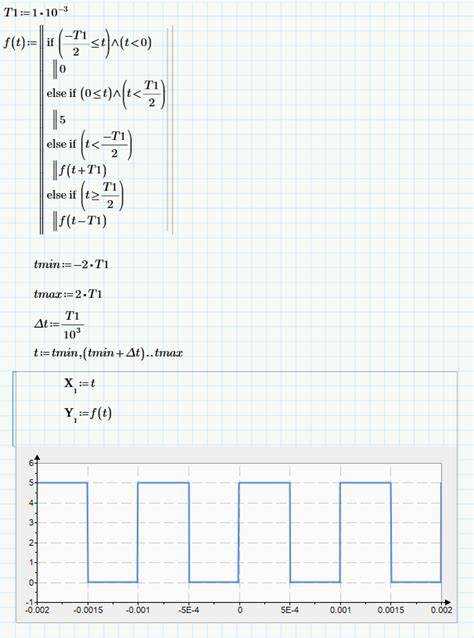
Одной из частых проблем при построении нескольких графиков на одном поле в Mathcad становится несовпадение масштабов осей. Если оси X и Y имеют разные диапазоны значений, графики могут частично или полностью выходить за видимую область. Для устранения этой ошибки рекомендуется вручную задать диапазоны осей через свойства графика, используя функции xmin, xmax, ymin, ymax или выставить автоматическую подстройку с помощью команды «Авто масштаб».
Ошибка неверного порядка команд построения также приводит к тому, что некоторые графики могут не отображаться. В Mathcad порядок размещения графиков в одном объекте влияет на их видимость. Чтобы избежать этого, следует создавать отдельные графические области для каждого набора данных и объединять их либо в одном рабочем листе, либо использовать функции наложения с явным указанием слоёв.
Еще одна распространённая ошибка – использование разных типов данных для координат. Mathcad требует, чтобы все входные массивы для осей были одинакового типа и размера. Несовпадение размеров массивов приводит к ошибкам вычислений и пустым графикам. Следует проверять длину и тип данных, применяя функции rows() и cols() для векторов и матриц, а также обеспечивать одинаковое количество точек в каждой серии.
Ошибка дублирования легенды возникает при добавлении нескольких графиков с одинаковыми подписями. Это ухудшает читаемость. Решение – явно задавать уникальные имена каждой кривой через параметры «Легенда» или отключать легенду для промежуточных графиков, оставляя её только у итогового.
Наконец, некорректное наложение графиков часто связано с различиями в формате линий и цветов, что затрудняет визуальное восприятие. Для повышения читаемости рекомендуется применять контрастные цвета и использовать разные типы линий (сплошная, пунктирная, штрих-пунктир) с помощью параметров построения графика.
Вопрос-ответ:
Как в Mathcad построить несколько графиков на одном поле, чтобы они не перекрывали друг друга?
В Mathcad для отображения нескольких графиков на одном поле нужно создать общий графический объект и добавить в него несколько кривых. Обычно для этого строят первую функцию, а затем используют оператор добавления графиков (например, «Add Plot» или просто добавляют новую функцию в уже существующий график). Важно, чтобы у всех функций был одинаковый диапазон по оси X, тогда линии не будут перекрываться хаотично, а будут отображаться вместе, сохраняя читаемость.
Можно ли в Mathcad настроить разные стили линий и цвета для нескольких графиков на одном графике?
Да, Mathcad позволяет изменять оформление каждой кривой отдельно. После того как добавлены несколько функций на один график, нужно выделить нужную кривую и в свойствах графика выбрать цвет, толщину линии, стиль (сплошная, пунктирная, точечная и т.д.). Это помогает визуально отделять данные и делает график более понятным при сравнении нескольких функций.
Как задать общий масштаб осей для нескольких графиков в одном окне Mathcad?
При построении нескольких функций в одном графике в Mathcad масштаб осей обычно устанавливается автоматически, исходя из максимальных и минимальных значений всех функций. Если нужно зафиксировать масштаб вручную, можно открыть свойства графика и вручную задать пределы по оси X и Y. Это полезно, если требуется сравнить функции в одном и том же диапазоне или исключить автоматическую подстройку масштаба.
Какие ограничения по количеству графиков на одном поле существуют в Mathcad?
Mathcad не накладывает строгих ограничений на количество функций, которые можно нанести на один график. Однако с увеличением числа кривых график становится менее читаемым, и возможны задержки в работе программы из-за нагрузки на отображение. Практический предел зависит от мощности компьютера и сложности функций, но обычно 5-10 кривых на одном графике отображаются без проблем.
Как построить несколько графиков с разными осями Y на одном поле в Mathcad?
В стандартных возможностях Mathcad нет прямой поддержки нескольких осей Y в одном графике. Чтобы обойти это, можно построить два графика с разными шкалами отдельно и совместить их визуально, например, расположить друг над другом или рядом. Также можно нормировать данные так, чтобы их можно было вывести на одну ось Y, или использовать специальные методы, например, построить одну функцию на основном графике, а другую — в виде дополнительного объекта, где ось Y скорректирована вручную.
Как в Mathcad разместить несколько графиков на одном поле для сравнения результатов?
В Mathcad для построения нескольких графиков на одном поле нужно задать функции или наборы данных и использовать одну координатную систему. Для этого в графическом редакторе достаточно добавлять дополнительные графики через меню «Добавить график» или «Добавить функцию». При этом важно, чтобы все функции или данные использовали одну ось X, тогда графики будут отображаться совместно. Если необходимо различать линии, можно менять их цвет, тип линии или маркеры, чтобы визуально отделить графики друг от друга.
Можно ли построить в Mathcad графики с разными шкалами по оси Y, но на одном графике?
В стандартных возможностях Mathcad нет прямой функции для построения нескольких осей Y на одном графике, как это реализовано в некоторых других программах. Однако можно использовать несколько подходов. Один из вариантов — построить два графика с разными масштабами и наложить их друг на друга, установив прозрачность фона или переместив один график в область рядом с другим. Другой способ — нормировать данные для разных графиков так, чтобы они соответствовали одной шкале, либо вручную настроить ось Y, чтобы охватить оба диапазона. Для более сложных случаев иногда рекомендуется экспортировать данные в специализированные программы для визуализации.

 Загрузка...