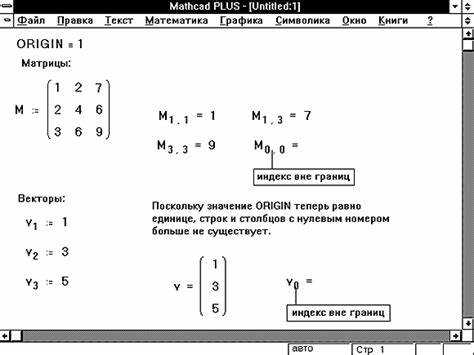
В Mathcad создание таблицы – это важный инструмент для структурирования данных и выполнения расчетов в инженерных задачах. В отличие от стандартных табличных редакторов, таких как Excel, Mathcad позволяет интегрировать таблицы с вычислениями, что дает возможность проводить аналитические операции и строить графики на основе полученных результатов.
Первым шагом является определение типа таблицы. В Mathcad можно создать как простую таблицу для хранения данных, так и таблицу, в которой будут использоваться переменные и формулы. Для этого нужно выбрать подходящий формат таблицы и указать необходимое количество строк и столбцов. На этом этапе важно заранее продумать структуру таблицы, чтобы избежать сложностей в будущем, например, с добавлением новых строк или столбцов.
После того как таблица создана, следует ввести данные. Для этого нужно использовать встроенную возможность Mathcad для ввода значений в ячейки, что позволяет мгновенно увидеть, как они влияют на расчеты. В случае необходимости, можно использовать переменные Mathcad, чтобы автоматически заполнять ячейки, основываясь на результатах других вычислений. Важно помнить, что переменные и формулы в таблице работают так же, как и в основной рабочей области Mathcad, что расширяет возможности анализа.
Для более сложных вычислений можно использовать встроенные функции Mathcad, такие как суммирование, поиск минимальных и максимальных значений, а также сортировку данных. Это позволяет значительно упростить процесс работы с таблицей и повысить точность расчетов. Завершающий этап включает настройку внешнего вида таблицы, включая выравнивание данных и выбор подходящих форматов для числовых значений, чтобы информация была максимально удобной для восприятия.
Как начать создание таблицы в Mathcad: основные шаги
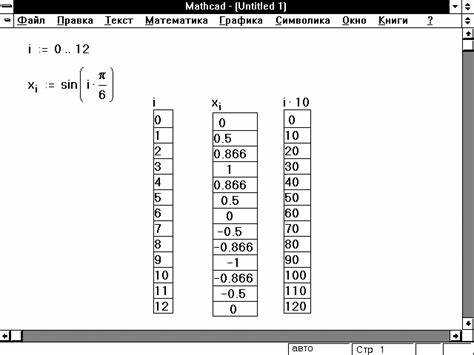
Для начала работы с таблицей в Mathcad откройте новый или существующий документ. В интерфейсе выберите вкладку «Вставка» и найдите раздел «Таблица». Щелкнув по этой опции, откроется меню, в котором можно выбрать размер таблицы, указав количество строк и столбцов.
После выбора размера таблицы Mathcad автоматически вставит пустую таблицу в документ. Вы сможете изменить размер таблицы в процессе работы, добавляя или удаляя строки и столбцы с помощью кнопок на панели инструментов или контекстного меню.
Чтобы ввести данные в таблицу, кликните по нужной ячейке и начните вводить значения. Для удобства работы используйте клавиши «Tab» и «Shift + Tab» для перехода между ячейками по горизонтали и вертикали соответственно.
Если нужно применить формулы в таблице, щелкните по ячейке, введите необходимое математическое выражение, например, используя стандартные операторы Mathcad, такие как +, -, *, /, и функции для вычислений. Это позволяет создать таблицу, которая автоматически обновляется при изменении исходных данных.
Для изменения внешнего вида таблицы используйте настройки форматирования. Вы можете изменить шрифт, выравнивание текста и числовых значений, а также задавать формат чисел, например, количество знаков после запятой.
Если требуется провести более сложные манипуляции с таблицей, такие как сортировка данных или выполнение операций с несколькими таблицами, можно использовать встроенные функции Mathcad для обработки массивов и данных, а также связать таблицы между собой через ссылки.
Настройка структуры таблицы: определение количества строк и столбцов
Для начала работы с таблицей в Mathcad важно правильно настроить количество строк и столбцов, соответствующих задаче. Это позволит легко управлять данными и избегать ошибок при расчетах.
Определение количества строк: в Mathcad таблица создается с фиксированным числом строк, которое можно изменить в любой момент. Для добавления строк к существующей таблице достаточно кликнуть на правый край последней строки и выбрать опцию добавления. Количество строк следует выбирать исходя из объема данных, которые вы собираетесь вносить, и структуры вычислений. Например, для отображения временных данных, таких как результаты измерений, можно использовать таблицу с 10-15 строками.
Определение количества столбцов: количество столбцов зависит от типа данных, которые необходимо обработать. Важно, чтобы количество столбцов не было чрезмерным, чтобы избежать неудобства при просмотре. Чтобы добавить столбец, щелкните по правому краю существующего столбца и выберите функцию добавления. Если структура таблицы предполагает хранение нескольких параметров для каждого наблюдения (например, для измерений температуры, давления и времени), разумно использовать от 3 до 5 столбцов.
Рекомендации по настройке структуры:
- Перед созданием таблицы определитесь с типами данных и их количеством.
- Не создавайте избыточных строк и столбцов, которые не будут использоваться, так как это затруднит восприятие данных.
- Используйте функции Mathcad для динамического изменения размера таблицы, чтобы добавлять строки и столбцы по мере необходимости.
Правильная настройка таблицы в Mathcad позволит вам эффективно управлять данными и гарантирует точность вычислений на всех этапах работы.
Ввод данных в таблицу: простые и сложные типы значений
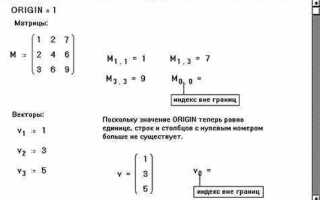
В Mathcad таблица представляет собой структурированный набор данных, в который можно ввести различные типы значений: от простых чисел до более сложных объектов, таких как функции или векторы. Важно понимать, как правильно вводить данные, чтобы обеспечить корректность вычислений и визуализацию результатов.
Типы значений можно разделить на два основных класса: простые и сложные. Рассмотрим каждый из них.
Простые типы данных
Простые типы данных включают числа, строки и логические значения. В таблице они могут быть представлены следующими способами:
- Числа: обычные целые или вещественные числа, например 5, 3.14, -2. Рекомендуется использовать точку в качестве разделителя десятичных знаков.
- Строки: текстовые данные, например, «данные», «R1». Строки можно вводить в таблицу с кавычками или без них, в зависимости от контекста использования.
- Логические значения: TRUE или FALSE. Эти значения полезны для выполнения проверок и условий в расчетах.
Сложные типы данных
Сложные типы данных включают массивы, векторы, матрицы и функции. Для ввода таких данных требуется больше внимания к формату и структуре данных.
- Массивы и векторы: представляют собой упорядоченные наборы значений. Например, для вектора из трех элементов можно использовать выражение: [1, 2, 3]. Массивы и векторы могут быть как строковыми, так и числовыми.
- Матрицы: двумерные массивы чисел, разделенные запятыми и точками с запятой, например: [1, 2; 3, 4]. В Mathcad можно вводить как матрицы размером 2×2, так и матрицы большего размера.
- Функции: функции могут быть введены в ячейки таблицы в виде математических выражений, например, f(x) = x^2. Для более сложных функций используются встроенные операторы Mathcad, такие как интегралы или дифференциалы.
При работе с таблицами важно следить за правильностью ввода значений, особенно для сложных типов данных. Ошибки в формате значений могут привести к некорректным результатам расчетов и отображению данных.
Рекомендации по вводу данных
- При вводе числовых значений всегда проверяйте наличие правильных разделителей для десятичных дробей.
- Для векторов и матриц используйте правильную структуру скобок и разделителей.
- Если необходимо использовать функции, сначала убедитесь, что синтаксис Mathcad правильный и соответствует требуемой операции.
- Используйте подходящие типы данных в зависимости от задач: для расчетов с числами – числа, для операций с несколькими значениями – массивы или матрицы.
Редактирование ячеек таблицы: изменение данных и формул
Для редактирования ячеек таблицы в Mathcad, достаточно просто кликнуть на нужную ячейку мышью. После этого появится курсор, и можно начинать редактировать содержимое ячейки. Существует два типа содержимого: данные (числа или текст) и формулы. Оба типа можно изменять, но процесс имеет свои особенности.
Чтобы изменить данные, просто введите новое значение в ячейку. Если требуется заменить числовое значение, введите новое число. В случае текста, редактирование происходит стандартным способом, как в любом текстовом редакторе.
Для работы с формулами откройте ячейку с формулой. Формулы в Mathcad всегда начинаются с символа «=». При редактировании формулы учитывайте, что Mathcad автоматически рассчитывает результат при изменении значений, если они влияют на результат формулы. Важно соблюдать правильный синтаксис, чтобы Mathcad правильно интерпретировал выражение.
При редактировании формулы можно использовать функции Mathcad для выполнения вычислений, например, математические операции (сложение, вычитание, умножение), а также встроенные функции, такие как sqrt() для вычисления квадратного корня или exp() для возведения числа в степень. Формулы могут быть как простыми, так и сложными, включая в себе несколько переменных и операторов.
Для работы с массивами и матрицами стоит помнить, что редактирование каждой ячейки в таком случае будет влиять на весь расчет. Например, изменение одного элемента массива автоматически пересчитывает все зависимые выражения и ячейки.
Чтобы удалить содержимое ячейки, достаточно выделить его и нажать клавишу «Delete». Для полного удаления ячейки используйте контекстное меню, выбрав «Удалить ячейку». Также можно копировать и вставлять данные между ячейками, что удобно при необходимости переноса данных.
Если требуется изменить формат отображения данных (например, количество знаков после запятой или единицы измерения), используйте соответствующие инструменты Mathcad, чтобы настроить внешний вид ячеек. Эти изменения не влияют на вычисления, но позволяют более точно отобразить результаты.
Добавление и удаление строк и столбцов в таблице Mathcad
Mathcad предоставляет удобные инструменты для редактирования таблиц. Чтобы эффективно работать с таблицами, важно знать, как добавлять и удалять строки и столбцы.
Добавление строк и столбцов
Для добавления новых строк или столбцов выполните следующие действия:
- Щелкните правой кнопкой мыши на таблице.
- Выберите из контекстного меню нужную опцию: Insert Row Above или Insert Row Below для строк, Insert Column Left или Insert Column Right для столбцов.
- После выбора нужной команды, строка или столбец будет добавлен в указанное место.
Удаление строк и столбцов
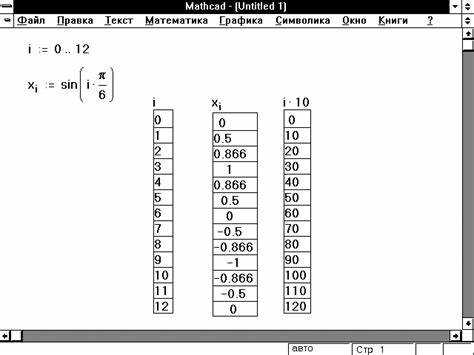
Удаление строки или столбца также осуществляется через контекстное меню:
- Щелкните правой кнопкой на строке или столбце, который хотите удалить.
- Выберите соответствующую команду из меню: Delete Row для удаления строки или Delete Column для удаления столбца.
Особенности редактирования таблицы
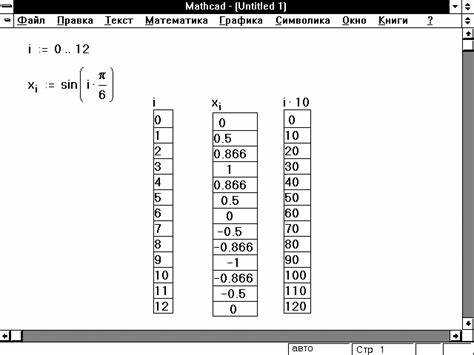
- При добавлении строк или столбцов Mathcad автоматически обновит индексацию и пересчитает все значения в таблице, если это необходимо.
- Если таблица использует ссылки на данные из других ячеек, будьте внимательны при удалении строк и столбцов, так как это может повлиять на вычисления.
- Для массового добавления или удаления строк и столбцов используйте функциональные клавиши: для добавления строк нажмите Ctrl + Shift + R, для добавления столбцов – Ctrl + Shift + C.
Соблюдение этих простых шагов позволяет быстро и эффективно управлять таблицами в Mathcad, делая работу с данными более гибкой и удобной.
Использование функций для работы с таблицами в Mathcad
В Mathcad функции играют ключевую роль при обработке данных в таблицах. Они позволяют эффективно работать с большими объемами информации, выполнять расчеты, фильтрацию и манипуляции с данными. Рассмотрим основные функции, которые обеспечивают гибкость и удобство работы с таблицами.
Для извлечения данных из таблиц можно использовать функцию extract(), которая позволяет выбрать конкретные строки или столбцы. Например, если у вас есть таблица данных, и нужно получить все значения из второго столбца, используйте следующий синтаксис:
extract(таблица, 2)
Функция вернет все элементы второго столбца, игнорируя остальные. Аналогично можно выбрать несколько столбцов, указав их номера в виде списка.
Для выполнения математических операций на данных таблицы удобно использовать функции sum(), average(), min() и max(). Например, чтобы найти сумму значений в столбце, достаточно применить функцию sum() к результату извлечения данных:
sum(extract(таблица, 1))
Эта команда вернет сумму значений в первом столбце таблицы.
Для более сложных вычислений с использованием фильтрации данных можно применять условные операторы. Например, если нужно вычислить сумму значений из первого столбца, но только для тех строк, где значение в третьем столбце больше 100, можно использовать функцию if() внутри выражения:
sum(if(extract(таблица, 3) > 100, extract(таблица, 1), 0))
Здесь функция if() проверяет условие для каждой строки и, если оно выполняется, добавляет значение из первого столбца, иначе возвращает 0.
Функция transpose() полезна для работы с таблицами, когда нужно поменять местами строки и столбцы. Это особенно удобно, если необходимо преобразовать данные для дальнейшей обработки или визуализации. Пример использования:
transpose(таблица)
Для упорядочивания строк по определенному критерию можно использовать функцию sort(). Например, чтобы отсортировать таблицу по значениям в первом столбце в порядке убывания, примените:
sort(таблица, 1, "descending")
Где первый аргумент – это сама таблица, второй – индекс столбца для сортировки, а третий – указание порядка сортировки.
Используя эти функции, можно значительно улучшить процесс работы с таблицами в Mathcad, повысив эффективность выполнения расчетов и анализа данных.
Как применить форматирование к таблице для улучшения визуализации
Чтобы улучшить восприятие таблицы в Mathcad, важно использовать различные возможности форматирования. Прежде всего, настройка ширины и высоты ячеек помогает избежать переполнения текста и создает аккуратный вид. Важно подбирать размеры так, чтобы информация не была «завалена» в ячейке, а оставалась четкой и читаемой.
Второй ключевой аспект – это использование цветовых акцентов. Для этого можно применить фоны ячеек. Например, выделение заголовков таблицы или критически важных данных с помощью мягких оттенков улучшает визуальное восприятие. Стоит избегать ярких и кричащих цветов, которые могут отвлекать внимание. Цвет фона и текста должен контрастировать, но быть гармоничным.
Шрифты играют не меньшую роль. Рекомендуется использовать стандартные шрифты, такие как Arial или Times New Roman, и регулировать их размер в зависимости от количества информации. Заголовки и ключевые значения можно выделить жирным шрифтом, чтобы они сразу привлекали внимание. Использование курсивного шрифта и подчеркивания также помогает выделить важные элементы, но эти способы лучше использовать в ограниченном количестве.
Для упорядочивания данных стоит активно использовать выравнивание текста. По умолчанию, данные в таблице часто выравниваются по левому краю, но для числовых значений правильнее выравнивать их по правому краю, чтобы улучшить читаемость числовых данных. Выравнивание по центру лучше использовать для заголовков.
Добавление границ между ячейками придает таблице структуру и помогает разделить информацию. Слишком тонкие или яркие линии могут нарушить гармонию, поэтому лучше использовать тонкие линии или же вовсе избегать их, если структура таблицы этого не требует. Легкие линии между строками и столбцами помогут разделить данные, не перегружая восприятие.
Если в таблице много строк и столбцов, стоит применить чередование цветов строк, чтобы сделать информацию более понятной. Такие линии, как правило, чередуются с различными оттенками, что способствует легкости восприятия данных в больших таблицах.
Для улучшения визуализации также полезно использовать автоматическое скрытие линий сетки, если это не критично для восприятия информации. Это помогает сосредоточить внимание на контенте без лишнего визуального шума.
Экспорт таблицы из Mathcad в другие форматы
Mathcad предоставляет несколько вариантов для экспорта таблиц в различные форматы, что позволяет легко интегрировать результаты расчетов в другие программы или документы. Рассмотрим основные способы экспорта данных из Mathcad в популярных форматах.
Экспорт в Excel
Для переноса таблицы в Excel достаточно выделить таблицу в Mathcad и использовать функцию копирования. Затем в Excel вставьте данные через команду «Вставить». При этом сохраняются все числовые значения и форматирование таблицы. Для более точного контроля над форматом можно воспользоваться экспортом в формат CSV. Для этого нужно в Mathcad выбрать меню «Файл» -> «Сохранить как» и выбрать тип «CSV». Этот формат идеально подходит для дальнейшей обработки в Excel, но в нем потеряется сложное форматирование.
Экспорт в PDF
Для создания PDF-документа с таблицей достаточно выбрать в Mathcad «Файл» -> «Печать» и выбрать принтер PDF. Таблица будет преобразована в изображение, что исключает возможность редактирования данных, но сохраняет их внешний вид. Если важно сохранить возможность редактирования, используйте другие форматы, такие как Excel или CSV.
Экспорт в формат XML
Mathcad поддерживает экспорт в XML, что удобно для обмена данными с другими программами. Для этого в меню «Файл» выбираем «Сохранить как» и в списке форматов выбираем XML. Такой экспорт позволяет сохранить структуру таблицы и числовые данные, которые могут быть использованы в других приложениях для дальнейшей обработки или анализа.
Экспорт в текстовый формат
Для простого переноса данных в текстовый редактор можно использовать экспорт в формат TXT. Этот вариант подходит для случаев, когда необходимо передать только числовые значения, без сохранения сложного форматирования таблицы. Для этого в Mathcad выбираем «Файл» -> «Сохранить как» и выбираем текстовый формат. Данный метод эффективен, если форматирование таблицы не играет важной роли, и важны только данные.
Экспорт в формат LaTeX
Если требуется передать таблицу в научные работы или публикации, подходящими форматами будут LaTeX или MathML. Для этого нужно выбрать «Файл» -> «Сохранить как» и выбрать соответствующий формат. LaTeX идеально подходит для работы с математическими выражениями, сохраняя при этом четкость отображения данных и таблиц в научных статьях и отчетах.
Выбор формата для экспорта зависит от целей использования данных и требуемого уровня сохранения форматирования и структуры таблицы.
Вопрос-ответ:
Как создать таблицу в Mathcad?
Для создания таблицы в Mathcad нужно выбрать вкладку «Вставка» на панели инструментов и кликнуть по кнопке «Таблица». Затем в появившемся окне настроек можно выбрать нужное количество строк и столбцов. После этого таблица автоматически отобразится в рабочем поле, и можно начинать ввод данных.
Можно ли редактировать размер ячеек таблицы в Mathcad?
Да, в Mathcad размер ячеек таблицы можно изменять. Для этого достаточно кликнуть на границу столбца или строки и перетащить её в нужное место. Это позволяет настроить размер ячеек, чтобы они соответствовали вашим данным или требованиям оформления.
Как добавить формулы в таблицу Mathcad?
Чтобы добавить формулу в ячейку таблицы Mathcad, нужно кликнуть на нужную ячейку и ввести формулу напрямую. Формулы можно вводить как стандартные математические выражения, так и более сложные функции, поддерживаемые программой. Mathcad автоматически обработает формулу и отобразит результат в соответствующей ячейке.
Можно ли в Mathcad работать с таблицами, содержащими текст и числа одновременно?
Да, Mathcad позволяет работать с таблицами, в которых могут быть как текстовые, так и числовые данные. Для этого достаточно ввести текст в одну ячейку и числа в другие. Mathcad будет корректно обрабатывать оба типа данных, что позволяет комбинировать различные типы информации в одной таблице.
Какие функции форматирования доступны для таблиц в Mathcad?
В Mathcad для таблиц доступны различные функции форматирования, включая изменение шрифта, выравнивание текста в ячейках, а также настройку границ таблиц и фона. Можно выбрать стиль таблицы, изменить цвет фона или рамки, а также настроить шрифт и размер текста в ячейках. Эти опции позволяют сделать таблицу более удобной для восприятия и визуально привлекательной.

 Загрузка...