Создание аккаунта в Snapchat – это простой процесс, который можно выполнить за несколько минут прямо с вашего телефона. Следуя этому пошаговому руководству, вы сможете быстро зарегистрироваться и начать использовать все функции приложения. Важно, чтобы на вашем устройстве была установлена последняя версия Snapchat, так как это обеспечит бесперебойную работу всех инструментов.
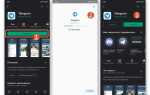
Для начала загрузите приложение через Google Play или App Store, в зависимости от операционной системы вашего устройства. Откройте магазин приложений, найдите Snapchat и установите его. После этого откройте приложение, чтобы начать процесс регистрации.
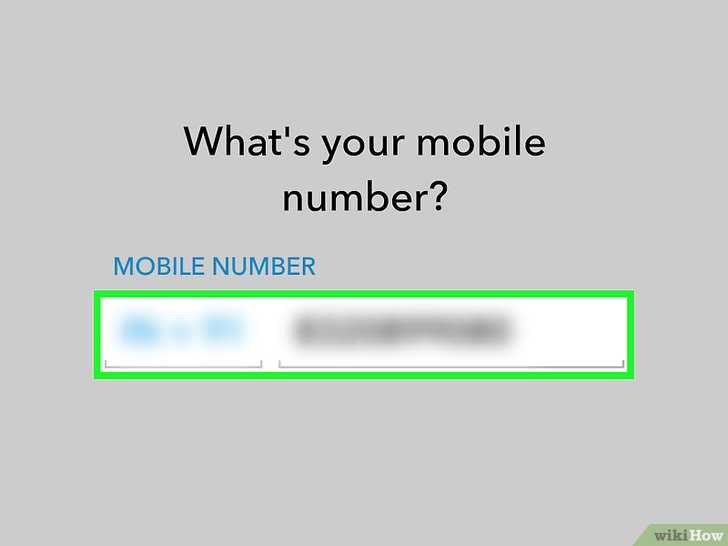
На экране приветствия выберите опцию Зарегистрироваться. Вам будет предложено ввести несколько обязательных данных: имя, фамилию, дату рождения, а также номер телефона. Важно указать настоящий номер, так как на него будет отправлен код подтверждения для завершения регистрации.
После введения данных, на ваш номер телефона придет SMS с шестизначным кодом. Введите его в соответствующее поле для подтверждения номера. Это шаг необходим для обеспечения безопасности вашей учетной записи.
Когда номер будет подтвержден, вам предложат выбрать уникальное имя пользователя, которое будет отображаться в вашем профиле. Это имя может быть изменено в будущем, однако важно помнить, что оно будет использоваться для поиска вас в Snapchat, поэтому выбирайте его осознанно.
Завершающий этап – создание пароля. Он должен быть сложным и уникальным, чтобы обеспечить защиту вашей учетной записи. Рекомендуется использовать сочетание букв, цифр и символов для повышения надежности пароля.
После выполнения этих шагов ваш аккаунт будет создан, и вы сможете приступить к использованию Snapchat, добавлению друзей и созданию увлекательных историй.
Как скачать и установить Snapchat на телефон

Для установки Snapchat на телефон, выполните несколько простых шагов. Процесс может немного отличаться в зависимости от операционной системы вашего устройства – Android или iOS. Рассмотрим процесс для обеих платформ.
Для Android:
1. Откройте Google Play Store.
2. В поисковой строке введите «Snapchat» и нажмите на иконку поиска.
3. Выберите приложение Snapchat из списка результатов.
4. Нажмите кнопку «Установить».
5. После завершения загрузки откройте приложение, и вы будете перенаправлены на экран регистрации или входа.
Для iOS (iPhone и iPad):
1. Откройте App Store на вашем устройстве.
2. Введите «Snapchat» в строку поиска внизу экрана.
3. Найдите официальное приложение Snapchat и нажмите на кнопку «Получить».
4. Если потребуется, введите свой Apple ID и подтвердите загрузку с помощью Face ID, Touch ID или пароля.
5. Когда загрузка завершится, откройте Snapchat, чтобы начать регистрацию или войти в свой аккаунт.
После установки Snapchat на ваше устройство, можно переходить к настройке аккаунта и началу использования приложения.
Создание нового аккаунта через номер телефона

Для создания аккаунта в Snapchat через номер телефона следуйте пошаговой инструкции:
- Запустите приложение Snapchat на своём устройстве.
- На главном экране выберите опцию «Зарегистрироваться».
- В появившемся окне введите свой номер телефона в международном формате (например, для России – +7).
- Нажмите кнопку «Далее».
- На указанный номер будет отправлен код подтверждения. Введите полученный код в соответствующее поле приложения.
- После успешного подтверждения кода выберите свой уникальный логин, который будет видим для других пользователей.
- Создайте пароль, который должен состоять минимум из 8 символов и включать цифры, буквы (заглавные и строчные) и, при возможности, специальные символы.
- Введите свой адрес электронной почты (по желанию, можно пропустить этот шаг). Это важно для восстановления аккаунта в случае утери доступа.
- Выберите настройки конфиденциальности, включая решение, кто сможет видеть ваш профиль и отправлять сообщения.
- Пройдите проверку на безопасность (чаще всего это подтверждение, что вы не робот, например, с помощью капчи).
- Нажмите «Завершить регистрацию», и ваш новый аккаунт будет создан.
После регистрации можно сразу начать использовать Snapchat, добавить друзей и делиться историями.
Не забывайте, что регистрация через номер телефона требует наличия стабильного интернет-соединения и доступа к СМС-сообщениям.
Подтверждение телефона через SMS-код

После ввода номера телефона в Snapchat, система отправит на него SMS-сообщение с уникальным кодом для подтверждения. Этот шаг необходим для обеспечения безопасности аккаунта и подтверждения вашего номера как действующего.
Чтобы подтвердить номер, откройте SMS-сообщение на вашем телефоне. В нем будет указан шестизначный код. Скопируйте или запишите его, чтобы ввести в специальное поле в приложении Snapchat. Обычно код поступает через несколько секунд после запроса, но если сообщение не пришло, можно запросить новый код.
Важно: код действителен только в течение ограниченного времени (обычно 5-10 минут). Если срок действия кода истек, нужно запросить новый. При повторных запросах на тот же номер система может попросить подождать несколько минут, чтобы избежать спама.
При правильном вводе кода аккаунт будет привязан к номеру телефона, и вы получите доступ к полному функционалу Snapchat. Если код не принимается, убедитесь, что вы вводите его точно и без пробелов, а также проверьте правильность выбранной страны для телефонного номера.
Заполнение профиля: имя, дата рождения и фотография
После успешной регистрации в Snapchat, первым шагом будет заполнение профиля. Это важный момент, поскольку ваше имя и фото будут видны другим пользователям, а дата рождения – необходима для соблюдения возрастных ограничений.
Имя: Введите ваше имя, которое будет отображаться в аккаунте. Snapchat использует имя для идентификации пользователя в списках друзей и при отправке сообщений. Вы можете выбрать реальное имя или придумать никнейм. Однако, если вы хотите, чтобы вас легче находили, лучше использовать настоящее имя или легко узнаваемое сокращение.
Дата рождения: Укажите точную дату рождения. Это необходимо для соблюдения возрастных ограничений: если вам меньше 13 лет, вы не сможете создать аккаунт. Дата рождения также поможет Snapchat предложить более релевантный контент в ленте.
Фотография профиля: Для создания более персонализированного образа можно загрузить фото. Лучше всего использовать качественное изображение, где ваше лицо хорошо видно, чтобы друзья могли вас легко узнать. Выберите яркое и четкое фото, избегая групповых снимков, где трудно отличить вас от других. Snapchat позволяет делать селфи прямо в приложении, что упрощает процесс добавления фотографии. Убедитесь, что изображение соответствует правилам платформы.
Настройка безопасности аккаунта: двухфакторная аутентификация

Для повышения безопасности аккаунта Snapchat рекомендуется включить двухфакторную аутентификацию (2FA). Этот метод добавляет дополнительный уровень защиты, требуя ввода одноразового кода при входе в аккаунт. Вот как настроить 2FA на своем телефоне.
1. Откройте приложение Snapchat и перейдите в настройки, нажав на значок профиля в верхнем левом углу экрана, затем выберите иконку шестерёнки в правом верхнем углу.
2. В меню настроек выберите раздел «Безопасность». Найдите опцию «Двухфакторная аутентификация» и нажмите на неё.
3. Вам предложат два варианта 2FA: через приложение для аутентификации (например, Google Authenticator или Authy) или через SMS. Выберите предпочитаемый метод.
4. Если выбрали SMS, на ваш номер телефона будет отправлен код. Введите его в соответствующее поле для подтверждения. Если выбираете приложение для аутентификации, следуйте инструкциям, чтобы синхронизировать Snapchat с выбранным приложением.
5. После успешной настройки 2FA, при каждом входе в аккаунт Snapchat, помимо пароля, будет требоваться одноразовый код, который будет отправляться либо через SMS, либо генерироваться в приложении для аутентификации.
6. Чтобы восстановить доступ в случае потери телефона или приложения для аутентификации, создайте резервные коды. Snapchat предложит их сразу после активации 2FA. Сохраните их в надежном месте.
Таким образом, двухфакторная аутентификация значительно снизит риск несанкционированного доступа к вашему аккаунту и обеспечит дополнительную защиту личных данных.
Как настроить уведомления и разрешения для Snapchat
Для настройки уведомлений и разрешений в Snapchat откройте приложение и перейдите в раздел «Настройки». Для этого тапните на значок профиля в верхнем левом углу экрана, затем нажмите на иконку шестерёнки в правом верхнем углу.
Настройка уведомлений: В разделе «Настройки» найдите пункт «Уведомления». Здесь можно активировать или деактивировать уведомления для различных действий, таких как новые сообщения, звонки, обновления статусов и т.д. Чтобы отключить все уведомления, выберите «Выключить все уведомления». Если хотите настроить уведомления для определённых категорий, выберите нужную опцию и включите или выключите уведомления по своему усмотрению.
Настройка разрешений: Для Snapchat важно предоставление определённых разрешений, таких как доступ к камере, микрофону, геолокации и хранилищу. Эти разрешения можно настроить через настройки устройства. В разделе «Приложения» на вашем телефоне выберите Snapchat и зайдите в раздел «Разрешения». Здесь можно активировать или деактивировать доступ к камере, микрофону, геолокации и другим функциям.
Не забудьте проверить настройки доступа к уведомлениям через операционную систему устройства. Для пользователей Android и iOS в настройках телефона также можно управлять общими разрешениями для приложений. Например, для Android зайдите в «Настройки» -> «Приложения» -> «Snapchat» и настройте разрешения, а для iOS – в «Настройки» -> «Snapchat» и активируйте нужные параметры.
Если вы хотите получать уведомления о важных событиях или избегать спама, настройте фильтрацию уведомлений в разделе «Приватность» в настройках Snapchat. Это поможет вам контролировать, какие уведомления приходят от друзей, а какие – от брендов или рекламных аккаунтов.
Вопрос-ответ:
Как зарегистрироваться в Snapchat через телефон?
Чтобы зарегистрироваться в Snapchat, откройте приложение на вашем телефоне и нажмите на кнопку «Зарегистрироваться». Затем следуйте инструкциям: введите свой адрес электронной почты, придумайте имя пользователя и пароль, укажите дату рождения и номер телефона. После этого вам придет код для подтверждения через SMS. Введите его, и ваш аккаунт будет создан.
Какие данные нужны для регистрации в Snapchat?
Для регистрации в Snapchat необходимо указать ваше имя, адрес электронной почты, номер телефона, а также придумать имя пользователя и пароль. Важно, чтобы электронная почта была действующей, так как на нее могут приходить уведомления и коды для восстановления аккаунта. Также вам нужно будет подтвердить номер телефона через SMS.
Можно ли зарегистрироваться в Snapchat без номера телефона?
Да, регистрация в Snapchat возможна без номера телефона. Вы можете пройти процесс регистрации, указав только электронную почту и остальные данные. Однако наличие номера телефона поможет в случае восстановления аккаунта или получения важных уведомлений. В любом случае, номер не является обязательным для начала использования приложения.
Что делать, если не приходит код для подтверждения регистрации в Snapchat?
Если код для подтверждения не приходит, сначала проверьте, правильно ли введен номер телефона. Также убедитесь, что у вас есть стабильное подключение к сети. Если все верно, а код все равно не приходит, попробуйте запросить новый код через несколько минут или перезагрузить телефон. В случае продолжительных проблем рекомендуется обратиться в службу поддержки Snapchat.

 Загрузка...