Sublime Text 3 не содержит встроенной поддержки интерпретатора Python, но может быть эффективно настроен как легковесная IDE. Для этого потребуется установить внешний плагин, настроить окружение и указать путь к интерпретатору вручную. Эта статья описывает точные шаги для интеграции Python в Sublime Text 3 без использования устаревших или избыточных решений.
Первым шагом необходимо установить Package Control, если он ещё не добавлен. Откройте консоль Sublime Text через View → Show Console и вставьте официальный скрипт с сайта packagecontrol.io. После установки перезапустите редактор.
Затем установите плагин Terminus, позволяющий запускать команды Python в терминале внутри Sublime Text. Откройте командную палитру (Ctrl+Shift+P), введите Install Package, найдите и выберите Terminus. Убедитесь, что в системе установлен Python и добавлен в переменную среды PATH.
Для запуска скриптов создайте пользовательскую сборку. Перейдите в Tools → Build System → New Build System… и вставьте следующее:
{
"cmd": ["python3", "-u", "$file"],
"file_regex": "^[ ]*File \"(...*?)\", line ([0-9]*)",
"selector": "source.python",
"env": {"PYTHONIOENCODING": "utf-8"}
}
Сохраните файл с именем, например, Python3.sublime-build и выберите его через Tools → Build System. Убедитесь, что в вашей системе команда python3 действительно доступна из терминала. В Windows это может потребовать ручной настройки путей или создания псевдонима.
Установка интерпретатора Python и проверка доступности в системе

Скачайте актуальный установщик Python с официального сайта python.org. Для Windows выберите версию, соответствующую архитектуре системы (x86 или x86-64). Запустите установщик и обязательно активируйте опцию Add Python to PATH перед нажатием Install Now. Это обеспечит доступ к интерпретатору из командной строки.
На macOS Python 3 чаще всего предустановлен. Чтобы избежать конфликтов с системной версией, рекомендуется использовать Homebrew. Введите команду:
brew install pythonНа Linux используйте системный менеджер пакетов. В Ubuntu и Debian выполните:
sudo apt update && sudo apt install python3 python3-pipПосле установки проверьте доступность интерпретатора. В терминале выполните:
python --versionили
python3 --versionЕсли команда возвращает номер версии, например Python 3.11.2, установка прошла успешно. В противном случае убедитесь, что путь к исполняемому файлу Python добавлен в переменную окружения PATH. Для Windows проверьте это через Панель управления → Система → Переменные среды.
Скачивание и установка Sublime Text 3 под нужную операционную систему
Перед установкой необходимо точно определить версию операционной системы – 64-битную или 32-битную. Sublime Text 3 больше не обновляется, поэтому следует использовать последнюю стабильную версию, доступную на официальном сайте.
- Перейдите на страницу загрузки: sublimetext.com/3.
- Выберите нужную сборку в разделе «Sublime Text 3 Downloads»:
- Windows – доступна версия в формате .exe (установщик) и .zip (портативная).
- macOS – предоставляется .dmg-образ, совместимый с macOS 10.7 и выше.
- Linux – доступны .deb и .rpm пакеты для дистрибутивов на базе Debian и Red Hat соответственно.
Windows:
- Скачайте файл .exe для вашей архитектуры.
- Запустите установщик от имени администратора.
- Выберите каталог установки. По умолчанию:
C:\Program Files\Sublime Text 3. - По завершении установки запустите Sublime Text через меню «Пуск» или ярлык на рабочем столе.
macOS:
- Откройте загруженный .dmg-файл.
- Перетащите значок Sublime Text в папку «Программы».
- При первом запуске может появиться предупреждение безопасности – подтвердите запуск через «Системные настройки» → «Безопасность и конфиденциальность».
Linux:
- Для Debian/Ubuntu: установите .deb файл командой
sudo dpkg -i sublime-text_build-<номер>.deb. - Для Fedora/CentOS: используйте команду
sudo rpm -ivh sublime-text_build-<номер>.rpm. - Если возникают зависимости, выполните
sudo apt-get install -f(для .deb) или используйтеyum/dnfдля установки недостающих пакетов.
После установки убедитесь, что Sublime Text запускается и работает корректно. Для удобства можно добавить его в системный PATH или создать ярлык на рабочем столе вручную.
Настройка пользовательского Build System для запуска Python-скриптов
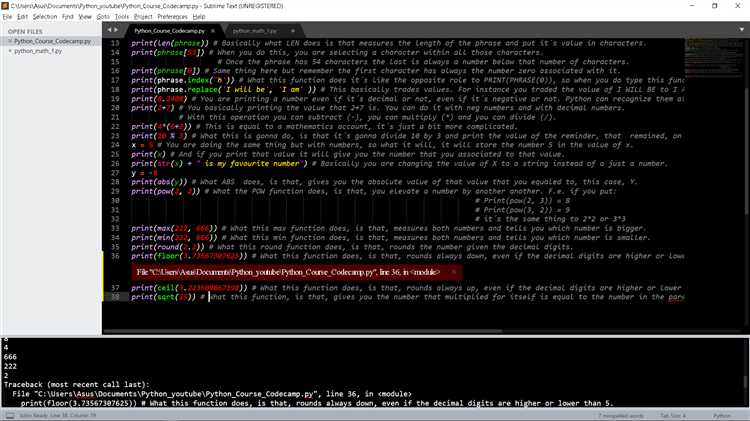
Для корректного запуска Python-скриптов в Sublime Text 3 требуется настроить собственную сборочную систему, учитывая путь к интерпретатору Python и особенности работы терминала.
- Откройте меню Tools → Build System → New Build System….
- В появившемся окне вставьте следующий JSON-код:
{
"cmd": ["python3", "-u", "$file"],
"file_regex": "^[ ]*File \"(...*?)\", line ([0-9]*)",
"selector": "source.python",
"encoding": "utf-8",
"env": {"PYTHONIOENCODING": "utf-8"},
"path": "/usr/local/bin:$PATH"
}
- «cmd»: указывает команду запуска. Вместо
python3можно задать полный путь, например/usr/bin/python3.10. - «file_regex»: необходим для точной навигации по ошибкам в консоли Sublime Text.
- «selector»: определяет, к каким файлам применяется сборка – в данном случае к Python-скриптам.
- «path»: особенно важен в macOS и Linux – позволяет Sublime Text видеть установленный Python в системном PATH.
- Сохраните файл под именем, например,
PythonCustom.sublime-build. - В меню Tools → Build System выберите созданный PythonCustom.
- Откройте .py файл и нажмите Ctrl+B (или Cmd+B на macOS) для запуска скрипта.
Если используется виртуальное окружение, замените python3 в параметре cmd на путь до python внутри venv.
Проверка выполнения скриптов и устранение типичных ошибок запуска
После настройки Python в Sublime Text 3 убедитесь, что скрипты выполняются корректно. Для этого создайте простой файл test.py с содержимым:
print("Тест выполнен")Сохраните файл и запустите его с помощью сочетания клавиш Ctrl+B (Windows/Linux) или Cmd+B (macOS). Если в нижней панели консоли отобразится строка «Тест выполнен», окружение настроено правильно.
При возникновении ошибок проверьте следующие моменты:
| Ошибка | Причина | Решение |
|---|---|---|
| ‘python’ is not recognized as an internal or external command | Переменная среды PATH не содержит путь к Python | Добавьте путь к python.exe в переменную PATH в настройках системы |
| [Errno 2] No such file or directory | Указан неверный путь к интерпретатору в build-системе | Откройте меню Tools → Build System → New Build System и укажите точный путь к Python |
| SyntaxError: invalid syntax | Скрипт содержит синтаксическую ошибку | Проверьте код на наличие опечаток, используйте отступы и кавычки корректно |
| ModuleNotFoundError | Импортируемый модуль не установлен в используемом окружении | Установите модуль через pip install <название_модуля> в том же окружении, где запускается Sublime |
Чтобы убедиться, какой именно Python используется, добавьте в начало скрипта:
import sys
print(sys.executable)
Если путь не соответствует установленному Python, вручную укажите его в пользовательской сборке (.sublime-build). Например:
{
"cmd": ["C:/Python39/python.exe", "-u", "$file"],
"file_regex": "^[ ]*File \"(...*?)\", line ([0-9]*)",
"selector": "source.python"
}
После исправления ошибок повторно запустите скрипт. При правильной настройке выполнение будет мгновенным и без сообщений об ошибках.
Подключение плагина SublimeREPL для интерактивной работы с Python
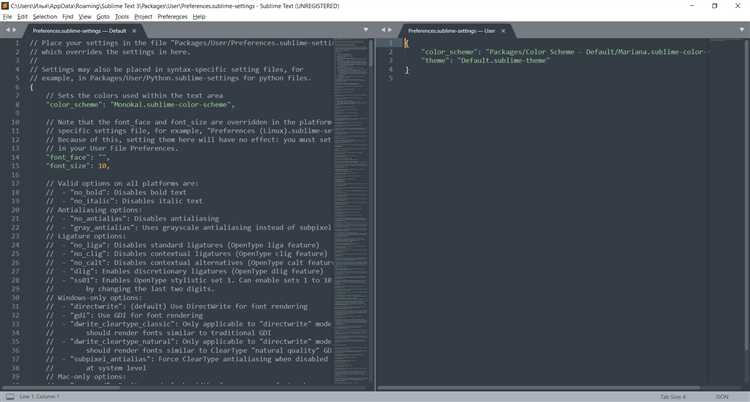
Откройте командную палитру через Ctrl+Shift+P и введите Install Package, затем выберите Package Control: Install Package.
После загрузки списка пакетов начните вводить SublimeREPL и установите найденный пакет.
Для запуска интерактивной сессии Python откройте файл с расширением .py, затем снова используйте командную палитру, найдите SublimeREPL: Python и запустите.
Альтернативный способ – использовать меню: Tools → SublimeREPL → Python → Python. Если установлен Python 3, убедитесь, что путь к нему корректно прописан в системной переменной PATH.
Для удобства вызова можно создать сочетание клавиш. Откройте настройки: Preferences → Key Bindings и добавьте следующий JSON-блок:
[
{
"keys": ["f5"],
"caption": "Run Python in REPL",
"command": "run_existing_window_command",
"args": {
"id": "repl_python",
"file": "config/Python/Main.sublime-menu"
}
}
]
SublimeREPL позволяет выполнять код построчно или целыми блоками. Выделите фрагмент и нажмите Ctrl+Enter для его отправки в REPL.
Если REPL не запускается, убедитесь, что Python установлен и доступен через команду python или python3 в терминале. Для пользователей Windows рекомендуется использовать абсолютный путь до интерпретатора в настройках SublimeREPL: Preferences → Package Settings → SublimeREPL → Settings - User.
Настройка автодополнения и подсветки синтаксиса для Python-кода
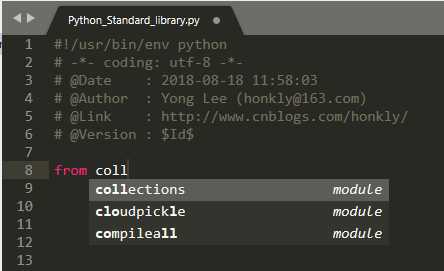
Для удобной работы с Python в Sublime Text 3 важно настроить автодополнение и подсветку синтаксиса. Эти функции помогают ускорить процесс написания кода и снизить количество ошибок. Рассмотрим, как настроить эти возможности шаг за шагом.
Для подсветки синтаксиса Python в Sublime Text достаточно убедиться, что установлен правильный пакет синтаксиса. Обычно это делается автоматически, но если по какой-то причине синтаксис не определяется, нужно вручную выбрать Python в правом нижнем углу окна. Нажмите на имя языка (например, «Plain Text») и выберите Python из списка.
Автодополнение можно активировать с помощью пакета «Anaconda» или «LSP» (Language Server Protocol), который предлагает расширенные возможности автодополнения и анализа кода. Чтобы установить «Anaconda», откройте панель команд (Ctrl + Shift + P) и выполните команду «Install Package». В поисковой строке введите «Anaconda» и установите его. После установки автодополнение будет работать сразу для стандартных библиотек Python и популярных сторонних пакетов.
Если вам нужны более продвинутые функции, такие как статический анализ кода или подсказки по типам данных, используйте «LSP». Для этого сначала установите плагин LSP через Package Control. Затем установите сервер Python, такой как «pyright» или «pyls». Эти серверы обеспечат поддержку автодополнения с учетом контекста, подсказки по типам и другую полезную информацию. После настройки LSP активируется подсветка ошибок, а также появятся подсказки при работе с функциями и методами.
Кроме того, можно настроить другие пакеты для повышения функциональности редактора, такие как «SublimeLinter» для проверки кода на ошибки в реальном времени. Установите этот пакет через Package Control и подключите соответствующий линтер для Python, например, «flake8». Это обеспечит подсветку синтаксических ошибок и поможет избежать распространенных проблем в коде.
Для настройки быстрого перехода по коду используйте «EasyJump» или «GotoDefinition», которые позволяют переходить к определениям функций, классов и методов, улучшая навигацию по проекту.
Все эти плагины и настройки сделают работу в Sublime Text более продуктивной и удобной, позволяя сосредоточиться на логике программирования без лишних ошибок и недоразумений с синтаксисом.
Вопрос-ответ:
Как запустить Python-скрипт в Sublime Text 3?
Для того чтобы запустить Python-скрипт в Sublime Text 3, нужно сначала настроить систему сборки (build system). После того как вы создали файл сборки, откройте нужный Python-скрипт в редакторе. Далее выберите меню «Tools» → «Build System» и выберите «Python». Чтобы запустить код, нажмите клавишу `Ctrl + B` (на Windows) или `Cmd + B` (на macOS). Скрипт будет выполнен, а результаты можно будет увидеть в нижней части окна редактора, в консоли.
Что делать, если Python не запускается в Sublime Text 3?
Если Python не запускается в Sublime Text 3, первое, что нужно проверить, это правильность настроек в build system. Убедитесь, что путь к Python правильно указан в конфигурации файла `Python.sublime-build`. Если путь указан неверно, редактор не сможет найти интерпретатор. В случае, если Python установлен, но ошибка сохраняется, попробуйте обновить или переустановить Python, а также убедитесь, что установлен правильный PATH для вашей операционной системы.
Как настроить автодополнение кода для Python в Sublime Text 3?
Для настройки автодополнения кода для Python в Sublime Text 3 можно установить несколько полезных пакетов. Один из них — это «Anaconda». Для его установки откройте «Package Control» (через меню Tools → Command Palette и введите «Install Package»), затем найдите «Anaconda» и установите его. После этого автодополнение будет работать гораздо лучше, а также появятся дополнительные функции, такие как статический анализ кода и проверки ошибок. Это поможет ускорить процесс написания Python-кода в Sublime Text 3.

 Загрузка...