Интерфейсное программирование с использованием Qt Designer и Python позволяет эффективно отделить логику приложения от его визуальной части. Один из частых сценариев – внедрение таблицы, отображающей данные в структурированном виде. Для этого используется виджет QTableWidget, который легко настраивается через визуальный интерфейс Qt Designer и интегрируется в Python-скрипт через PyQt5 или PySide2.
В Qt Designer таблица добавляется на форму простым перетаскиванием элемента Table Widget. Важно сразу задать количество строк и столбцов, установить заголовки с помощью свойства horizontalHeaderLabels и определить политику масштабирования ячеек. В большинстве случаев удобно использовать фиксированное число столбцов и динамически управлять количеством строк в Python-коде, особенно при загрузке данных из внешних источников.
После сохранения формы в файл .ui, его необходимо преобразовать в Python-модуль с помощью утилиты pyuic5 или pyside2-uic. Далее осуществляется подключение обработчиков событий, заполнение таблицы через методы setItem() и настройка поведения таблицы: запрет редактирования ячеек, автоматическая подгонка ширины столбцов (resizeColumnsToContents()), установка выравнивания и стилей.
Для обработки данных в таблице важно учитывать тип контента: строки, числа, чекбоксы. Элементы таблицы представлены объектами QTableWidgetItem, где можно задать выравнивание, шрифт, цвет текста и фона. Для нестандартных элементов (например, выпадающих списков или флажков) используется метод setCellWidget() с передачей готового виджета.
Подключение созданного интерфейса из Qt Designer к Python-коду
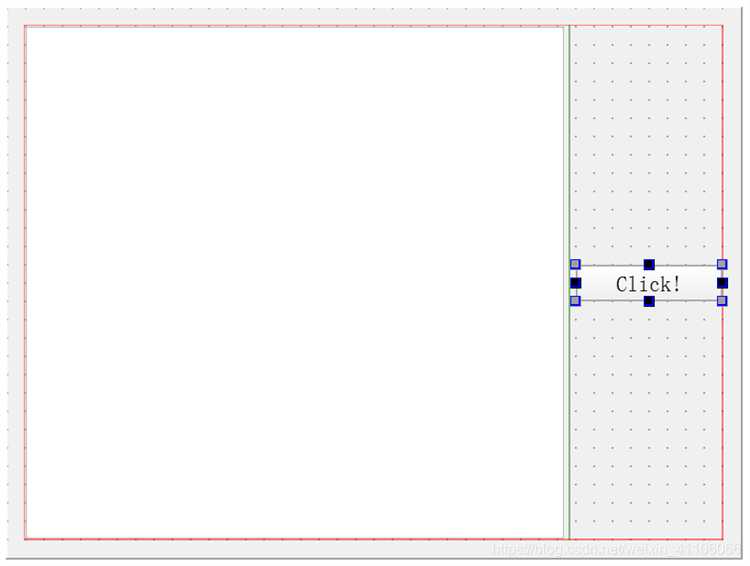
После создания интерфейса в Qt Designer и сохранения файла с расширением .ui, необходимо сгенерировать Python-класс на его основе. Это делается с помощью утилиты pyuic5 (или pyuic6 при использовании Qt6):
pyuic5 interface.ui -o ui_interface.pyСгенерированный файл содержит класс, наследующийся от object, обычно с именем Ui_Form или Ui_MainWindow, в зависимости от выбранного шаблона в Qt Designer. Далее нужно интегрировать этот класс в собственное приложение.
- Создайте основной класс, наследующий от
QMainWindowилиQWidget. - Импортируйте сгенерированный модуль и создайте экземпляр класса интерфейса.
- Вызовите метод
setupUi(self)в конструкторе вашего окна.
from PyQt5.QtWidgets import QApplication, QMainWindow
from ui_interface import Ui_MainWindow
class MainWindow(QMainWindow):
def __init__(self):
super().__init__()
self.ui = Ui_MainWindow()
self.ui.setupUi(self)
self.setup_connections()
def setup_connections(self):
self.ui.pushButton.clicked.connect(self.on_button_click)
def on_button_click(self):
print("Кнопка нажата")
if __name__ == "__main__":
import sys
app = QApplication(sys.argv)
window = MainWindow()
window.show()
sys.exit(app.exec_())
Рекомендуется не изменять содержимое ui_interface.py, чтобы при повторной генерации файла не потерять правки. Вместо этого вся логика и подключения сигналов должны располагаться в основном Python-файле.
- Изменения в .ui-файле требуют повторной генерации .py-файла.
- Для отладки удобно использовать метод
findChild(), если элементы не были явно объявлены в .ui-файле. - При использовании Qt6 имя утилиты для генерации –
pyuic6.
Добавление QTableWidget в интерфейс через Qt Designer
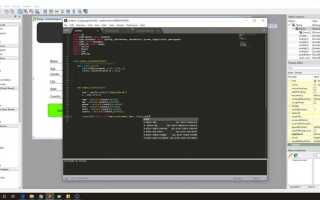
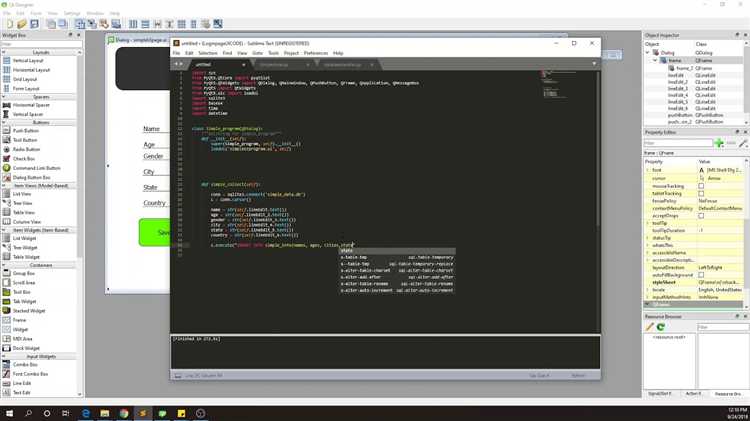
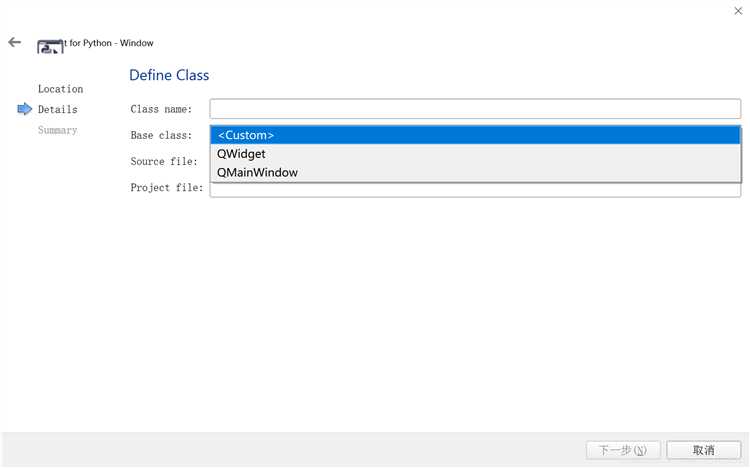
Откройте Qt Designer и создайте новый проект с типом «Main Window». В области «Widget Box» найдите элемент QTableWidget в разделе «Item Views». Перетащите его на форму. Убедитесь, что таблица правильно размещена и масштабируется – используйте вертикальные и горизонтальные layout’ы, чтобы обеспечить адаптивность интерфейса при изменении размера окна.
Для настройки структуры таблицы дважды кликните по ней на форме. В открывшемся редакторе свойств задайте количество строк и столбцов, например, 5 строк и 3 столбца. Вкладка «columnCount» позволяет установить имена заголовков столбцов. Перейдите в раздел «Header Labels» и введите значения через точку с запятой, например: «ID;Имя;Статус».
Убедитесь, что в свойстве objectName установлен уникальный идентификатор, например tableWidgetUsers. Это имя потребуется для обращения к таблице в Python-коде. Дополнительно, в свойствах можно активировать такие параметры, как alternatingRowColors для чередующихся цветов строк, editTriggers для определения доступности редактирования ячеек, и selectionBehavior для выбора поведения при выделении (по строкам или ячейкам).
Сохраните интерфейс в файл с расширением .ui, например main_window.ui. Этот файл будет использоваться при генерации Python-класса с помощью утилиты pyuic5 или импортироваться напрямую через uic.loadUi.
Настройка количества строк и столбцов таблицы в Python
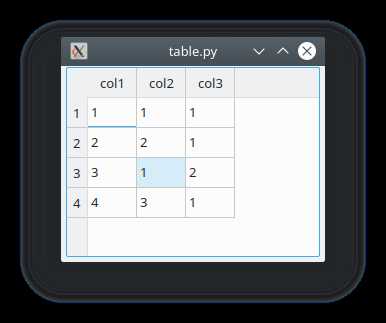
После добавления QTableWidget в интерфейс через Qt Designer, необходимо вручную задать количество строк и столбцов в коде Python. Делается это через методы setRowCount() и setColumnCount() объекта таблицы.
Пример инициализации таблицы с 5 строками и 3 столбцами:
self.tableWidget.setRowCount(5)
self.tableWidget.setColumnCount(3)
Если количество строк или столбцов зависит от входных данных, их можно устанавливать динамически:
rows = len(data_list)
cols = len(data_list[0]) if data_list else 0
self.tableWidget.setRowCount(rows)
self.tableWidget.setColumnCount(cols)
Для изменения структуры таблицы в рантайме используйте insertRow() и removeRow(). Например, чтобы добавить строку в конец:
self.tableWidget.insertRow(self.tableWidget.rowCount())
Удаление последней строки:
self.tableWidget.removeRow(self.tableWidget.rowCount() - 1)
Индексация начинается с нуля. При использовании setRowCount() и setColumnCount() старые данные удаляются, если новое значение меньше текущего. Это важно учитывать при повторной инициализации таблицы.
Заполнение таблицы данными из списка или словаря
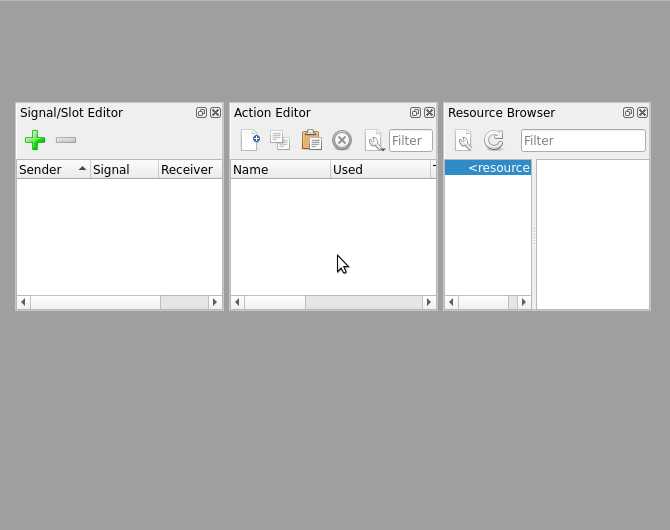
Для передачи данных в QTableWidget, используем метод setItem в цикле. При работе со списком списков каждый вложенный список представляет строку. Пример:
data = [["Иван", 25], ["Мария", 30]]
Перед вставкой данных необходимо задать размеры таблицы:
table.setRowCount(len(data))

table.setColumnCount(len(data[0]))
Цикл заполнения:
for row_idx, row_data in enumerate(data):

    for col_idx, value in enumerate(row_data):

        item = QTableWidgetItem(str(value))

        table.setItem(row_idx, col_idx, item)
Если данные представлены словарём, где ключ – идентификатор строки, а значение – список значений:
data = {"user1": ["Иван", 25], "user2": ["Мария", 30]}
Используем enumerate(data.items()):
table.setRowCount(len(data))

table.setColumnCount(len(next(iter(data.values()))))
for row_idx, (key, values) in enumerate(data.items()):

    for col_idx, value in enumerate(values):

        item = QTableWidgetItem(str(value))

        table.setItem(row_idx, col_idx, item)
Строки и столбцы должны быть приведены к фиксированному числу до начала заполнения. Значения всегда следует преобразовывать в строку перед передачей в QTableWidgetItem. Игнорирование этого требования может вызвать ошибки при попытке вставки, особенно при наличии целых чисел или объектов.
Обработка кликов и выборки данных из ячеек таблицы
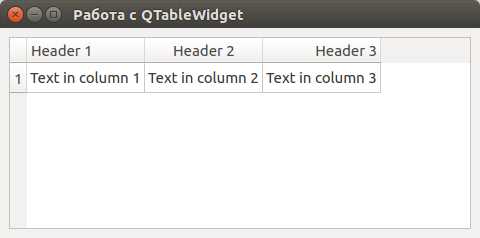
Для обработки кликов в таблице, созданной в Qt Designer, необходимо подключиться к сигналу cellClicked(int row, int column) виджета QTableWidget. Это позволяет отследить координаты нажатой ячейки и извлечь её содержимое.
В Python-коде обработчик подключается следующим образом:
self.tableWidget.cellClicked.connect(self.handle_cell_click)
Метод handle_cell_click должен принимать два аргумента – номер строки и номер столбца. Для получения текста из ячейки используется метод item(row, column).text(). Важно проверять, что ячейка не пуста и содержит объект QTableWidgetItem, чтобы избежать AttributeError.
Пример реализации обработчика:
def handle_cell_click(self, row, column):

    item = self.tableWidget.item(row, column)

    if item is not None:

        value = item.text()

        print(f"Значение ячейки: {value}")
Если требуется получить дополнительные данные, например связанные с объектом, можно сохранить их в QTableWidgetItem с помощью метода setData(Qt.UserRole, значение), а затем извлечь через data(Qt.UserRole). Это удобно при хранении ID, ссылок или структурированных объектов.
Для множественного выбора ячеек рекомендуется изменить режим выделения через setSelectionMode и setSelectionBehavior. Список выделенных ячеек доступен через selectedItems(), где каждое значение – экземпляр QTableWidgetItem.
Настройка ширины столбцов и выравнивания текста
Для эффективной работы с таблицами в Qt Designer важно правильно настроить ширину столбцов и выравнивание текста. Это позволяет добиться удобочитаемости и лучшего восприятия данных.
Ширину столбцов можно установить с помощью свойства «stretchLastSection» и конкретных значений в пикселях или процентах. Для этого нужно открыть свойства QTableWidget в Qt Designer и настроить параметр «HorizontalHeader» для каждого столбца. Для установки фиксированной ширины используйте метод setColumnWidth(), передавая индекс столбца и нужную ширину. Пример:
tableWidget.setColumnWidth(0, 150);Если требуется, чтобы столбцы автоматически подстраивались под содержимое, можно использовать метод resizeColumnsToContents(). Этот метод делает ширину столбцов минимальной для размещения данных без лишнего пространства. Однако он может не подходить в случае, когда нужно создать строгие рамки для отображения данных.
Для выравнивания текста в ячейках используется свойство setAlignment(). Оно позволяет настроить выравнивание текста по горизонтали и вертикали. Например, чтобы выровнять текст по центру, можно использовать код:
item.setTextAlignment(QtCore.Qt.AlignCenter);В качестве значений для выравнивания доступны следующие опции: AlignLeft, AlignCenter, AlignRight, AlignTop, AlignBottom. Часто используется комбинированное выравнивание, например, для выравнивания текста по центру как по горизонтали, так и по вертикали:
item.setTextAlignment(QtCore.Qt.AlignCenter | QtCore.Qt.AlignVCenter);Таким образом, правильная настройка ширины столбцов и выравнивания текста способствует более гибкому и удобному отображению данных в таблицах, что делает интерфейс более понятным и удобным для пользователя.
Изменение содержимого таблицы по событию
Для изменения содержимого таблицы в Qt Designer по событию, необходимо создать обработчик события, который будет изменять данные в QTableWidget или QTableView. Для этого, после создания таблицы в Qt Designer, нужно подключить соответствующие обработчики в коде Python.
Для начала, при работе с QTableWidget важно понимать, что для изменения содержимого каждой ячейки используется метод setItem(row, column, item), где row и column — это индексы строки и столбца, а item — объект QTableWidgetItem, который хранит данные ячейки. Например:
tableWidget.setItem(0, 0, QtWidgets.QTableWidgetItem("Новый текст"))Когда требуется изменить содержимое таблицы по событию, можно использовать сигналы, такие как clicked или itemChanged. Для привязки события, например, при клике на ячейку, используйте следующий код:
tableWidget.cellClicked.connect(self.on_cell_clicked)Метод on_cell_clicked будет вызываться при каждом клике на ячейку. В этом методе можно обновить данные, например, изменить содержимое выбранной ячейки:
def on_cell_clicked(self, row, column):
item = self.tableWidget.item(row, column)
if item:
item.setText("Измененный текст")
Если таблица используется для отображения динамических данных, можно использовать сигнал itemChanged, который срабатывает, когда содержимое ячейки изменяется. Подключив обработчик к этому сигналу, можно отслеживать изменения данных в таблице и вносить соответствующие коррективы в модель данных:
self.tableWidget.itemChanged.connect(self.on_item_changed)Метод on_item_changed будет вызываться, когда изменяется содержимое любой ячейки таблицы. В нем можно обрабатывать новые данные, например, обновлять соответствующую информацию в базе данных:
def on_item_changed(self, item):
new_data = item.text()
# Обработать новое значение, например, сохранить в базе данных
Для реализации более сложных логик, например, изменения содержимого таблицы по кнопке или другому событию, можно использовать методы, такие как setRowCount, setColumnCount, а также вставлять или удалять строки с помощью методов insertRow и removeRow.
Таким образом, для изменения содержимого таблицы в ответ на события в Qt Designer достаточно использовать сигналы и методы для взаимодействия с данными, что позволяет динамично обновлять интерфейс в зависимости от пользовательских действий.
Вопрос-ответ:
Что такое Qt Designer и как его использовать для создания таблицы в Python?
Qt Designer — это графический инструмент для создания интерфейсов пользователя для приложений на языке Python с использованием библиотеки PyQt. В нем можно визуально разрабатывать интерфейсы, а затем экспортировать их в код Python. Для создания таблицы в Qt Designer достаточно использовать виджет QTableWidget, который позволяет отображать и редактировать данные в табличном формате. После проектирования интерфейса в Qt Designer, нужно сохранить файл как .ui, а затем с помощью PyUIC преобразовать его в Python-скрипт.

 Загрузка...