NumPy – это фундаментальная библиотека для научных вычислений в Python, обеспечивающая поддержку многомерных массивов, матриц и широкого спектра математических операций. Без установленного NumPy невозможно эффективно работать с числовыми данными в проектах, связанных с анализом данных, машинным обучением или инженерными расчётами.
Рекомендуемый способ установки – использование менеджера пакетов pip. Убедитесь, что установлен Python версии не ниже 3.7. Проверьте это командой python —version или python3 —version. Если pip ещё не установлен, его можно добавить через python -m ensurepip.
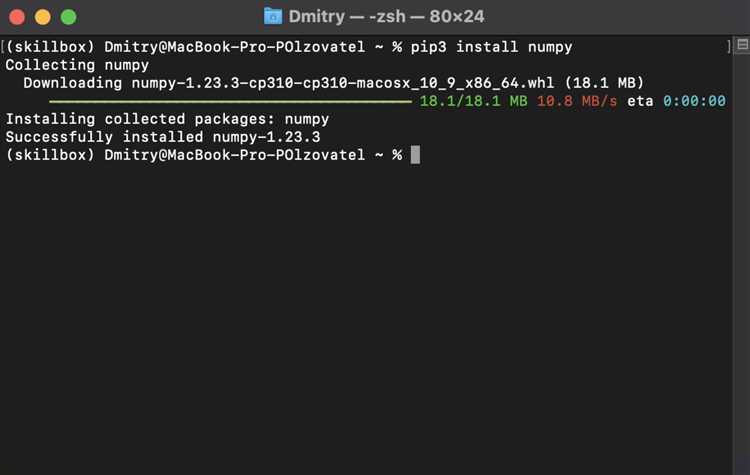
Для установки последней стабильной версии NumPy выполните в терминале команду pip install numpy. Если используется несколько версий Python, возможно, потребуется использовать pip3 вместо pip. При необходимости установки конкретной версии, например 1.24.4, укажите её явно: pip install numpy==1.24.4.
На системах с ограниченными правами доступа или при работе в виртуальных окружениях рекомендуется использовать ключ —user или изолировать среду через python -m venv venv, активировать её и установить NumPy внутри неё. Это предотвращает конфликты с глобальными библиотеками и упрощает управление зависимостями проекта.
Проверка установленной версии Python
Перед установкой numpy необходимо убедиться, что версия Python соответствует требованиям библиотеки. Актуальные версии numpy поддерживают Python начиная с 3.8.
- Откройте терминал или командную строку.
- Введите команду:
python --versionилиpython3 --versionв зависимости от конфигурации системы. - Если команда не распознана, попробуйте:
py --version(актуально для Windows).
Если установлен Python версии ниже 3.8, обновите интерпретатор. Для Windows скачайте последнюю версию с официального сайта python.org и установите с опцией “Add Python to PATH”. В Linux используйте системный менеджер пакетов:
- Ubuntu:
sudo apt install python3.10 - Fedora:
sudo dnf install python3.10
После установки проверьте, чтобы новая версия стала основной:
- В Linux создайте символическую ссылку:
sudo ln -sf /usr/bin/python3.10 /usr/bin/python3 - В Windows убедитесь, что переменная PATH указывает на актуальный путь к Python.
Установка pip при его отсутствии
Если pip не установлен, сначала проверьте версию Python: выполните python —version или python3 —version. Убедитесь, что используется актуальная версия (не ниже 3.6).
Загрузите скрипт установки get-pip.py с официального ресурса: перейдите по адресу https://bootstrap.pypa.io/get-pip.py и сохраните файл в любую удобную директорию.
Откройте терминал или командную строку, перейдите в каталог с файлом и выполните команду:
python get-pip.py
или, если используется Python 3 по умолчанию:
python3 get-pip.py
После установки проверьте работоспособность pip командой pip —version или pip3 —version. При наличии нескольких версий Python используйте ключ —user для установки в локальный профиль пользователя:
python get-pip.py —user
Если команда pip остаётся недоступной, проверьте, добавлена ли директория со скриптами Python в переменную среды PATH. Для Windows это обычно %USERPROFILE%\AppData\Local\Programs\Python\PythonXX\Scripts, для Linux/macOS – ~/.local/bin.
Установка numpy через pip в командной строке
Откройте командную строку. В Windows нажмите Win + R, введите cmd и нажмите Enter. В macOS или Linux откройте терминал.
Перед установкой убедитесь, что pip установлен и обновлён. Выполните:
python -m ensurepip —upgrade
Обновите pip до последней версии:
python -m pip install —upgrade pip
Установите numpy командой:
pip install numpy
Если используется Python 3 и система настроена на параллельную работу с Python 2, используйте:
pip3 install numpy
Для установки определённой версии укажите её явно:
pip install numpy==1.26.4
Проверьте корректность установки:
python -c «import numpy; print(numpy.__version__)»
При ошибке «Permission denied» добавьте —user:
pip install —user numpy
Если используется виртуальное окружение, активируйте его перед установкой. Убедитесь, что pip работает в нужной среде:
which pip (Linux/macOS) или where pip (Windows)
Установка numpy в виртуальном окружении

Работа в изолированной среде обеспечивает чистоту проекта и предотвращает конфликты между зависимостями. Ниже приведён пошаговый алгоритм установки библиотеки numpy в виртуальном окружении.
- Убедитесь, что установлен Python версии 3.6 или выше. Проверка:
python --versionилиpython3 --version
- Создайте виртуальное окружение:
python -m venv venv– создаст каталогvenvс окружением
- Активируйте окружение:
- Windows:
venv\Scripts\activate - Linux/macOS:
source venv/bin/activate
- Windows:
- Обновите pip до последней версии:
python -m pip install --upgrade pip
- Установите numpy с учётом текущего окружения:
pip install numpy
- Проверьте установку:
python -c "import numpy; print(numpy.__version__)"
Если требуется зафиксировать зависимости, используйте:
pip freeze > requirements.txt
Для последующего восстановления окружения выполните:
pip install -r requirements.txt
Устранение ошибок при установке numpy
Ошибка ModuleNotFoundError: No module named 'pip' указывает на отсутствие pip. Убедитесь, что pip установлен: выполните python -m ensurepip --upgrade. Если это не помогает, загрузите get-pip.py с официального сайта и выполните python get-pip.py.
При ошибке error: Microsoft Visual C++ 14.0 is required для Windows необходимо установить «Build Tools for Visual Studio» с компонентом «C++ build tools». Скачать можно с сайта Microsoft.
Если появляется Permission denied или Access is denied, добавьте флаг --user: pip install numpy --user. Это установит пакет в пользовательскую директорию без прав администратора.
Ошибка Could not build wheels for numpy чаще всего возникает при попытке собрать пакет из исходников без необходимых зависимостей. Убедитесь, что установлен setuptools и wheel: pip install --upgrade setuptools wheel. Используйте предварительно собранные колёса: pip install numpy, без флага --no-binary.
Если возникает Could not find a version that satisfies the requirement numpy, проверьте версию Python: numpy не поддерживает Python ниже 3.7. Используйте python --version и при необходимости обновите интерпретатор.
На macOS ошибка clang: error: linker command failed устраняется установкой Xcode Command Line Tools: xcode-select --install.
При использовании виртуального окружения убедитесь, что оно активировано перед установкой: source venv/bin/activate для Unix или venv\Scripts\activate для Windows. Без активации pip может указывать на системный Python.
Проверка установки и импорт библиотеки

После того как библиотека NumPy установлена, важно проверить, что она корректно функционирует. Для этого выполните следующие шаги:
1. Откройте консоль или терминал.
2. Запустите Python с помощью команды:
python
3. Попробуйте импортировать библиотеку NumPy с помощью команды:
import numpy as np
Если ошибка не возникла, установка прошла успешно. В случае возникновения ошибки типа ModuleNotFoundError, это означает, что библиотека не была установлена или установленная версия несовместима. Попробуйте выполнить установку снова, убедившись, что используете правильную команду.
Для проверки версии NumPy используйте следующий код:
print(np.__version__)
Этот код выведет текущую установленную версию NumPy, что поможет убедиться, что вы работаете с актуальной версией библиотеки. Если версия не соответствует ожиданиям, возможно, потребуется обновить NumPy с помощью команды:
pip install --upgrade numpy
Импортируя NumPy с псевдонимом np, вы облегчаете написание кода и сокращаете количество символов при использовании функций библиотеки. Пример:
arr = np.array([1, 2, 3])
Таким образом, проверка установки и правильность импорта позволяет сразу убедиться в корректной работе библиотеки, что является важным шагом перед началом разработки с использованием NumPy.
Установка numpy в Jupyter Notebook
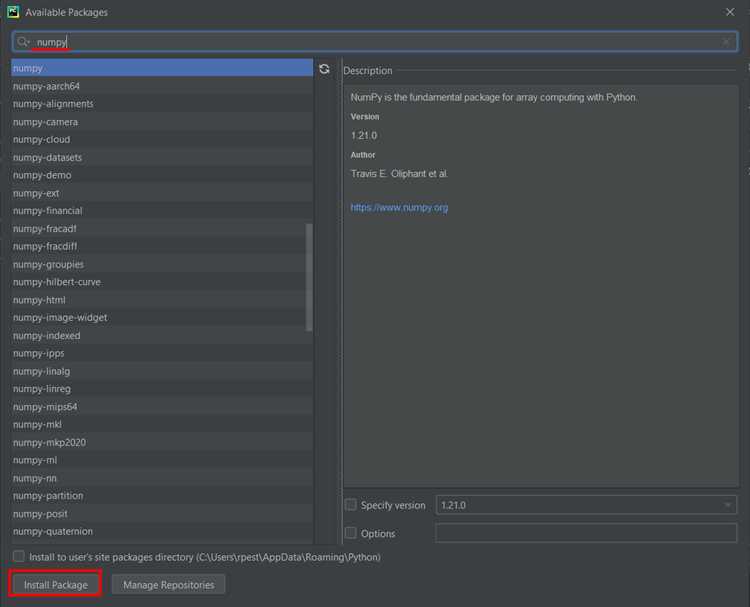
Для использования библиотеки numpy в Jupyter Notebook достаточно выполнить несколько шагов. Сначала откройте терминал или командную строку и активируйте виртуальную среду, если она используется. Если numpy ещё не установлен в вашей среде, выполните команду:
!pip install numpy
После завершения установки перезапустите ядро Jupyter Notebook, чтобы изменения вступили в силу. Для этого выберите в верхнем меню «Kernel» → «Restart».
Если библиотека уже установлена, вы можете проверить её доступность с помощью следующей команды:
import numpy as np
Если ошибка не возникает, значит установка прошла успешно. В случае проблем с установкой стоит проверить версии Python и pip. Для установки numpy с конкретной версией используйте команду:
!pip install numpy==1.21.0
Для обновления numpy до последней версии выполните команду:
!pip install --upgrade numpy
После этого вы можете использовать numpy в Jupyter Notebook для выполнения математических операций и работы с массивами.
Вопрос-ответ:
Что такое библиотека numpy и зачем она нужна?
Библиотека numpy — это библиотека для языка Python, предназначенная для работы с многомерными массивами и матрицами, а также для выполнения математических операций над ними. Она предоставляет удобные структуры данных и функции, которые позволяют эффективно работать с большими объемами числовых данных, такими как массивы и матрицы. Она широко используется в научных и инженерных расчетах, обработке данных, машинном обучении и других областях.
Какие могут возникнуть проблемы при установке numpy?
Наиболее частая проблема при установке numpy — это отсутствие необходимого инструмента для компиляции, особенно в случае использования нестандартных версий Python или операционных систем. Иногда это связано с отсутствием установленных компиляторов C или необходимыми зависимостями для сборки библиотеки. В таких случаях рекомендуется установить дополнительные пакеты, такие как build-essential для Linux или Xcode Command Line Tools для macOS. Также стоит проверить, обновлен ли pip до последней версии.

 Загрузка...