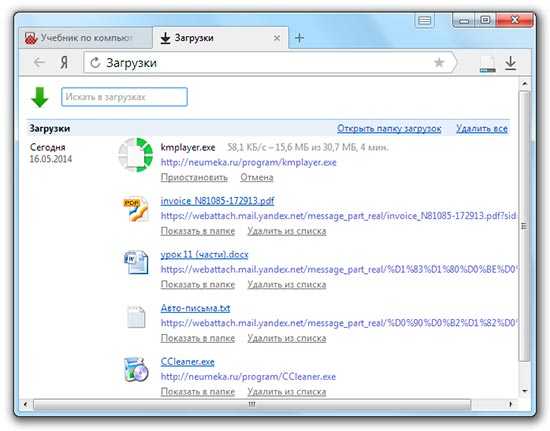
Скачивание файлов через Python – это процесс, который можно автоматизировать, используя несколько библиотек. Одним из наиболее популярных способов является использование библиотеки requests, которая позволяет взаимодействовать с веб-страницами и загружать файлы с минимальными усилиями. Для этого достаточно нескольких строк кода, что делает её идеальной для новичков и профессионалов.
Для начала работы с загрузкой файлов необходимо установить библиотеку requests, если она ещё не установлена. Это можно сделать с помощью команды pip install requests. Далее, чтобы скачать файл, достаточно передать URL-адрес в функцию, которая обеспечит обработку ответа от сервера и сохранение данных на локальном диске.
Основной момент при скачивании файла заключается в правильной обработке возможных ошибок, таких как отсутствие файла по указанному пути или проблемы с соединением. Важно проверять статус ответа, используя метод response.status_code, чтобы убедиться в успешной загрузке данных.
Вот пример простого кода для скачивания файла:
import requests
url = 'https://example.com/file.zip'
response = requests.get(url)
if response.status_code == 200:
with open('file.zip', 'wb') as file:
file.write(response.content)
else:
print(f"Ошибка при загрузке файла: {response.status_code}")
Этот код загружает файл по указанному URL и сохраняет его в текущей директории. Важно заметить, что для работы с большими файлами можно использовать потоковое скачивание, что позволяет избежать чрезмерного потребления памяти.
Для более сложных сценариев можно использовать дополнительные библиотеки, такие как urllib или ftplib, в зависимости от типа файла и протокола передачи данных. Однако requests остаётся наиболее удобным и широко используемым инструментом для большинства случаев.
Подготовка Python-скрипта для скачивания файлов
Для скачивания файлов с интернета на Python существует несколько подходов. Один из самых удобных и популярных способов – использование библиотеки requests. Этот инструмент предоставляет простой и понятный интерфейс для работы с HTTP-запросами. Однако перед началом работы нужно выполнить несколько шагов для корректной настройки окружения и написания скрипта.
Первое, что необходимо сделать, – это установить библиотеку requests. Для этого откройте терминал и выполните команду:
pip install requests
После установки можно переходить к написанию самого скрипта. Важно убедиться, что вы обрабатываете исключения, которые могут возникнуть при скачивании файлов. Например, если ссылка недоступна или файл не существует, необходимо корректно обрабатывать ошибки, чтобы не столкнуться с падением программы.
Вот пример базового скрипта, который скачивает файл по URL:
import requests
url = "https://example.com/file.jpg"
response = requests.get(url)
if response.status_code == 200:
with open("file.jpg", "wb") as f:
f.write(response.content)
else:
print(f"Ошибка загрузки файла: {response.status_code}")
В этом примере мы отправляем GET-запрос по указанному URL, проверяем, что статус-код ответа равен 200 (что означает успешную загрузку), и сохраняем содержимое файла в локальный файл. Важно использовать режим wb при открытии файла, чтобы записывать его в бинарном виде. Это необходимо для скачивания изображений, видео или других бинарных данных.
При скачивании больших файлов рекомендуется добавлять обработку прогресса загрузки. Для этого можно использовать цикл, который будет скачивать файл частями, например, с помощью параметра stream=True в запросе:
import requests
url = "https://example.com/largefile.zip"
response = requests.get(url, stream=True)
if response.status_code == 200:
with open("largefile.zip", "wb") as f:
for chunk in response.iter_content(chunk_size=1024):
if chunk:
f.write(chunk)
else:
print(f"Ошибка загрузки файла: {response.status_code}")
В этом примере файл скачивается порциями по 1024 байта. Такой подход позволяет эффективно загружать большие файлы, не занимая слишком много памяти.
Обязательно следите за обработкой ошибок. Например, если URL не существует или сервер не доступен, важно предусмотреть обработку этих ситуаций. В Python для этого используется конструкция try-except. Добавьте такую обработку в скрипт, чтобы избежать неожиданного завершения программы:
import requests
try:
url = "https://example.com/file.jpg"
response = requests.get(url)
response.raise_for_status()  # вызывает исключение для статусов ошибок
with open("file.jpg", "wb") as f:
f.write(response.content)
except requests.exceptions.RequestException as e:
print(f"Ошибка: {e}")
Этот код перехватывает все возможные исключения, которые могут возникнуть при выполнении HTTP-запроса. Метод raise_for_status() автоматически вызывает исключение, если статус-код ответа указывает на ошибку (например, 404 или 500).
Таким образом, для скачивания файлов с использованием Python важно правильно подготовить окружение, использовать подходящие методы для работы с HTTP-запросами и обязательно обрабатывать ошибки. Это обеспечит стабильность и корректность работы вашего скрипта при скачивании данных с интернета.
Использование библиотеки requests для загрузки данных

Библиотека requests – один из самых популярных инструментов для работы с HTTP-запросами в Python. Она позволяет быстро и просто загружать файлы и данные с веб-ресурсов. Для начала нужно установить библиотеку командой pip install requests, если она ещё не установлена.
Основной метод, который используется для скачивания данных, – это requests.get(). Он отправляет GET-запрос на указанный URL и получает ответ от сервера. Для загрузки файла достаточно указать правильный путь для сохранения данных и использовать метод response.content.
Пример загрузки файла:
import requests
url = "https://example.com/file.zip"
response = requests.get(url)
if response.status_code == 200:
with open("file.zip", "wb") as file:
file.write(response.content)
else:
print("Ошибка загрузки файла", response.status_code)
В данном примере файл скачивается по URL, если статус ответа равен 200 (успешный запрос). Метод response.content получает байтовое представление данных, которые затем сохраняются на диск.
Для обработки больших файлов стоит использовать потоковую загрузку. В таком случае добавляется параметр stream=True в запрос, и файл загружается по частям. Это позволяет избежать проблем с памятью при скачивании больших данных.
Пример с потоковой загрузкой:
import requests
url = "https://example.com/largefile.zip"
with requests.get(url, stream=True) as response:
if response.status_code == 200:
with open("largefile.zip", "wb") as file:
for chunk in response.iter_content(chunk_size=8192):
file.write(chunk)
else:
print("Ошибка загрузки файла", response.status_code)
В этом примере файл загружается кусками размером 8192 байта. Метод response.iter_content() позволяет эффективно работать с потоковыми данными, не загружая весь файл в память сразу.
Также стоит помнить о проверке статуса ответа с помощью response.status_code, чтобы корректно обрабатывать ошибки, такие как отсутствие файла (404) или проблемы на сервере (500).
Как скачать файл с аутентификацией и заголовками
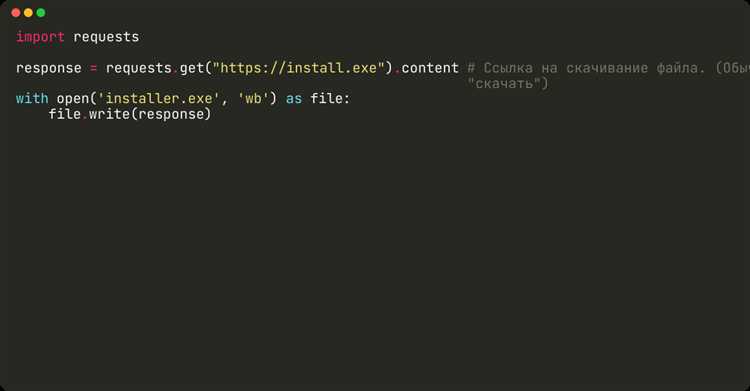
Чтобы скачать файл с использованием аутентификации и кастомных заголовков, можно использовать библиотеку requests. Она позволяет управлять запросами, передавать данные для аутентификации и задавать пользовательские заголовки.
Пример кода для скачивания файла с базовой аутентификацией:
import requests
url = 'https://example.com/file.zip'
username = 'your_username'
password = 'your_password'
response = requests.get(url, auth=(username, password))
if response.status_code == 200:
with open('file.zip', 'wb') as file:
file.write(response.content)
else:
print(f'Ошибка: {response.status_code}')
В этом примере используется базовая аутентификация через параметр auth. Однако, если сервер требует другого типа аутентификации (например, токен), это можно указать через заголовки.
Пример с передачей токена в заголовке:
headers = {'Authorization': 'Bearer your_token'}
response = requests.get(url, headers=headers)
if response.status_code == 200:
with open('file.zip', 'wb') as file:
file.write(response.content)
else:
print(f'Ошибка: {response.status_code}')
В этом случае заголовок Authorization передает токен. Также можно добавлять другие заголовки, например, User-Agent или Accept, для подмены браузера или указания предпочтений формата ответа:
headers = {
'Authorization': 'Bearer your_token',
'User-Agent': 'Custom User Agent',
'Accept': 'application/json'
}
response = requests.get(url, headers=headers)
Заголовки могут быть важными для корректного взаимодействия с сервером, особенно когда он ограничивает доступ по определенным параметрам. После выполнения запроса, если код состояния 200, файл сохраняется локально.
Для более сложных сценариев (например, с использованием cookies) можно комбинировать аутентификацию с передачей cookie-файлов, а также обрабатывать ошибки и исключения для повышения надежности скрипта.
Обработка ошибок при скачивании файла

При скачивании файлов с использованием Python важно учитывать различные возможные ошибки, которые могут возникнуть в процессе. Для повышения надежности кода необходимо грамотно обрабатывать исключения, чтобы программа не завершалась аварийно и пользователи могли получить понятные сообщения о проблемах.
Основные ошибки, которые могут возникнуть при скачивании файлов:
- Ошибки соединения: проблемы с интернет-соединением или недоступность сервера могут вызвать сбой при попытке скачать файл. В таких случаях рекомендуется использовать обработку исключений, чтобы повторить запрос или вывести информативное сообщение об ошибке.
- Ошибки HTTP: сервер может вернуть ошибку (например, 404 – файл не найден или 403 – доступ запрещен). Это важно обрабатывать, чтобы предотвратить скачивание несуществующего или недоступного файла.
- Ошибки времени ожидания: если скачивание файла занимает слишком много времени, можно столкнуться с ошибкой таймаута. Важно установить лимит на время ожидания, чтобы избежать бесконечных попыток загрузки.
- Ошибки записи в файл: если возникнут проблемы с доступом к файловой системе (например, из-за недостаточных прав или ошибок на диске), необходимо правильно обработать эти исключения.
Пример обработки ошибок при скачивании файла с использованием библиотеки requests:
import requests
url = "https://example.com/file.zip"
local_filename = "file.zip"
try:
response = requests.get(url, timeout=10)
response.raise_for_status()  # Проверка на ошибки HTTP
with open(local_filename, 'wb') as f:
f.write(response.content)
except requests.exceptions.Timeout:
print("Ошибка: Превышено время ожидания.")
except requests.exceptions.RequestException as e:
print(f"Ошибка при запросе: {e}")
except IOError:
print("Ошибка записи файла.")
except Exception as e:
print(f"Неизвестная ошибка: {e}")
Основные рекомендации:
- Используйте
try-except - Устанавливайте
timeout, чтобы избежать зависания при долгих загрузках. - Обрабатывайте ошибки HTTP с помощью
response.raise_for_status(), чтобы не продолжать загрузку при проблемах с сервером. - Для предотвращения потери данных проверяйте доступность файловой системы перед записью.
- Добавляйте логирование для отслеживания проблем, чтобы можно было быстро диагностировать и устранить ошибки.
Скачивание больших файлов с возможностью возобновления

Для скачивания больших файлов важно предусмотреть возможность возобновления загрузки в случае прерывания. Это особенно полезно при нестабильном интернет-соединении или для экономии времени, если файл весит несколько гигабайт. В Python можно использовать модуль requests для реализации этой функции.
Основная идея заключается в том, чтобы отправить HTTP-запрос с заголовком Range, который позволяет серверу передать только определённый диапазон байтов файла. При повторном запросе загрузки можно указать диапазон с того места, где скачивание было остановлено.
Пример простого скрипта для возобновляемого скачивания файла:
import requests
def download_file(url, filename):
# Открытие файла для записи
with open(filename, 'ab') as f:
headers = {}
# Проверка, если файл уже существует, начинаем с того места, где остановились
if f.tell() > 0:
headers = {'Range': f'bytes={f.tell()}-'}
response = requests.get(url, headers=headers, stream=True)
# Проверка на успешный ответ
if response.status_code == 206 or response.status_code == 200:
for chunk in response.iter_content(chunk_size=1024):
if chunk:
f.write(chunk)
else:
print("Ошибка при скачивании файла")
download_file('https://example.com/largefile.zip', 'largefile.zip')
В этом примере используется метод iter_content с указанием размера чанка в 1024 байта, что позволяет эффективно загружать файл кусками. Если загрузка прервалась, файл продолжит скачивание с того места, где она остановилась. Важно, чтобы сервер поддерживал диапазонные запросы, иначе такой метод не будет работать.
При скачивании очень больших файлов также стоит обращать внимание на использование правильного размера чанков. Слишком большие чанки могут потребовать больше оперативной памяти, а слишком маленькие – привести к увеличению времени на обработку данных. Обычно оптимальный размер чанка составляет от 512 KB до 4 MB, в зависимости от скорости интернета и мощности компьютера.
Для улучшения скорости загрузки можно параллельно загружать несколько частей файла, разделив его на несколько потоков. Однако такой подход требует дополнительной логики для объединения частей файла и управления потоками. Это можно реализовать через многозадачность или библиотеки, такие как concurrent.futures.
Сохранение скачанных данных в нужной директории
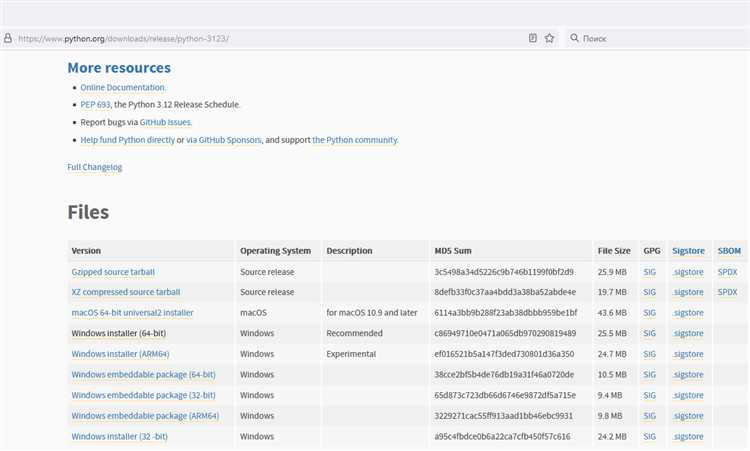
Для корректного сохранения файла в нужной директории важно заранее определить путь, по которому будет сохраняться файл. В Python для этого можно использовать модуль os, который позволяет манипулировать путями и директориями. Например, чтобы указать путь для сохранения, можно использовать функцию os.path.join(), которая автоматически формирует путь, учитывая операционную систему.
Чтобы сохранить файл в конкретной папке, можно воспользоваться параметром stream=True в запросах через библиотеку requests, что позволяет работать с большими файлами, избегая их загрузки в память целиком. Для примера, чтобы сохранить файл в папку «downloads», путь может быть следующим:
import os
import requests
url = "https://example.com/file.zip"
save_path = os.path.join("downloads", "file.zip")
response = requests.get(url, stream=True)
with open(save_path, "wb") as file:
for chunk in response.iter_content(chunk_size=8192):
file.write(chunk)
Если директория, в которой нужно сохранить файл, ещё не существует, её можно создать с помощью os.makedirs(). Эта функция позволяет создать все промежуточные папки, если их нет. Например:
directory = "downloads"
if not os.path.exists(directory):
os.makedirs(directory)
Важно помнить, что при указании пути следует учитывать права доступа на запись в директорию. Если программа пытается сохранить файл в защищённую систему папки (например, в C:\Windows или /root), то возникнет ошибка. В таких случаях лучше выбирать папки с доступом для записи, например, в пользовательскую директорию или папку проекта.
Кроме того, для работы с файлами на разных операционных системах важно использовать абсолютные пути или относительные пути от текущей рабочей директории. Для получения абсолютного пути можно воспользоваться функцией os.path.abspath().
absolute_path = os.path.abspath(save_path)
print(absolute_path)
Этот подход позволит избежать путаницы с путями, особенно при работе с проектами, которые могут запускаться на разных машинах или операционных системах.

 Загрузка...