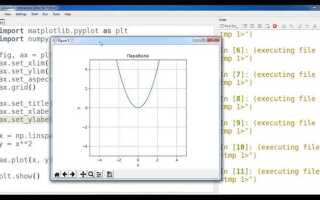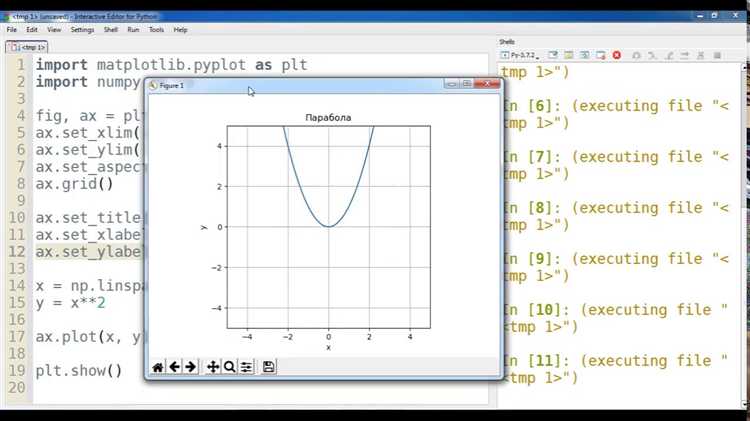
Для создания эффективных и наглядных визуализаций данных в Python часто требуется отображать несколько графиков на одном экране. В отличие от стандартных одиночных графиков, расположение нескольких диаграмм рядом позволяет лучше сравнивать различные наборы данных и выявлять взаимосвязи. Одним из самых популярных инструментов для этого является библиотека Matplotlib, которая предоставляет широкие возможности для организации графиков в одной области.
Для того чтобы располагать графики рядом, используется метод subplots. Этот метод позволяет разделить пространство фигуры на несколько частей и разместить на каждой части отдельный график. Он предоставляет гибкость в управлении как количеством строк и столбцов для расположения, так и индивидуальными параметрами каждого графика. Важно помнить, что вы можете изменять размер и отступы между графиками с помощью параметров figsize и tight_layout, что улучшает читаемость и предотвращает наложение элементов.
Если требуется более сложная организация, например, использование разных типов графиков или нестандартное их размещение, можно дополнительно применить методы из библиотеки Seaborn, которая построена на Matplotlib и делает процесс визуализации еще более удобным и эстетически привлекательным. Одним из вариантов является использование функции FacetGrid, которая идеально подходит для многопанельных графиков при анализе категориальных данных.
Подготовка данных для построения нескольких графиков
Перед построением нескольких графиков важно правильно подготовить данные. Это гарантирует их корректное отображение и наглядность. Основные шаги включают в себя обработку данных, их форматирование и разделение на отдельные элементы для построения каждого графика.
Первый этап – это сбор данных. Для этого часто используются библиотеки, такие как pandas, которые позволяют работать с таблицами данных и предоставляют удобные методы для чтения CSV, Excel или SQL баз данных. Важно, чтобы данные были структурированы, и каждый столбец имел чёткое и понятное название.
После получения данных необходимо провести их очистку. В процессе могут возникнуть пропуски, ошибки в значениях или ненужные данные. Для удаления пропусков можно использовать метод dropna() библиотеки pandas, а для замены – fillna(). Особенно важным шагом является фильтрация данных, оставляя только те, которые необходимы для построения графиков.
Следующий шаг – преобразование данных в нужный формат. Для корректной визуализации нужно убедиться, что данные имеют правильный тип. Например, для временных рядов важно, чтобы столбцы с датами были в формате datetime, а для категориальных переменных – в типе category. Конвертация типов с помощью метода astype() позволяет избежать ошибок при построении графиков.
Когда данные подготовлены, необходимо их разделить на отдельные наборы для каждого графика. Если вы строите несколько графиков, важно точно определить, какие столбцы будут отображаться на оси X и оси Y каждого графика. Если на графиках отображаются разные аспекты одних и тех же данных, используйте фильтрацию и агрегацию для выделения нужных подмножеств.
Если планируется отображение нескольких графиков на одном изображении, следует учесть взаимодействие между ними. Например, оси X для разных графиков могут иметь одинаковый масштаб, или один из графиков может быть линейным, а другой – столбчатым. Это можно настроить с помощью библиотеки matplotlib, предварительно подготовив данные для каждого типа графика.
Не забывайте про нормализацию данных, если они сильно различаются по масштабу. В случае значительных различий между величинами можно применить логарифмическое преобразование или стандартизацию, чтобы сделать графики более наглядными и уменьшить влияние выбросов.
В результате подготовки данных вы получите структурированные и правильно отформатированные наборы, готовые к построению графиков с различными характеристиками и масштабами, что обеспечит точное и понятное представление информации на всех графиках одновременно.
Использование Matplotlib для создания графиков рядом
Для создания нескольких графиков рядом в Matplotlib удобно использовать функцию subplot или метод subplots. Эти инструменты позволяют настраивать макет графиков, распределяя их по строкам и колонкам на одном холсте.
Функция subplot принимает три аргумента: количество строк, количество столбцов и индекс текущего графика. Например, вызов plt.subplot(2, 3, 1) разместит первый график в сетке 2×3, где графики нумеруются слева направо, сверху вниз. Это полезно для простых случаев, когда нужно четко распределить несколько графиков на одной области.
Метод subplots позволяет более гибко настраивать макет. Он возвращает объект Figure и массив осей для каждого графика. Например, вызов fig, axes = plt.subplots(2, 3) создаст 6 графиков, расположенных в сетке 2×3. Каждая ось в массиве axes будет ссылаться на отдельный график, что дает больше возможностей для индивидуальной настройки каждого из них.
Чтобы настроить размеры графиков, можно передать параметр figsize в функцию plt.subplots. Например, fig, axes = plt.subplots(2, 3, figsize=(12, 8)) создаст окно размером 12×8 дюймов, что позволяет улучшить визуальное восприятие графиков при большом количестве данных.
Для упорядочивания графиков важно учитывать отступы между ними. Параметр plt.subplots_adjust() помогает управлять расстоянием между графиками. Например, plt.subplots_adjust(hspace=0.5, wspace=0.3) увеличит вертикальные и горизонтальные отступы, улучшив читаемость графиков.
При использовании subplots можно обращаться к каждому графику индивидуально через массив осей. Например, axes[0, 0].plot(x, y) нарисует график на первом месте в сетке, а axes[1, 2].scatter(x, y) – на последнем.
Если необходимо объединить несколько графиков в один, лучше использовать plt.tight_layout(), который автоматически подстроит отступы, чтобы графики не перекрывались.
Настройка размеров графиков и их отступов
При расположении нескольких графиков рядом важно точно настроить размеры и отступы для улучшения восприятия информации. В библиотеке Matplotlib для этого предоставляется несколько инструментов и параметров.
Для установки размеров графиков используется метод figure(figsize=(width, height)), где width и height задают размеры в дюймах. Размеры фигуры влияют на все графики, размещенные на ней. Рекомендуется начинать с больших значений, чтобы избежать перегрузки графиков.
- Для графиков с несколькими подграфиками используйте пропорции, например, 10×8 или 12×10 дюймов.
- Для более компактных графиков используйте меньшие значения, например, 6×4 дюйма.
Для регулировки расстояний между подграфиками используется параметр subplots_adjust(left, right, bottom, top, wspace, hspace). Здесь:
left,right,bottom,top– задают границы графиков относительно области фигуры. Значения варьируются от 0 до 1, где 0 – это край фигуры, а 1 – максимальное расстояние.wspace– расстояние между графиками по горизонтали.hspace– расстояние между графиками по вертикали.
Пример настройки:
import matplotlib.pyplot as plt
fig, axs = plt.subplots(2, 2, figsize=(10, 8))
plt.subplots_adjust(wspace=0.3, hspace=0.3)
Здесь wspace=0.3 и hspace=0.3 обеспечивают достаточно места между подграфиками. Важно не перегружать графики, так как слишком маленькие отступы могут сделать их трудными для восприятия.
Если требуется изменить размер отдельных подграфиков, используйте метод set_size_inches для каждого подграфика отдельно. Однако чаще всего достаточно общей настройки для всей фигуры.
Также обратите внимание на использование tight_layout(), который автоматически подстраивает отступы, минимизируя перекрытия. Однако в некоторых случаях он может не работать идеально, и вручную настройка через subplots_adjust будет предпочтительнее.
Многообразие методов для размещения графиков (subplot, gridspec и другие)

В Python для размещения нескольких графиков на одном рисунке используется несколько подходов, каждый из которых имеет свои особенности и применения. Рассмотрим основные методы: `subplot`, `gridspec` и другие альтернативы, которые предоставляют гибкость и контроль над расположением графиков.
Метод `subplot` является стандартным и наиболее простым способом. Он позволяет разместить несколько графиков в виде сетки. Вызов `plt.subplot(nrows, ncols, index)` создает сетку с nrows строками и ncols столбцами, причем индекс определяет местоположение текущего графика в этой сетке. Это удобно для простых случаев, но имеет ограниченную гибкость в плане управления расстояниями между графиками и их размерами.
Пример использования `subplot`:
import matplotlib.pyplot as plt
plt.subplot(2, 2, 1)
plt.plot([1, 2, 3], [4, 5, 6])
plt.subplot(2, 2, 2)
plt.plot([1, 2, 3], [6, 5, 4])
plt.subplot(2, 2, 3)
plt.plot([1, 2, 3], [2, 3, 1])
plt.subplot(2, 2, 4)
plt.plot([1, 2, 3], [3, 2, 4])
plt.show()
Метод `gridspec` позволяет более точно контролировать размеры и расположение графиков. С помощью `matplotlib.gridspec.GridSpec` можно создавать сетки, где каждый элемент может иметь разный размер или растягиваться на несколько строк или столбцов. Это дает больше гибкости при размещении графиков, особенно когда их количество и размеры сильно различаются.
Пример использования `gridspec`:
import matplotlib.pyplot as plt
import matplotlib.gridspec as gridspec
fig = plt.figure(figsize=(8, 6))
gs = gridspec.GridSpec(3, 3, figure=fig)
ax0 = fig.add_subplot(gs[0, :])  # первый график занимает весь первый ряд
ax1 = fig.add_subplot(gs[1, :-1])  # второй график
ax2 = fig.add_subplot(gs[1, -1])  # третий график
ax3 = fig.add_subplot(gs[2, :-1])  # четвертый график
ax4 = fig.add_subplot(gs[2, -1])  # пятый график
plt.show()
Для более сложных раскладок можно использовать метод `subplot2grid`, который позволяет определить сетку произвольных размеров и размещать графики в нужных ячейках. Этот метод предоставляет большой контроль над размещением, но при этом остаётся достаточно простым в использовании.
Пример использования `subplot2grid`:
import matplotlib.pyplot as plt
plt.subplot2grid((3, 3), (0, 0), colspan=2)
plt.plot([1, 2, 3], [4, 5, 6])
plt.subplot2grid((3, 3), (1, 0), rowspan=2)
plt.plot([1, 2, 3], [6, 5, 4])
plt.subplot2grid((3, 3), (1, 2))
plt.plot([1, 2, 3], [3, 2, 1])
plt.show()
Кроме того, для динамичного размещения графиков можно использовать библиотеку `seaborn`, которая предоставляет высокоуровневые функции для построения графиков и их расположения, например, через функцию `sns.FacetGrid`. Этот инструмент часто используется для визуализации больших наборов данных, разделённых по категориям, и позволяет удобно размещать графики в сетке.
В ситуации, когда необходимо разместить графики на отдельных осях, можно воспользоваться классом `matplotlib.figure.Figure` и методом `add_subplot`, который предоставляет больший контроль над расположением. Это особенно полезно, когда требуются индивидуальные настройки для каждой оси.
Выбор метода зависит от сложности задачи. Если нужно быстро и просто разместить несколько графиков, подойдет `subplot`. Для более сложных и гибких раскладок стоит использовать `gridspec` или `subplot2grid`, а для работы с большими наборами данных – лучше обратить внимание на библиотеки уровня `seaborn` или `plotly`.
Управление осевыми подписями и заголовками графиков
В Python для создания графиков с осевыми подписями и заголовками используется библиотека Matplotlib. Для оптимального размещения графиков и улучшения их восприятия важно правильно настроить осевые подписи и заголовки.
Заголовки графиков можно задать с помощью функции plt.title(). Например, plt.title("Название графика") установит заголовок для текущего графика. Для разных графиков в одном окне можно использовать разные заголовки, чтобы обозначить их различия. Стоит учитывать, что длинные заголовки могут перекрывать другие элементы графика, поэтому лучше использовать краткие и информативные заголовки.
Для управления осевыми подписями используют функции plt.xlabel() и plt.ylabel() для оси X и оси Y соответственно. Важно, чтобы подписи отражали суть данных, которые отображаются на оси. Например, если на оси X отложены временные интервалы, подпись может быть "Время (с)", а на оси Y – "Температура (°C)".
Если необходимо разместить несколько графиков в одном окне, используйте функцию plt.subplots(), которая позволяет указать количество строк и столбцов для размещения графиков. В таком случае для каждого графика можно задать отдельные осевые подписи и заголовки, чтобы не возникало путаницы между графиками. Например, ax[0, 0].set_title("График 1") и ax[0, 1].set_title("График 2") зададут заголовки для графиков в первой строке.
Для изменения размера шрифта заголовков и подписей используется параметр fontsize. Например, plt.title("Заголовок", fontsize=14) позволит увеличить размер шрифта заголовка. Также важно правильно выбирать шрифт и цвет, чтобы текст был читаемым на фоне графика.
Для улучшения восприятия графика можно настроить положение осевых подписей с помощью параметра labelpad, который регулирует расстояние между осью и подписью. Например, plt.xlabel("Время", labelpad=15) увеличит отступ между подписью оси X и графиком.
Для работы с осевыми подписями и заголовками в нескольких графиках важно учитывать размер всего изображения и его пропорции. Используйте функцию plt.tight_layout() для автоматической корректировки размещения всех элементов, чтобы они не перекрывали друг друга.
Добавление общей легенды для нескольких графиков
При построении нескольких графиков на одном холсте часто возникает необходимость объединить легенды всех графиков в одну общую. Это позволяет сделать визуализацию более компактной и легко воспринимаемой. Для этого можно использовать функцию fig.legend() из библиотеки Matplotlib.
Для начала, необходимо создать несколько графиков на одном объекте Figure. Это достигается с помощью функции subplots(), которая позволяет расположить графики в виде сетки. После этого каждый график может быть добавлен в свою ось (Axes), а легенда для каждого из них – указана через метод legend().
Для добавления общей легенды, которая будет охватывать все графики, следует использовать метод fig.legend(), где fig – это объект Figure, а legend() позволяет объединить легенды из всех осей. При этом важно задать параметры, такие как положение легенды, количество элементов, а также избежать дублирования меток, если они одинаковые на разных графиках.
Пример:
import matplotlib.pyplot as plt
import numpy as np
# Данные для графиков
x = np.linspace(0, 10, 100)
y1 = np.sin(x)
y2 = np.cos(x)
# Создание фигуры и осей
fig, axs = plt.subplots(1, 2)
# Построение графиков
axs[0].plot(x, y1, label='sin(x)')
axs[1].plot(x, y2, label='cos(x)')
# Добавление общей легенды
fig.legend(loc='upper center', ncol=2)
# Показать графики
plt.show()
В данном примере fig.legend() добавляет одну общую легенду для двух графиков. Параметр loc отвечает за расположение легенды (в данном случае – сверху, по центру), а ncol указывает количество столбцов в легенде. Это позволяет сделать легенду компактной и удобно размещенной.
Если нужно избежать дублирования меток в общей легенде, можно вручную указать метки, комбинируя их из разных графиков. Также стоит учитывать, что если графики имеют одинаковые метки, Matplotlib по умолчанию объединит их в одну запись в легенде, что сделает визуализацию еще более четкой.
Сохранение результатов с несколькими графиками в одном изображении
Для сохранения нескольких графиков в одном изображении в Python обычно используют библиотеку Matplotlib. Это можно сделать с помощью функции subplots(), которая позволяет удобно разместить несколько графиков в едином холсте.
Основной параметр, который нужно указать при создании графиков на одном изображении, – это количество строк и столбцов. Например, чтобы разместить два графика в одном ряду, можно использовать следующий код:
fig, axes = plt.subplots(1, 2)Здесь fig – это объект, который представляет весь холст, а axes – массив, содержащий оси для каждого графика. В данном случае два графика будут располагаться горизонтально.
Если необходимо сохранить изображение, можно воспользоваться функцией savefig(), которая сохраняет текущий холст в файл. Важно указывать правильный путь к файлу и формат, например:
plt.savefig('output.png')Для того, чтобы изображение сохранялось в хорошем качестве, рекомендуется настроить разрешение с помощью параметра dpi, который определяет количество точек на дюйм. Например:
plt.savefig('output.png', dpi=300)Кроме того, для предотвращения наложения элементов графиков можно настроить расстояние между подграфиками с помощью функции plt.subplots_adjust(). Например, чтобы увеличить расстояние по горизонтали и вертикали, следует написать:
plt.subplots_adjust(hspace=0.5, wspace=0.5)Чтобы сохранить изображение с несколькими графиками в одном файле, можно использовать различные форматы, такие как PNG, PDF или SVG. Для этого достаточно указать расширение в имени файла при вызове savefig(). Например:
plt.savefig('output.pdf')Не забывайте о важности выбора правильных размеров изображения при сохранении. Это можно настроить через параметр figsize, который задает размеры холста в дюймах. Например, для создания изображения размером 12x6 дюймов:
fig, axes = plt.subplots(1, 2, figsize=(12, 6))Таким образом, для сохранения результатов с несколькими графиками важно правильно настроить количество подграфиков, размер изображения и параметры сохранения. Эти простые, но эффективные приемы помогут создать качественные визуализации и сохранять их в различных форматах для дальнейшего использования.
Вопрос-ответ:
Как разместить несколько графиков рядом в Python?
Для того чтобы расположить несколько графиков рядом, можно использовать библиотеку Matplotlib и функцию subplots. Важно создать нужное количество подграфиков и настроить их расположение в сетке. Например, для размещения двух графиков рядом можно написать следующий код:
Можно ли расположить графики с разными размерами в одном ряду?
Да, для этого нужно создать подграфики разного размера. Для этого можно использовать параметр `gridspec_kw` в функции `subplots()`, который позволяет задать размер каждого из графиков в сетке. Например, для одного большого и двух маленьких графиков можно использовать следующий код:

 Загрузка...