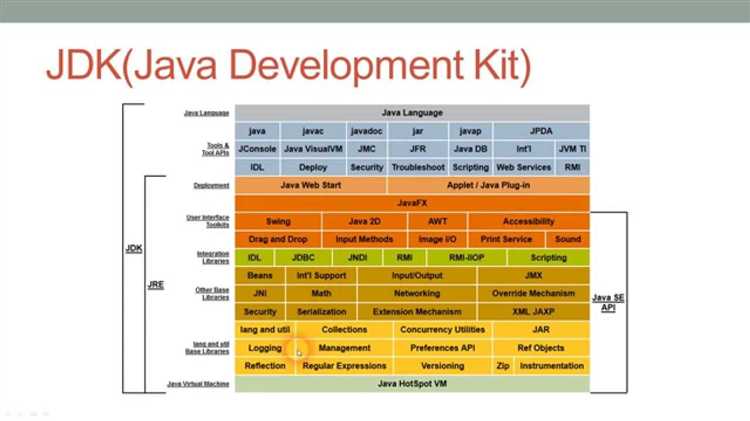
JDK (Java Development Kit) – это комплект инструментов для разработки программ на языке Java, предоставляемый Oracle и другими вендорами. Он включает в себя компилятор javac, интерпретатор java, инструменты для отладки (jdb), документации (javadoc), а также стандартную библиотеку классов. Без установленного JDK невозможна компиляция и запуск Java-приложений вне IDE, так как именно JDK содержит все необходимые компоненты для полного цикла разработки.
Основное отличие JDK от JRE (Java Runtime Environment) заключается в наличии средств разработки. JRE включает только виртуальную машину Java (JVM) и стандартные библиотеки, необходимые для запуска программ, но не предоставляет инструментов для их создания. Поэтому установка JDK обязательна, если вы планируете писать код на Java, а не просто запускать уже скомпилированные приложения.
Для работы с современными версиями Java рекомендуется использовать актуальную версию JDK, соответствующую целевой версии языка, например JDK 17 или JDK 21, так как каждая версия приносит улучшения в производительности, безопасности и синтаксисе. Кроме того, важно учитывать различия между сборками от Oracle, OpenJDK и сторонних поставщиков – они могут отличаться лицензией, частотой обновлений и уровнем поддержки.
Рекомендуется устанавливать JDK через менеджеры пакетов, такие как SDKMAN! для Linux и macOS или Chocolatey для Windows. Это упрощает обновление и управление несколькими версиями JDK в одном окружении, что критично для разработки и тестирования в разных версиях Java.
Из чего состоит JDK и как отличить его от JRE
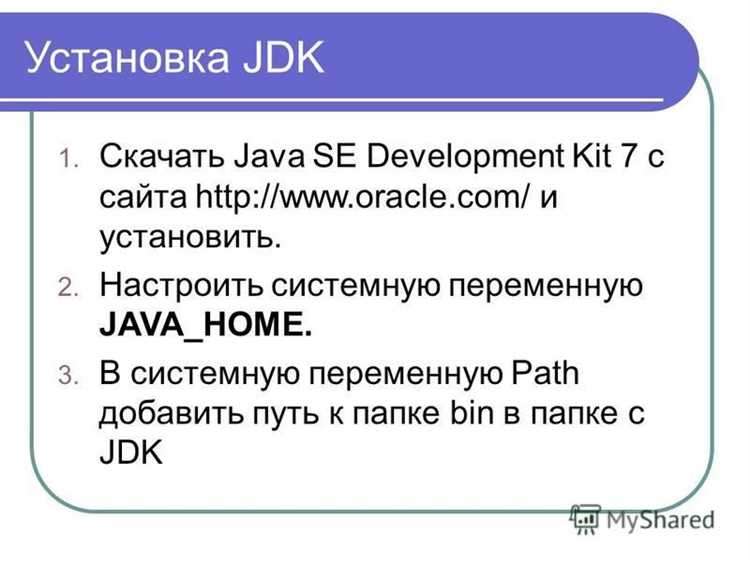
JDK (Java Development Kit) включает полный набор инструментов для разработки на Java. В его составе:
Компилятор javac – преобразует исходный код (.java) в байт-код (.class), понятный JVM.
Интерпретатор и загрузчик классов java – запускает приложения, используя виртуальную машину.
Инструмент javadoc – генерирует документацию на основе комментариев в коде.
Отладчик jdb – помогает находить и устранять ошибки на уровне байт-кода.
Инструмент jar – упаковывает и распаковывает Java-архивы (.jar).
Java API – полный набор библиотек классов, включая как стандартные (java.*), так и расширенные (javax.*).
JRE (Java Runtime Environment) – подмножество JDK. В него входят JVM, стандартные библиотеки и базовые утилиты для запуска программ, но отсутствуют средства разработки: компилятор, javadoc, отладчик.
Если в каталоге присутствует bin/javac, это JDK. Если его нет, а есть только bin/java, это JRE. Для разработки всегда требуется JDK; JRE используется лишь для выполнения готовых приложений.
Как установить JDK на Windows, macOS и Linux

На Windows загрузите установщик JDK с официального сайта Oracle или Adoptium. Выберите версию, соответствующую архитектуре системы (x64 или ARM). Запустите .exe-файл, укажите путь установки, например C:\Java\jdk-21, и завершите установку. Затем откройте «Свойства системы» → «Переменные среды», добавьте переменную JAVA_HOME со значением пути к JDK и допишите %JAVA_HOME%\bin в переменную Path.
На macOS установите Homebrew через терминал: /bin/bash -c "$(curl -fsSL https://raw.githubusercontent.com/Homebrew/install/HEAD/install.sh)". Затем выполните команду brew install openjdk@21. После установки добавьте в файл ~/.zprofile (или ~/.bash_profile): export PATH="/opt/homebrew/opt/openjdk@21/bin:$PATH" и export CPPFLAGS="-I/opt/homebrew/opt/openjdk@21/include". Примените изменения командой source ~/.zprofile.
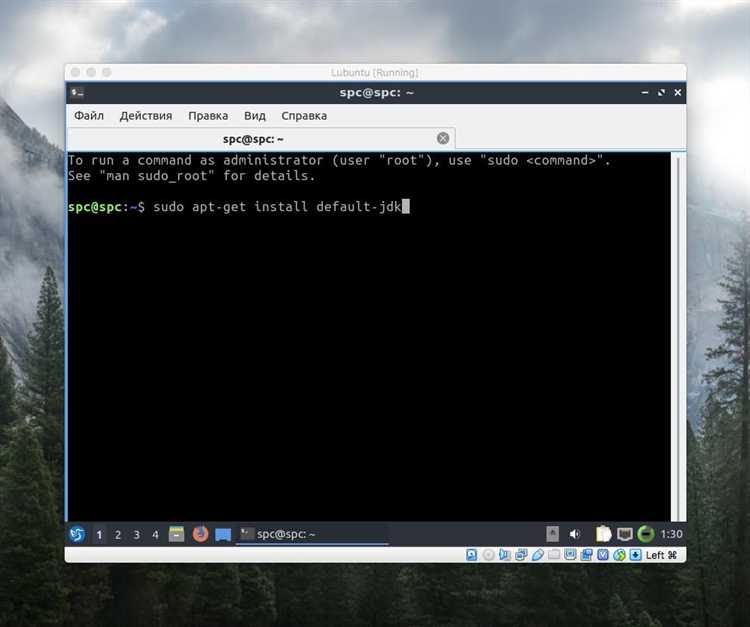
На Linux (Ubuntu/Debian) выполните sudo apt update, затем sudo apt install openjdk-21-jdk. Убедитесь в корректной установке командой java -version. Чтобы задать JDK по умолчанию, используйте sudo update-alternatives --config java и выберите нужную версию. Для Fedora, CentOS или Arch используйте соответствующие менеджеры пакетов: dnf или pacman.
Для чего нужен компилятор javac и где он находится в JDK

Компилятор javac преобразует исходный код на Java (файлы с расширением .java) в байт-код (.class), понятный Java Virtual Machine. Без этой трансформации запуск программы невозможен, так как JVM не читает исходный код напрямую.
javac анализирует структуру классов, интерфейсов, методов, а также проводит проверку синтаксических и семантических ошибок. Например, если попытаться вызвать метод с неправильным типом параметра, компилятор выдаст ошибку ещё до выполнения программы. Это критически важно для раннего выявления багов и гарантии типовой безопасности.
После компиляции байт-код может выполняться на любой платформе, где установлена JVM. Это реализует принцип «напиши один раз – запускай везде», но только при условии корректной компиляции.
Физически javac размещён в директории bin внутри JDK. После установки JDK, путь к компилятору может выглядеть так:
C:\Program Files\Java\jdk-21\bin\javac.exe
Чтобы использовать javac из любой директории, добавьте путь к bin в переменную окружения PATH. Это позволит компилировать Java-файлы напрямую из командной строки без указания полного пути к исполняемому файлу.
При работе в проектах рекомендуется не вызывать javac вручную, а использовать системы сборки (например, Maven или Gradle), которые автоматически управляют компиляцией и зависимостями.
Что входит в стандартные инструменты JDK помимо компилятора
Компилятор javac – лишь один из компонентов JDK. Полный набор инструментов включает утилиты, обеспечивающие разработку, отладку, упаковку и анализ Java-приложений. Ниже представлены ключевые из них.
- java – интерпретатор байт-кода, запускающий скомпилированные классы. Поддерживает передачу параметров JVM, управление класс-путями и настройку среды выполнения.
- javadoc – генератор документации из исходного кода. Используется для создания HTML-документации на основе JavaDoc-комментариев. Поддерживает создание пользовательских тегов и шаблонов.
- jar – инструмент для создания и управления архивами JAR. Позволяет упаковывать классы, ресурсы и манифест в единый файл. Поддерживает цифровую подпись и сжатие.
- jdb – консольный отладчик Java. Поддерживает пошаговое выполнение, точки останова, отслеживание переменных и вызовов методов. Используется при работе без IDE.
- jdeps – анализатор зависимостей. Показывает, какие модули и классы использует приложение. Актуален при переходе на модульную систему Java Platform Module System.
- javap – дизассемблер классов. Позволяет исследовать структуру .class-файлов без исходного кода. Полезен при анализе байт-кода и отладке.
- jlink – генератор пользовательских JRE. Позволяет собрать минимальную среду выполнения только с нужными модулями. Незаменим при создании легковесных дистрибутивов.
- jshell – интерактивная REPL-среда. Позволяет исполнять Java-код без создания классов. Эффективна для тестирования фрагментов кода и изучения языка.
- jpackage – утилита для создания установщиков. Поддерживает генерацию native-дистрибутивов для Windows, macOS и Linux с GUI, ярлыками и автоматической установкой.
Эти инструменты значительно упрощают разработку и сопровождение Java-приложений. Рекомендуется освоить их использование вне IDE для лучшего понимания работы платформы.
Как использовать JDK при работе с IDE (IntelliJ IDEA, Eclipse и др.)

IntelliJ IDEA: При первом запуске среда автоматически предлагает указать путь к установленному JDK. Если путь не задан, откройте File → Project Structure → SDKs и нажмите “+” → Add JDK. Укажите директорию, где установлен JDK, например: C:\Program Files\Java\jdk-21. Для проекта настройте JDK в разделе Project → Project SDK, чтобы компилятор и система сборки использовали нужную версию.
Eclipse: Перейдите в Window → Preferences → Java → Installed JREs и добавьте JDK через кнопку Add → Standard VM, указав путь до директории JDK. После добавления установите его как используемый по умолчанию. При создании нового проекта убедитесь, что JDK выбран в настройках Execution Environment, иначе будет использоваться JRE, что ограничит доступ к инструментам компиляции.
NetBeans: Путь к JDK указывается при первом запуске. Для изменения используемой версии JDK, откройте Tools → Java Platforms и добавьте нужный JDK. В настройках проекта убедитесь, что выбранная платформа соответствует требованиям к версии языка и библиотекам.
Visual Studio Code: Для полноценной работы с Java через расширение Java Extension Pack необходимо вручную задать переменную среды JAVA_HOME с путём к JDK и прописать его в settings.json как значение «java.home». Без этого возможны ошибки при сборке и запуске.
Важно использовать полную версию JDK, а не JRE, чтобы IDE могла использовать компилятор javac, инструменты отладки и средства анализа кода. Регулярно проверяйте настройки проекта при обновлении JDK, чтобы избежать несовместимости версий.
Зачем может понадобиться несколько версий JDK на одном компьютере
Разработка на Java требует учета множества факторов, включая совместимость с различными версиями JDK. В некоторых случаях наличие нескольких версий JDK на одном компьютере становится необходимым для корректной работы проектов. Это может быть связано с требованиями различных приложений, поддерживающих разные версии языка или API, а также с особенностями работы старых и новых библиотек.
Одной из основных причин использования нескольких версий является поддержка устаревших версий Java. Некоторые старые приложения требуют специфической версии JDK для правильного функционирования, что делает невозможным использование только последней версии JDK. Например, приложения, написанные для Java 8, могут не работать на JDK 16 и выше из-за изменений в API и других важных аспектах.
Другой случай – это необходимость тестирования приложения на разных версиях JDK. Разработчики часто проверяют, как их код будет работать на различных версиях Java, чтобы гарантировать его совместимость и производительность на старых и новых платформах. Это особенно важно, если приложение должно работать в разных средах или на различных устройствах, которые могут использовать разные версии JDK.
Существует также проблема депрецированных и новых функций в JDK. Например, с выходом JDK 9 были внедрены значительные изменения в структуру модулей, что требует обновления кода для корректной работы. В таком случае необходимо использовать более старые версии JDK для работы с не обновленным кодом и новые версии – для разработки с использованием последних возможностей языка.
Еще одной причиной является выбор JDK в зависимости от инструментария и фреймворков. Некоторые фреймворки или инструменты могут требовать определенной версии JDK для корректной работы. Например, если проект использует специфические версии библиотек, которые не поддерживаются в более новых версиях JDK, разработчику может понадобиться использовать старую версию JDK для обеспечения совместимости.
Для управления несколькими версиями JDK рекомендуется использовать инструменты, такие как SDKMAN! или JEnv, которые позволяют легко переключаться между версиями и управлять их настройками в зависимости от проекта.
Как проверить установленную версию JDK и настроить переменные среды

Для того чтобы узнать установленную версию JDK, откройте командную строку (или терминал, если вы используете Linux или macOS) и выполните команду:
java -versionКоманда выведет информацию о текущей версии Java, например:
java version "17.0.1" 2021-10-19 LTSЕсли команда не работает или возникает ошибка, это может означать, что JDK не установлен или не добавлен в системные переменные среды.
Чтобы настроить переменные среды для JDK, необходимо выполнить несколько шагов:
1. Установите JDK
Если JDK еще не установлен, скачайте его с официального сайта Oracle или воспользуйтесь открытой версией, такой как OpenJDK.
2. Настройте переменную PATH
Для Windows откройте «Системные свойства» (Win + Pause), затем перейдите в «Дополнительные параметры системы» и нажмите «Переменные среды». Найдите переменную Path в разделе «Системные переменные» и добавьте путь к папке bin в каталоге установки JDK. Обычно это что-то вроде:
C:\Program Files\Java\jdk-17.0.1\binДля Linux или macOS откройте файл конфигурации оболочки (например, ~/.bashrc для Bash) и добавьте строку:
export PATH=$PATH:/путь/к/jdk/binПосле этого выполните команду source ~/.bashrc, чтобы применить изменения.
3. Установите переменную JAVA_HOME
Переменная JAVA_HOME указывает на основную папку установки JDK и используется многими инструментами для поиска JDK. Для Windows создайте новую системную переменную с именем JAVA_HOME и значением, равным пути к корневой папке JDK, например:
C:\Program Files\Java\jdk-17.0.1На Linux или macOS добавьте следующую строку в конфигурационный файл:
export JAVA_HOME=/путь/к/jdkНе забудьте выполнить source ~/.bashrc для применения изменений.
4. Проверка настроек
После настройки переменных среды снова выполните команду java -version и echo $JAVA_HOME (на Linux/macOS), чтобы убедиться, что переменные настроены корректно.
Вопрос-ответ:
Что такое JDK в Java?
JDK (Java Development Kit) — это комплект инструментов, предназначенный для разработки программного обеспечения на языке Java. Он включает в себя компилятор, интерпретатор, библиотеки и различные утилиты для создания и тестирования Java-программ. JDK позволяет разработчикам писать, компилировать и запускать код на Java.
Зачем нужен JDK для программирования на Java?
JDK необходим для того, чтобы разработчики могли создавать приложения на Java. Без него нельзя скомпилировать исходный код, преобразовав его в байт-код, который понимает виртуальная машина Java (JVM). В JDK входят все нужные инструменты для компиляции, отладки и выполнения Java-программ, что делает его незаменимым для разработчиков, работающих с этим языком.
Можно ли обойтись без JDK, используя только JRE?
JRE (Java Runtime Environment) — это среда выполнения Java, которая включает только JVM и стандартные библиотеки для выполнения Java-программ, но не включает инструменты для разработки, такие как компилятор. Если вы хотите только запускать уже готовые приложения, JRE будет достаточным. Однако для написания и компиляции собственного кода вам обязательно потребуется JDK.
Какие инструменты входят в состав JDK?
JDK включает несколько ключевых компонентов, таких как компилятор (javac), который превращает исходный код в байт-код, утилиту для выполнения программ (java), а также различные библиотеки, например, стандартную библиотеку классов Java. В JDK также есть инструменты для отладки и анализа кода, такие как jdb и javadoc, позволяющие создавать документацию для программ.
Какие версии JDK существуют и как выбрать нужную?
Существуют разные версии JDK, например, JDK 8, JDK 11, JDK 17 и более новые. Выбор версии зависит от того, какие функции и возможности требуются для вашего проекта. Для новых проектов рекомендуется использовать актуальную версию с длительной поддержкой (LTS), такую как JDK 17 или JDK 11, так как эти версии получают обновления безопасности на протяжении нескольких лет. Для старых проектов может быть лучше использовать версию JDK, которая уже используется в проекте, чтобы избежать проблем с совместимостью.
Что такое JDK и для чего он нужен в Java-разработке?
JDK (Java Development Kit) — это комплект для разработки приложений на языке программирования Java. Он включает в себя несколько инструментов, таких как компилятор (javac), виртуальную машину Java (JVM), библиотеки классов и другие утилиты, которые необходимы для создания, компиляции и отладки Java-программ. Без JDK невозможно разрабатывать и запускать приложения на языке Java, так как он предоставляет все необходимые компоненты для этого.
Почему важно установить именно JDK, а не только JRE, если я планирую писать программы на Java?
JRE (Java Runtime Environment) предоставляет только среду для выполнения уже готовых Java-программ, но не включает в себя инструменты для их разработки. Если вы хотите не только запускать приложения, но и разрабатывать их, вам нужно установить JDK. Он включает в себя все необходимое для компиляции исходного кода в байт-код, который затем можно запустить на JVM. Без JDK вы не сможете создавать свои собственные Java-программы, а только исполнять уже написанные.

 Загрузка...