Исполняемый файл Java на Windows – это java.exe, необходимый для запуска Java-программ и взаимодействия с JVM. Его расположение напрямую зависит от способа установки Java и конкретной версии среды выполнения или комплекта разработки.
Если установлен JDK или JRE от Oracle, OpenJDK или другой дистрибутив, файл java.exe чаще всего находится в каталоге C:\Program Files\Java\, внутри папки с названием версии, например jdk-17 или jre1.8.0_311, далее в подкаталоге \bin. Полный путь может выглядеть так: C:\Program Files\Java\jdk-17\bin\java.exe.
Если Java была установлена через пакетный менеджер chocolatey или winget, путь может отличаться. Например, при использовании chocolatey, файл java.exe может находиться по адресу C:\ProgramData\chocolatey\lib\openjdk\tools\bin\java.exe.
Для быстрой проверки наличия и пути к java.exe откройте командную строку (cmd) и выполните команду where java. Если переменная среды PATH настроена корректно, вы увидите абсолютный путь к исполняемому файлу.
Также можно использовать команду echo %JAVA_HOME%, чтобы узнать, установлен ли системный путь к Java. Если переменная задана, исполняемый файл обычно находится по пути %JAVA_HOME%\bin\java.exe.
Как определить установлен ли Java на компьютере
Проверка наличия установленной Java на Windows возможна несколькими способами без запуска графических интерфейсов.
- Откройте командную строку: нажмите Win + R, введите
cmdи нажмите Enter. - В командной строке введите команду:
java -version - Если Java установлена корректно, появится информация о версии, например:
java version "17.0.2" 2022-01-18
Дополнительно проверьте наличие Java через системный путь:
- Откройте проводник и перейдите по пути
C:\Program Files\JavaилиC:\Program Files (x86)\Java. - Если папки
jdkилиjreсуществуют, Java установлена.
Для точной локализации исполняемого файла используйте:
- Команду
where javaв командной строке. Она покажет полный путь к исполняемому файлу, если он доступен вPATH. - Если команда не возвращает результат – путь к Java не зарегистрирован в системных переменных.
Где расположен исполняемый файл java.exe при установке через Oracle JDK
При установке Oracle JDK на Windows исполняемый файл java.exe по умолчанию размещается в каталоге C:\Program Files\Java\jdk<версия>\bin. Например, для JDK 21 путь будет следующим: C:\Program Files\Java\jdk-21\bin\java.exe.
Если используется 32-битная версия JDK на 64-битной системе, возможен путь C:\Program Files (x86)\Java\jdk<версия>\bin. Однако Oracle с недавнего времени преимущественно распространяет только 64-битные сборки.
Для быстрой проверки местоположения java.exe рекомендуется открыть командную строку и выполнить команду where java. Если переменная среды PATH настроена корректно, команда вернёт точный путь к исполняемому файлу.
Если java.exe не обнаружен, проверьте, установлен ли JDK, и добавлен ли путь к каталогу bin в системную переменную PATH. Также можно вручную перейти в каталог установки JDK через проводник, начиная с C:\Program Files\Java\, и открыть папку нужной версии.
Как найти java.exe при использовании OpenJDK
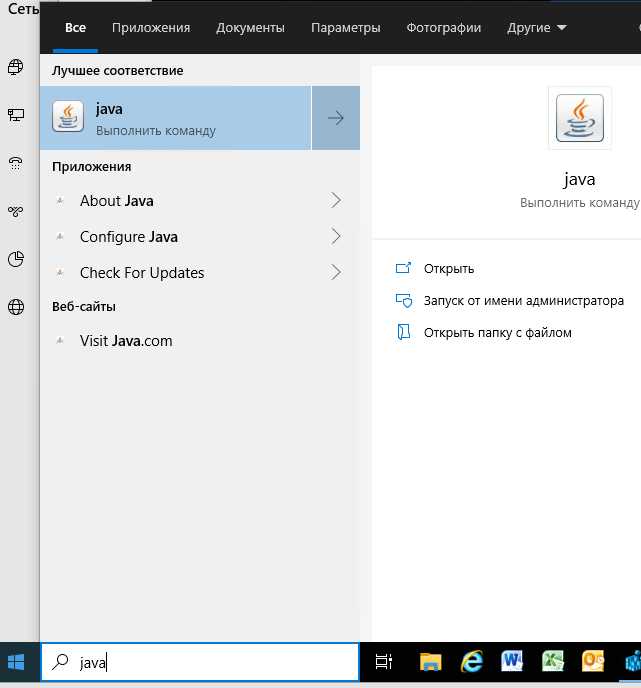
OpenJDK не всегда добавляет путь к исполняемому файлу в системные переменные, поэтому поиск java.exe требует точной навигации по каталогу установки.
- Если вы устанавливали OpenJDK вручную (ZIP-архив), по умолчанию исполняемый файл
java.exeнаходится в директории\binвнутри распакованной папки. Например:C:\OpenJDK\jdk-17\bin\java.exe. - При установке через установщик MSI путь может быть:
C:\Program Files\Eclipse Foundation\jdk-17\bin\java.exeилиC:\Program Files\Adoptium\jdk-17\bin\java.exe, в зависимости от дистрибутива. - Если использовался пакетный менеджер Chocolatey, выполните в PowerShell команду:
Get-Command java
Это отобразит полный путь к java.exe, если он был добавлен в PATH.
- Через командную строку можно найти путь к Java с помощью:
where java
Если OpenJDK не добавлен в PATH, результат будет пустым.
- Для поиска вручную откройте «Этот компьютер» и выполните поиск по диску C: с запросом
java.exe, затем проверьте, принадлежит ли путь к OpenJDK.
После обнаружения java.exe рекомендуется добавить путь к \bin в переменную среды PATH, чтобы обеспечить доступ к Java из любого места в системе.
Поиск пути к java.exe с помощью системной переменной PATH
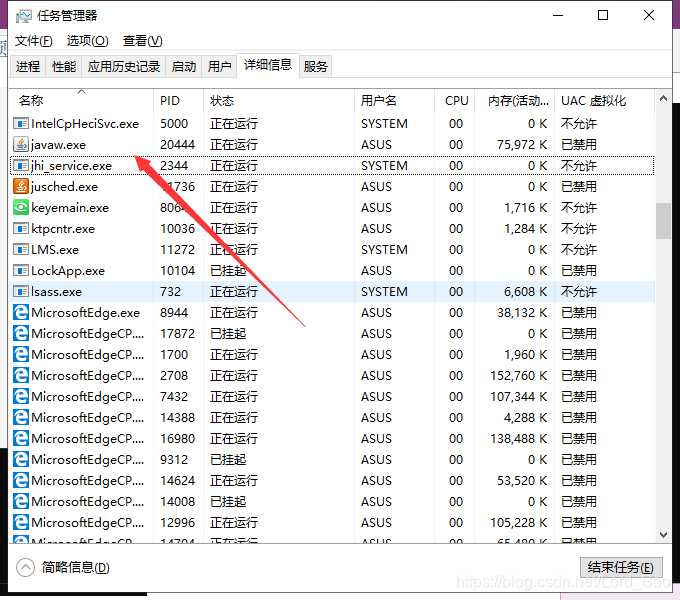
Откройте командную строку: нажмите Win+R, введите cmd и нажмите Enter.
В командной строке выполните команду where java. Если Java установлена и путь к её исполняемому файлу прописан в переменной PATH, вы увидите полный путь до java.exe, например: C:\Program Files\Java\jdk-17\bin\java.exe.
Если команда не возвращает результат, переменная PATH не содержит путь к папке bin JDK или JRE. В этом случае проверьте значение переменной PATH: выполните echo %PATH% и проверьте наличие пути, оканчивающегося на \Java\...\bin.
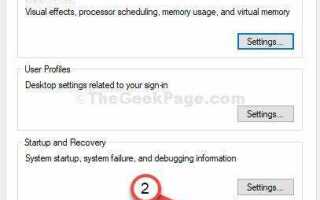
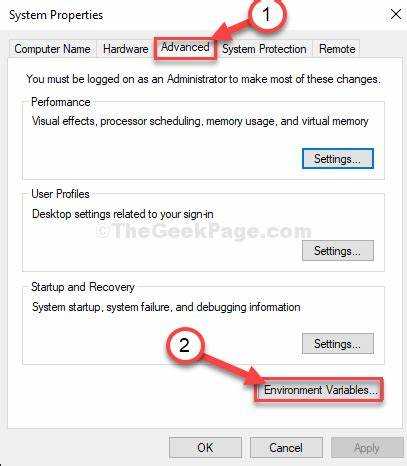
Чтобы добавить путь вручную, откройте «Свойства системы» → «Дополнительные параметры системы» → «Переменные среды». В разделе «Системные переменные» найдите PATH, нажмите «Изменить» и добавьте путь к папке bin установленной Java, например: C:\Program Files\Java\jdk-17\bin.
После изменения переменной PATH перезапустите командную строку и снова выполните where java для проверки.
Использование команды where для поиска java.exe в командной строке
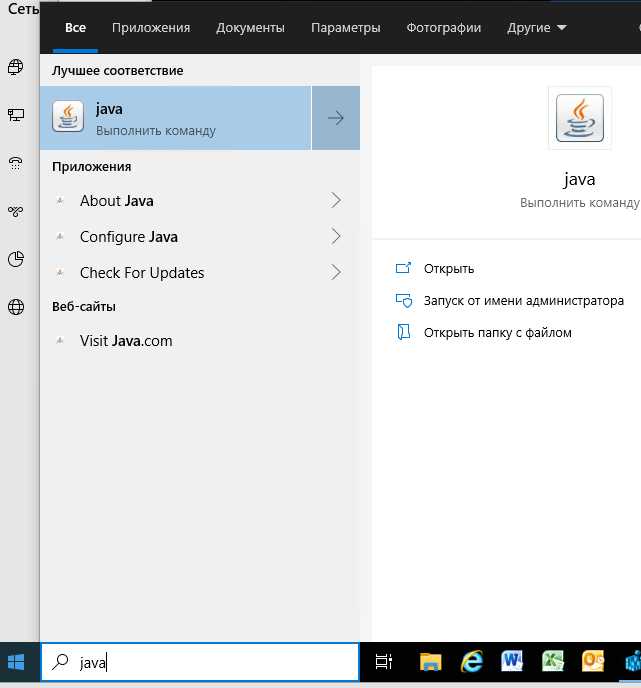
Откройте командную строку с правами администратора: нажмите Win + S, введите cmd, затем выберите «Запуск от имени администратора».
Введите команду where java и нажмите Enter. Эта команда просканирует переменную среды PATH и отобразит путь ко всем найденным исполняемым файлам java.exe.
Если установлено несколько версий Java, команда отобразит все пути – в том порядке, в котором они перечислены в PATH. Первый путь указывает на версию, которая будет использоваться по умолчанию при вызове java из командной строки.
Если результат пуст, Java либо не установлена, либо ее путь не добавлен в PATH. Убедитесь, что директория bin установленной Java включена в переменные среды.
Для точечной проверки можно использовать команду where /R C:\ java.exe, указав диск или директорию. Это обеспечит поиск файла вне зависимости от настроек PATH.
Команда where поддерживает маски. Например, where java* найдет файлы java.exe, javac.exe и другие, начинающиеся с «java».
Как найти java.exe через Проводник Windows
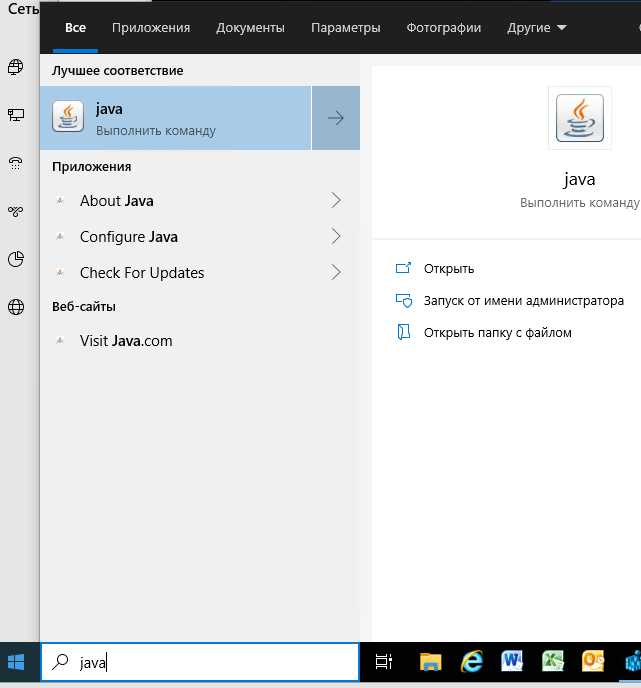
Для поиска файла java.exe через Проводник Windows выполните следующие шаги:
1. Откройте Проводник Windows, нажмите Win + E или используйте иконку в панели задач.
2. В адресной строке Проводника введите полный путь поиска: C:\ или D:\, в зависимости от того, где может быть установлена Java. Это важно, если вы не уверены, на каком диске находится Java.
3. Введите java.exe в строку поиска в правом верхнем углу окна Проводника и нажмите Enter.
4. Проводник отобразит все файлы с таким именем в выбранном каталоге и подкаталогах. Обычно java.exe находится в папке, связанной с установкой JDK или JRE, например, C:\Program Files\Java\jdk-version\bin или C:\Program Files (x86)\Java\jre-version\bin.
5. В случае, если путь поиска не дал результатов, убедитесь, что Java действительно установлена на вашем компьютере. Вы можете проверить это, используя команду java -version в командной строке.
6. Если вы не нашли файл, возможно, Java не была установлена должным образом, или вы используете 32-разрядную версию Windows, в случае которой путь может отличаться.
Что делать, если java.exe отсутствует после установки
Если после установки Java на вашем компьютере отсутствует файл java.exe, это может быть связано с несколькими причинами. Рассмотрим основные шаги для устранения проблемы.
1. Проверка правильности установки
Первым делом проверьте, установлена ли Java корректно. Откройте командную строку и выполните команду:
java -version
Если команда не дает результата, это может означать, что Java не была установлена или её пути не настроены в системных переменных.
2. Проверка системных переменных
Иногда Java не отображается, если путь к её исполняемым файлам не добавлен в системные переменные. Для этого откройте Свойства системы (правый клик по Этот компьютер -> Свойства) и выберите Дополнительные параметры системы. В разделе Переменные среды найдите переменную Path и убедитесь, что путь к папке с Java добавлен. Обычно это выглядит как:
C:\Program Files\Java\jdk-xx\bin
Если пути нет, добавьте его вручную и перезапустите командную строку.
3. Переустановка Java
Если проблема не решается, возможно, установка Java была неполной или поврежденной. В этом случае удалите текущую версию через Панель управления -> Программы и компоненты, а затем скачайте последнюю версию с официального сайта Oracle. Убедитесь, что выбираете правильную версию для вашей операционной системы (32-bit или 64-bit).
4. Проверка прав администратора
Убедитесь, что у вас есть права администратора для установки программного обеспечения. Иногда из-за отсутствия нужных прав процесс установки может завершиться неудачно, и Java не будет корректно установлена.
5. Проверка на наличие ошибок в логах установки
Во время установки Java может возникать множество ошибок, которые не всегда видны пользователю. Для их диагностики откройте лог-файл, который создается в процессе установки (обычно находится в %TEMP%) и проверьте наличие ошибок.
Если после выполнения этих шагов проблема сохраняется, обратитесь к официальной документации или форумам разработчиков для получения дополнительной поддержки.
Как задать системную переменную JAVA_HOME вручную
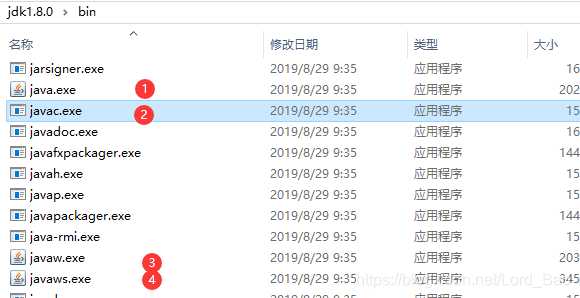
Для настройки переменной JAVA_HOME на Windows нужно выполнить несколько шагов, чтобы указать системе путь к установленной Java. Это необходимо для корректной работы с Java-программами и инструментами, такими как Apache Maven или Gradle.
1. Откройте меню «Пуск» и найдите «Система» или «Свойства компьютера». Затем перейдите в раздел «Дополнительные параметры системы».
2. В открывшемся окне нажмите на кнопку «Переменные среды».
3. В разделе «Системные переменные» нажмите на кнопку «Создать» для добавления новой переменной.
4. В поле «Имя переменной» введите JAVA_HOME.
5. В поле «Значение переменной» укажите путь к установленной JDK. Например: C:\Program Files\Java\jdk-17.
6. Нажмите «ОК», чтобы сохранить изменения.
7. Чтобы изменения вступили в силу, закройте все окна и перезапустите командную строку. Проверьте правильность настройки, введя команду echo %JAVA_HOME% в командной строке. Вы должны увидеть путь, который вы указали.
Теперь система будет знать, где находится ваша Java, и сможет правильно выполнять связанные с ней задачи.
Вопрос-ответ:
Как найти исполняемый файл Java на Windows?
Чтобы найти исполняемый файл Java на Windows, можно воспользоваться командной строкой. Для этого откройте «Пуск» и введите команду `cmd` для запуска терминала. Далее введите команду `java -version`. Если Java установлена, то система выведет информацию о версии. Чтобы найти путь к исполняемому файлу, используйте команду `where java`, которая покажет местоположение исполняемого файла Java в системе.
Где находится файл java.exe на Windows после установки Java?
По умолчанию файл java.exe устанавливается в каталог, указанный во время установки. Это может быть, например, папка `C:\Program Files\Java\jdk-
Что делать, если команда `java -version` не находит исполняемый файл?
Если команда `java -version` не находит исполняемый файл, это может означать, что Java не установлена, или путь к ней не добавлен в переменную окружения PATH. Чтобы исправить это, проверьте, установлена ли Java, и если да, добавьте путь к папке `bin`, в которой находится файл java.exe, в системную переменную PATH. Для этого перейдите в «Панель управления» → «Система и безопасность» → «Система» → «Дополнительные параметры системы», затем нажмите «Переменные среды» и отредактируйте PATH.
Как проверить, установлена ли Java на Windows и где найти её исполняемый файл?
Для того чтобы проверить, установлена ли Java на Windows, откройте командную строку и введите команду `java -version`. Если Java установлена, система выведет информацию о версии. Для того чтобы найти путь к исполняемому файлу, используйте команду `where java`. Она покажет местоположение java.exe на вашем компьютере, если Java корректно установлена.
Как добавить путь к Java в переменную PATH на Windows?
Чтобы добавить путь к Java в переменную окружения PATH, выполните следующие шаги: откройте «Панель управления», затем перейдите в раздел «Система» и выберите «Дополнительные параметры системы». В открывшемся окне нажмите на кнопку «Переменные среды». В нижней части окна найдите переменную PATH в разделе «Системные переменные» и выберите «Изменить». В открывшемся окне добавьте путь к папке, содержащей исполняемый файл Java (например, `C:\Program Files\Java\jdk-
Как найти исполняемый файл Java на Windows?
Чтобы найти исполняемый файл Java на Windows, нужно выполнить несколько шагов. В первую очередь, откройте проводник и проверьте путь, который указан в переменной среды `PATH`. Это можно сделать, открыв командную строку и выполнив команду `echo %PATH%`. Если путь к Java прописан правильно, вы можете найти исполняемый файл в указанной директории, обычно это что-то вроде `C:\Program Files\Java\jdk-XX\bin`. Если путь не настроен, можно использовать поиск по системе, чтобы найти файл `java.exe` в директориях, куда установлена Java.
Как найти путь к исполняемому файлу Java, если переменная среды не настроена?
Если переменная среды не настроена, вам нужно будет вручную найти место, где установлена Java. Обычно, если вы не меняли путь установки, Java по умолчанию устанавливается в папку `C:\Program Files\Java\`. Откройте Проводник, перейдите в эту директорию и найдите папку, которая соответствует установленной версии JDK или JRE. Внутри папки будет подпапка `bin`, а там — исполняемый файл `java.exe`. Вы можете также использовать поиск по системе, введя `java.exe` в строке поиска Windows.

 Загрузка...