Для запуска Minecraft на вашем компьютере необходима установка Java, так как игра использует эту платформу для работы. Несмотря на то, что Minecraft может автоматически предложить установить Java при запуске, важно убедиться, что у вас установлена правильная версия, которая совместима с игрой. В этой статье рассмотрим, как скачать и установить Java для Minecraft, а также какие версии и настройки лучше всего подходят для стабильной работы игры.
Для Minecraft требуется версия Java 8 или выше. Несмотря на то, что более новые версии Java доступны для скачивания, не все из них обеспечивают оптимальную совместимость с игрой. Рекомендуется использовать именно Java 8, так как она гарантированно работает без сбоев с большинством версий Minecraft, включая оригинальную версию и модификации, такие как Forge и Fabric.
Процесс скачивания и установки Java довольно прост, но важно следовать нескольким рекомендациям, чтобы избежать распространенных ошибок. Важно скачивать Java только с официальных источников, чтобы исключить вероятность установки вредоносных программ или несоответствующих версий. Официальный сайт Oracle предлагает стабильные версии Java, которые идеально подойдут для Minecraft.
Шаг 1: Перейдите на официальный сайт Oracle и скачайте версию Java 8. Выберите пакет JDK (Java Development Kit), так как он включает все необходимые компоненты для работы Minecraft. Убедитесь, что скачиваете версию для вашей операционной системы (Windows, macOS, Linux).
Шаг 2: После загрузки файла, запустите установщик и следуйте инструкциям на экране. В процессе установки выберите путь, куда будет установлен Java, и не изменяйте стандартные настройки, если не уверены в необходимости изменений.
Шаг 3: Проверьте успешность установки Java. Откройте командную строку (или терминал на macOS и Linux) и введите команду java -version. Если установка прошла успешно, вы увидите информацию о версии Java, установленной на вашем устройстве.
Убедившись, что Java установлена правильно, вы можете запускать Minecraft и наслаждаться игрой. Если вы используете моды или сторонние лаунчеры, убедитесь, что они также поддерживают вашу версию Java для стабильной работы игры.
Где скачать Java для Minecraft?
Для корректной работы Minecraft требуется Java, но важно скачивать ее с официальных источников, чтобы избежать вредоносных программ. Самый безопасный способ – загрузить Java с официального сайта Oracle.
Перейдите на страницу загрузки Java по адресу: https://www.oracle.com/java/technologies/javase-jdk11-downloads.html. Здесь вы найдете актуальные версии JDK (Java Development Kit), которые подходят для Minecraft. Важно выбирать версию JDK, поддерживающую вашу операционную систему (Windows, macOS или Linux).
В Minecraft часто используется версия Java 8, но начиная с более новых обновлений игры, рекомендуется устанавливать более актуальную версию JDK. Для этого нужно внимательно читать требования игры и устанавливать рекомендуемую версию Java. Если вы играете на сервере или используете моды, также уточните требования, так как они могут отличаться.
Другим вариантом является использование официального загрузчика Minecraft, который автоматически установит необходимую версию Java для игры. Это удобно, если вы хотите избежать ручной настройки, но в некоторых случаях может потребоваться обновление Java вручную для достижения лучшей совместимости.
Не стоит скачивать Java с сторонних сайтов, так как это может привести к установке нежелательного ПО. Всегда проверяйте источник перед загрузкой.
Как выбрать подходящую версию Java для Minecraft?
Для корректной работы Minecraft важно выбрать правильную версию Java, так как несовместимость между версией игры и JDK (Java Development Kit) может привести к сбоям или даже к невозможности запуска игры. На текущий момент, Minecraft официально поддерживает Java 8 и более поздние версии, но для разных версий игры могут требоваться разные релизы Java.
Если вы играете на версии Minecraft до 1.12.2 включительно, то рекомендована Java 8. Это связано с тем, что именно с этой версией Minecraft был оптимизирован для работы. Для старых сборок игры, использование Java 9 и выше может привести к непредсказуемым ошибкам.
Начиная с версии Minecraft 1.13, поддержка Java 9 и более новых версий стала стабильной. Однако для максимально стабильной работы рекомендуется использовать Java 17 или более позднюю версию, так как она обеспечивает оптимизацию производительности и улучшенную совместимость с современными модами и серверными настройками.
Также стоит учитывать, что при установке новой версии Minecraft или обновлениях, программа может автоматически предложить подходящую версию Java, но иногда потребуется вручную настроить путь к установленной версии JDK через параметры запуска Minecraft в лаунчере.
Для лучшей совместимости с модами и серверными версиями, важно следить за рекомендациями моддеров или серверных администраторов, так как многие популярные моды требуют специфических версий Java для корректной работы.
Как скачать Java с официального сайта?
Для скачивания Java необходимо посетить официальную страницу Oracle. Перейдите на сайт oracle.com, где размещены все версии JDK (Java Development Kit). Выберите раздел «JDK Downloads», который представляет последнюю стабильную версию Java.
На странице загрузки выберите подходящий установочный файл в зависимости от вашей операционной системы: Windows, macOS или Linux. Для Windows доступны варианты для 32-битных и 64-битных систем. Убедитесь, что выбрали нужную версию, чтобы избежать проблем с совместимостью.
После выбора версии, нажмите на кнопку «Download» и согласитесь с условиями лицензионного соглашения. Скачивание начнется автоматически. После загрузки установочного файла откройте его и следуйте инструкциям на экране для завершения установки Java на вашем устройстве.
Важно: Для корректной работы Minecraft и других приложений, требующих Java, обязательно проверьте, что версия JDK совпадает с минимальными требованиями игры. На странице загрузки часто также указываются подробности о каждой версии, которые могут помочь вам выбрать наиболее подходящую для ваших нужд.
Как установить Java на Windows для Minecraft?
Для корректной работы Minecraft на Windows необходимо установить версию Java, которая поддерживает все функции игры. Важно выбрать правильную версию JDK, так как различные версии Minecraft могут требовать разных версий Java.
1. Перейдите на официальный сайт Java: https://www.oracle.com/java/technologies/javase-jdk11-downloads.html. Рекомендуется скачать последнюю стабильную версию JDK, совместимую с Minecraft (например, JDK 17 или JDK 18).
2. Нажмите на ссылку для скачивания версии Windows, подходящей для вашей системы (x64 для 64-битной версии, x32 для 32-битной). Убедитесь, что у вас выбран правильный архитектурный тип.
3. После завершения скачивания откройте установочный файл и следуйте инструкциям. При установке можно оставить настройки по умолчанию. Убедитесь, что установлен флажок «Set JAVA_HOME variable», чтобы переменная среды была добавлена автоматически.
4. После установки перезагрузите компьютер, чтобы изменения вступили в силу. Это гарантирует, что переменная среды JAVA_HOME будет корректно зарегистрирована в системе.
5. Проверьте установку Java. Откройте командную строку (Windows + R, введите «cmd» и нажмите Enter). Введите команду:
java -version
Если установка прошла успешно, вы увидите информацию о версии Java, например, «openjdk version ‘17.0.1’».
6. После успешной установки Java, настройте Minecraft. Откройте лаунчер Minecraft и перейдите в настройки. В разделе «Используемая версия Java» укажите путь к установленной JDK. Обычно путь выглядит так: C:\Program Files\Java\jdk-17.0.1\bin\java.exe.
Теперь Minecraft будет использовать нужную версию Java для правильной работы игры, и все её функции будут доступны без ошибок.
Как установить Java на Mac для Minecraft?
Для корректной работы Minecraft на Mac, важно установить правильную версию Java. Minecraft использует Java для работы, и обновленная версия может повысить стабильность игры.
1. Откройте сайт Oracle по адресу https://www.oracle.com/java/technologies/javase-jdk15-downloads.html. Здесь доступны последние версии Java. Выберите нужную версию JDK (например, JDK 15 или JDK 17), скачайте файл .dmg для macOS.
2. После загрузки откройте файл .dmg и следуйте инструкциям на экране для завершения установки. После установки Java, проверьте версию через терминал. Для этого откройте терминал и введите команду: java -version. Это должно показать установленную версию Java.
3. В случае, если на вашем компьютере установлены несколько версий Java, используйте команду /usr/libexec/java_home -V, чтобы увидеть список установленных версий. Вы можете установить нужную версию по умолчанию с помощью команды export JAVA_HOME=$(/usr/libexec/java_home -v 15), где «15» – это номер версии Java, который вы хотите использовать.
4. Для Minecraft, рекомендуется использовать версию Java 8 или более новую. Однако убедитесь, что версия, которую вы установили, совместима с самой последней версией Minecraft. Для этого можно проверить рекомендации на официальном сайте Minecraft или в настройках игры.
5. После того, как Java будет установлена, запустите Minecraft Launcher. В разделе «Настройки» убедитесь, что он использует правильную версию Java для запуска игры.
Как настроить переменные среды для Minecraft?
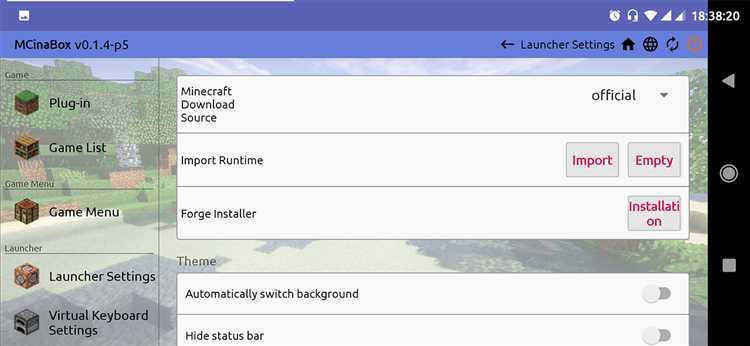
Настройка переменных среды необходима для корректной работы Minecraft, особенно если вы хотите использовать Java в качестве стороннего исполнителя для игры. Это обеспечит правильное взаимодействие Minecraft с установленной версией Java. Для настройки переменных среды выполните следующие шаги:
- Откройте меню «Системные свойства»:
Щелкните правой кнопкой мыши на «Этот компьютер» или «Мой компьютер» и выберите «Свойства». В открывшемся окне перейдите в раздел «Дополнительные параметры системы».
- Перейдите в «Переменные среды»:
В разделе «Система» нажмите кнопку «Переменные среды».
- Создайте переменную для Java:
В разделе «Переменные пользователя» нажмите «Создать» и введите следующие данные:
- Имя переменной: JAVA_HOME
- Значение переменной: путь к папке, где установлена Java, например, C:\Program Files\Java\jdk-17
Нажмите «ОК», чтобы сохранить изменения.
- Настройте переменную PATH:
В списке переменных среды найдите переменную Path и выберите «Изменить». В появившемся окне добавьте новый путь:
- %JAVA_HOME%\bin
Нажмите «ОК», чтобы сохранить изменения.
- Проверьте настройки:
Откройте командную строку и введите команду java -version. Если всё настроено правильно, вы увидите версию установленной Java.
Теперь Minecraft будет использовать указанную вами версию Java, что обеспечит стабильную работу игры и её модификаций.
Как проверить правильность установки Java для Minecraft?
После установки Java для Minecraft важно убедиться, что все настроено правильно. Вот несколько шагов, которые помогут это проверить:
-
Проверьте версию Java через командную строку
Откройте командную строку (Windows + R, введите cmd) и выполните команду:
java -version
Если установка прошла успешно, вы увидите информацию о версии Java, например:
java version "17.0.1". Если появляется ошибка, значит Java не установлена или установлена некорректно. -
Убедитесь, что путь к Java добавлен в переменную среды PATH
Для корректной работы Minecraft с Java путь к установленной версии должен быть прописан в системной переменной PATH. Проверьте это с помощью команды:
echo %PATH%
-
Запустите Minecraft
Откройте Minecraft Launcher и в настройках выберите версию игры, соответствующую вашей установленной версии Java. Если Minecraft запускается без ошибок, это значит, что Java правильно настроена для игры.
-
Проверьте настройки Minecraft Launcher
Перейдите в раздел Настройки в Minecraft Launcher, выберите Java Settings, и проверьте, что в поле Java Executable указан путь к исполнимому файлу Java (например,
C:\Program Files\Java\jdk-17\bin\javaw.exe). -
Проверьте ошибки в логе Minecraft
Если Minecraft не запускается или возникают ошибки, откройте файл
latest.logв папке с Minecraft и ищите сообщения, связанные с Java. Они могут дать подсказку о том, где именно возникла ошибка.
Что делать, если Minecraft не видит установленную Java?
Если Minecraft не обнаруживает установленную Java, возможны несколько причин и решений. Прежде всего, убедитесь, что версия Java, которая у вас установлена, совместима с игрой. Minecraft требует Java 8 или более поздней версии, но с выходом новых обновлений игра может требовать более новой версии. Проверьте, какая версия у вас установлена, с помощью команды в командной строке: java -version.
Если версия Java корректна, следующим шагом является проверка переменной окружения PATH. Minecraft должен иметь доступ к установленной Java через эту переменную. Откройте «Системные настройки» на вашем компьютере, перейдите в раздел «Переменные среды» и убедитесь, что путь к директории с Java добавлен в переменную PATH. Если этого нет, добавьте его вручную, указав путь к папке с java.exe.
Другим возможным решением является явная настройка Minecraft для использования конкретной версии Java. Откройте лаунчер Minecraft, зайдите в «Настройки» и в разделе «Java настройки» укажите путь к папке, где установлена Java. Иногда это помогает исправить проблему, если лаунчер не находит правильную версию автоматически.
Если игра продолжает не видеть Java, попробуйте переустановить Java и Minecraft. Удалите все старые версии Java через панель управления и скачайте последнюю совместимую версию с официального сайта. После этого переустановите Minecraft, чтобы убедиться, что все пути и настройки обновлены.
Вопрос-ответ:
Как скачать и установить Java для Minecraft?
Для начала нужно посетить официальный сайт Java и скачать нужную версию. Перейдите на https://www.java.com/ru/download/ и выберите «Скачать». Убедитесь, что выбрана версия, подходящая для вашей операционной системы. После скачивания запустите установочный файл и следуйте инструкциям на экране. После завершения установки перезагрузите компьютер для корректной работы Java.
Нужна ли особая версия Java для Minecraft?
Да, Minecraft требует установки Java, но для стабильной работы игры стоит использовать именно версию, рекомендованную Mojang. На данный момент игра совместима с Java 8 и более новыми версиями. Однако для Minecraft Java Edition важно установить версию Java, которая поддерживает эту игру. Обновления Java иногда могут вызывать проблемы с производительностью, поэтому лучше следовать рекомендациям разработчиков.
Как узнать, установлена ли Java на моем компьютере?
Чтобы проверить, установлена ли Java на вашем компьютере, откройте командную строку. Для этого нажмите клавишу Windows + R, введите «cmd» и нажмите Enter. В открывшемся окне введите команду «java -version» и нажмите Enter. Если Java установлена, вы увидите информацию о версии. Если сообщение об ошибке или о том, что команда не распознана, значит, Java на компьютере нет.
Что делать, если Minecraft не запускается из-за проблем с Java?
Если Minecraft не запускается из-за ошибок с Java, сначала убедитесь, что установлена версия, совместимая с игрой. Попробуйте обновить Java до последней стабильной версии, скачав её с официального сайта. Если проблема не исчезает, возможно, нужно обновить настройки Minecraft, указав путь к установленной версии Java в настройках лаунчера. Также стоит проверить, нет ли конфликтов с другими версиями Java, если они установлены на вашем компьютере.

 Загрузка...