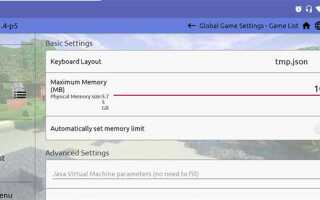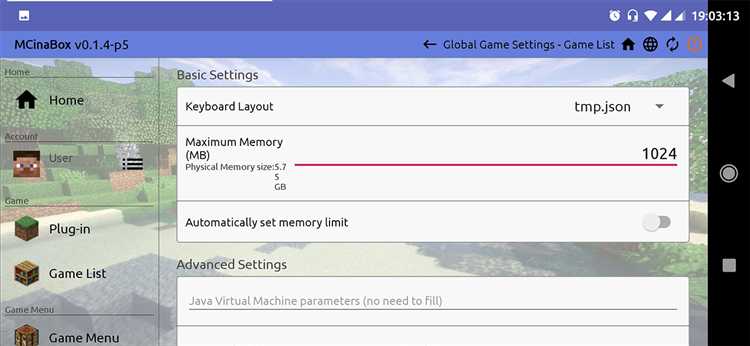
Официальная Java-версия Minecraft изначально предназначена для ПК и не поддерживается Android напрямую. Однако существуют способы запуска этой версии на мобильных устройствах через сторонние инструменты, такие как PojavLauncher. Это приложение с открытым исходным кодом позволяет запускать Minecraft Java Edition на Android с полной поддержкой аккаунта Mojang или Microsoft.
Для начала загрузите PojavLauncher из официального репозитория GitHub или из магазина Google Play. Убедитесь, что ваше устройство поддерживает как минимум Android 8.0 и имеет не менее 3 ГБ оперативной памяти. Установка APK-файла вне Google Play требует разрешения на установку из неизвестных источников – настройку можно найти в параметрах безопасности телефона.
После установки запустите лаунчер и выполните вход в учетную запись Mojang или Microsoft. Далее выберите нужную версию Minecraft Java (рекомендуется версия 1.16.5 для стабильной работы на большинстве устройств). При первом запуске PojavLauncher автоматически загрузит необходимые библиотеки и файлы игры.
Для управления в игре используйте встроенный экранный контроллер или подключите внешнюю клавиатуру и мышь через OTG-кабель. Также рекомендуется настроить параметры графики в настройках лаунчера для оптимальной производительности – отключите анимации и уменьшите дальность прорисовки.
Где найти установочные файлы Java-версии Майнкрафта для Android
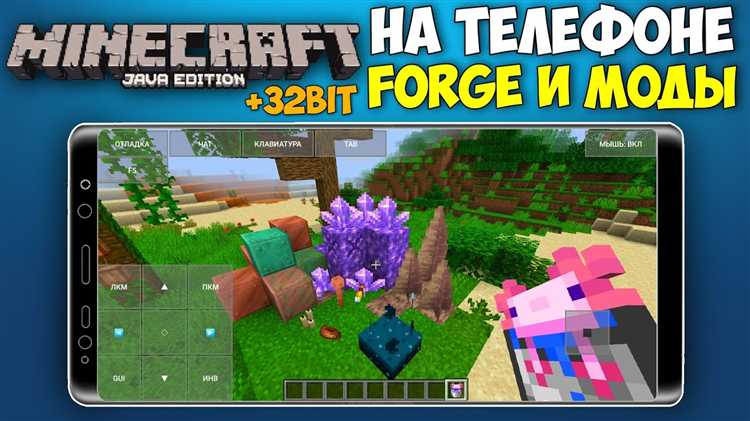
Java-версия Майнкрафта официально не поддерживается на Android, однако существует неофициальная адаптация под названием PojavLauncher, позволяющая запускать оригинальные .jar-файлы игры на мобильных устройствах. Установочные файлы можно получить следующим образом:
1. Скачайте PojavLauncher с официальной страницы проекта на GitHub: github.com/PojavLauncherTeam/PojavLauncher. Выбирайте последнюю стабильную версию APK-файла в разделе релизов.
2. Для запуска Java-версии необходим официальный установочный файл игры (Minecraft Launcher или .jar-файл нужной версии). Их можно получить, если у вас есть лицензия:
- Перейдите на сайт minecraft.net и войдите в аккаунт Mojang или Microsoft.
- Скачайте Java-версию лаунчера на ПК, запустите его, авторизуйтесь и дождитесь загрузки нужной версии игры.
- Найдите загруженные файлы в директории
.minecraft/versionsна вашем компьютере и перенесите их на Android-устройство (например, через USB или облачное хранилище).
3. PojavLauncher автоматически определяет .jar-файлы при запуске, если они размещены в правильной папке. Переместите файлы в директорию /sdcard/games/PojavLauncher/.
Используйте только официальные источники. Избегайте загрузки лаунчеров или .jar-файлов с неизвестных сайтов, поскольку они могут содержать вредоносное ПО.
Как подготовить устройство Android для установки Java-версии
Для запуска Java-версии Minecraft на Android потребуется настроить систему и установить дополнительные компоненты. Без правильной подготовки игра не запустится.
- Убедитесь, что устройство работает на Android 8.0 или выше. Старые версии могут не поддерживать необходимые библиотеки.
- Свободное место в памяти должно быть не менее 2 ГБ. Java-версия требует больше ресурсов, чем Bedrock-версия.
- Скачайте и установите последнюю версию JRE (Java Runtime Environment) для Android. Рекомендуется использовать JRE от проекта PojavLauncher.
- Разрешите установку приложений из неизвестных источников:
- Откройте «Настройки» → «Безопасность».
- Активируйте параметр «Неизвестные источники» или дайте разрешение конкретному файловому менеджеру или браузеру.
- Установите файловый менеджер с доступом к системным папкам, например, X-Plore или ZArchiver, чтобы управлять файлами Minecraft и Java.
- Проверьте, что включено аппаратное ускорение (GPU Rendering). Это необходимо для корректной работы OpenGL в Java-играх.
- Установите PojavLauncher из официального репозитория GitHub. Не используйте APK с сомнительных сайтов – высок риск вредоносного ПО.
После выполнения всех шагов устройство будет готово к установке Java-версии Minecraft.
Что такое Minecraft Java Launcher для Android и где его скачать
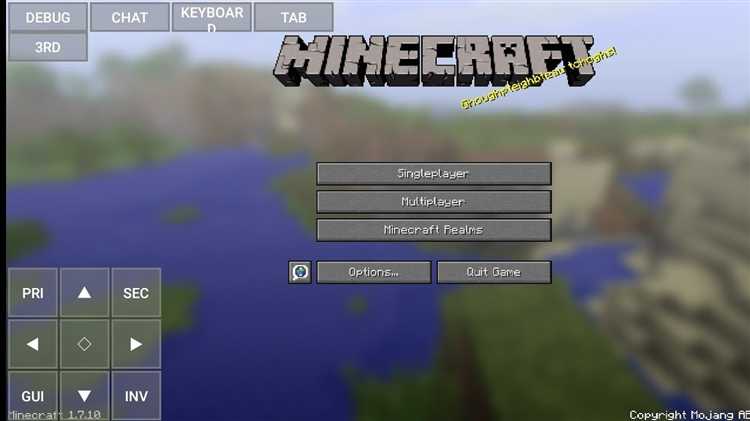
Один из самых стабильных и популярных лаунчеров – PojavLauncher. Он поддерживает авторизацию через Mojang и Microsoft, установку модов (включая Forge и Fabric), а также версии от Alpha до последних релизов Minecraft Java Edition.
- Поддерживает управление с экрана и внешние контроллеры
- Совместим с ARM и x86 архитектурами
- Требует минимум Android 5.0 и установленную Java Runtime среду (включена в лаунчер)
Скачать PojavLauncher можно только с проверенных источников:
- Google Play: откройте Play Market, введите «PojavLauncher», выберите приложение от Artdeell и установите.
- GitHub: перейдите на официальный репозиторий PojavLauncher и скачайте последнюю стабильную APK-версию из раздела Releases.
- F-Droid: альтернативный магазин приложений с открытым исходным кодом, в котором также размещён лаунчер.
Не скачивайте лаунчер с неофициальных сайтов – это может привести к установке вредоносного ПО или краже данных.
Как настроить управление Java-версией Майнкрафта на сенсорном экране
Для запуска Java-версии Minecraft на Android требуется использовать эмулятор, например, PojavLauncher. После установки и запуска выберите версию игры, затем откройте настройки управления.
Перейдите в раздел Control Settings в лаунчере. Активируйте режим Touchscreen, чтобы включить сенсорное управление. Далее выберите опцию Edit Controls для настройки интерфейса.
Рекомендуется переместить кнопки прыжка, движения и атаки так, чтобы они не перекрывали важные элементы интерфейса. Кнопку инвентаря удобно располагать в правом верхнем углу, а кнопку смены вида – слева от нее.
Чтобы использовать курсор мыши для взаимодействия, активируйте Mouse Emulation. Для точного позиционирования камеры включите Relative Mouse Mode – это улучшит управление взглядом при помощи свайпов.
Если используется клавиатура на экране, переназначьте клавиши WASD, Shift и Space через раздел Key Mapping. Оптимальное расположение – ближе к нижней части экрана с увеличенным интервалом между кнопками для предотвращения случайных нажатий.
Сохраните изменения и протестируйте настройки в режиме выживания. При необходимости вернитесь в редактор и скорректируйте позиции элементов для удобства игры.
Какие версии Android поддерживают установку Java-версии Майнкрафта
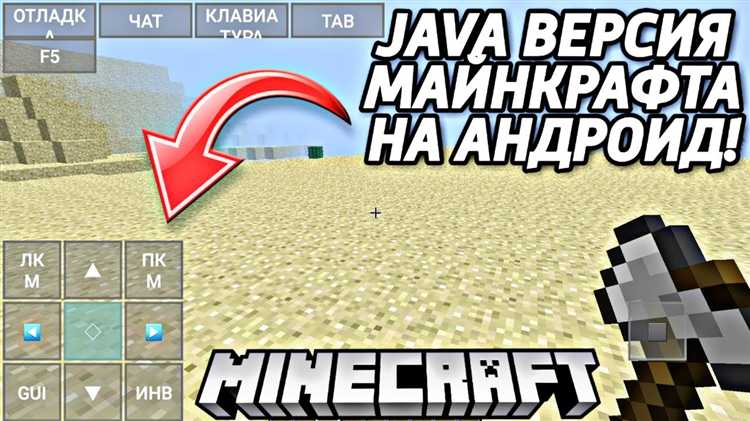
Java-версия Minecraft изначально не предназначена для Android, однако возможен запуск через эмуляторы и специальные приложения, такие как PojavLauncher. Для корректной работы Java-версии требуется Android не ниже 5.0 (Lollipop), но минимально рекомендуемой считается версия 8.0 (Oreo), так как она обеспечивает лучшую совместимость с графическими библиотеками и системой безопасности.
Android 10 и выше обеспечивает стабильную работу Java-версии с поддержкой OpenGL ES 3.2, что критично для производительности. Устройства на Android 12 и 13 дополнительно дают преимущество в энергоэффективности и совместимости с актуальными версиями PojavLauncher.
Важно наличие процессора с архитектурой ARMv8-A (64-бит) и как минимум 2 ГБ оперативной памяти. На устройствах с Android Go или слабым GPU возможны критические сбои, даже при наличии подходящей версии Android.
Установка Java-версии невозможна на Android ниже 5.0, так как отсутствует поддержка необходимых системных API и Java Runtime. Также не рекомендуется использовать модифицированные прошивки без поддержки SELinux, поскольку они создают проблемы с доступом к внутренним компонентам эмулятора.
Как установить Java-версию через эмулятор PojavLauncher
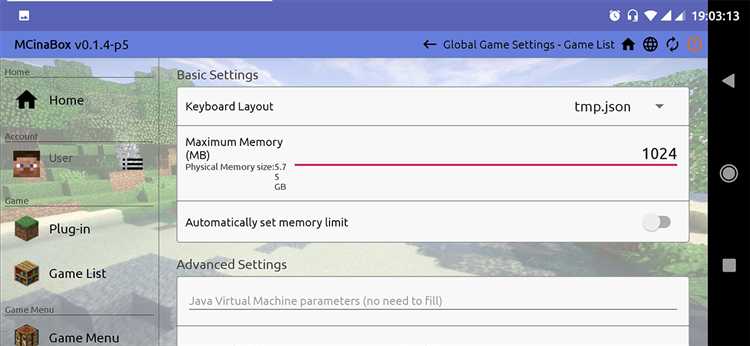
Для установки Java-версии Minecraft на Android потребуется эмулятор PojavLauncher. Этот эмулятор позволяет запускать версии Minecraft, предназначенные для ПК, на мобильных устройствах. В отличие от Bedrock-версии, которая была оптимизирована для мобильных устройств, Java-версия предлагает доступ к большему количеству модов и уникальному игровому процессу. Процесс установки несложный, если следовать правильной последовательности действий.
1. Скачайте и установите PojavLauncher из официального источника на Google Play или с сайта разработчика. Это гарантирует, что вы получите актуальную версию эмулятора. Для установки из APK-файла, убедитесь, что разрешили установку приложений из неизвестных источников в настройках устройства.
2. После установки откройте PojavLauncher. При первом запуске вам будет предложено скачать Java-версию Minecraft. Для этого потребуется подключение к интернету. Выберите нужную версию игры, и эмулятор начнёт её загрузку.
3. После скачивания и установки Minecraft, вам нужно будет войти в свою учетную запись Mojang или Microsoft, в зависимости от того, какую учетную запись вы используете для игры.
4. Чтобы начать играть, выберите нужный мир или создайте новый. PojavLauncher также поддерживает установку модов и текстур, что позволяет персонализировать игру по своему вкусу. Однако, стоит учитывать, что ресурсы устройства могут ограничивать возможности эмулятора, поэтому рекомендуется настроить графику игры для оптимальной производительности.
5. Важно помнить, что эмулятор может потребовать значительное количество памяти и процессорных ресурсов, особенно если вы используете модификации. Для стабильной работы игры рекомендуется закрывать все лишние приложения на устройстве перед запуском Minecraft через PojavLauncher.
С помощью PojavLauncher Java-версия Minecraft становится доступной на Android-устройствах, что позволяет наслаждаться классическим игровым процессом, даже если нет ПК. Установите эмулятор и получите доступ к множеству уникальных возможностей Minecraft на вашем смартфоне.
Как загрузить и установить моды и ресурспаки в Java-версии на Android
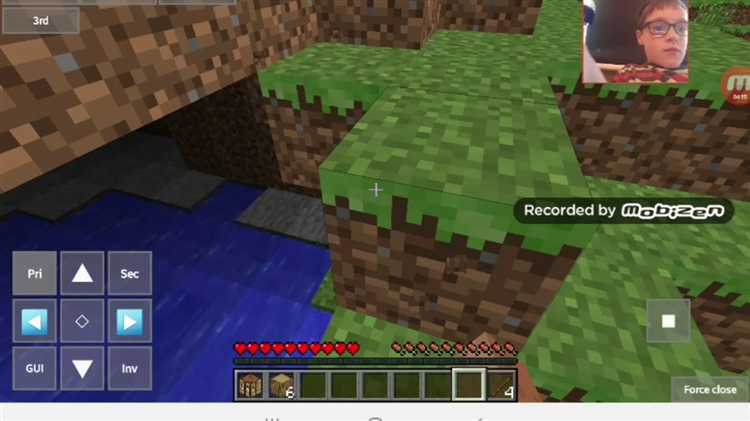
Шаг 1: Подготовка
Скачайте нужные моды или ресурспаки с проверенных источников. Обычно файлы модов для Java-версии имеют расширение .jar, а ресурспаки – .zip. Убедитесь, что моды совместимы с вашей версией Minecraft.
Шаг 2: Установка файлов через файловый менеджер
1. Скачайте мод или ресурспак на своё устройство.
2. Откройте файловый менеджер и перейдите в папку с игрой. Это может быть /games/com.mojang/minecraftpe или аналогичный путь, в зависимости от устройства.
3. Для модов создайте папку mods в директории Minecraft, если её нет. Для ресурспаков – папку resource_packs.
4. Перетащите скачанные файлы в соответствующие папки. Для модов это будет .jar, для ресурспаков – .zip.
5. Перезапустите Minecraft.
Шаг 3: Активация в игре
После установки модов или ресурспаков откройте Minecraft.
1. Для модов откройте меню «Настройки», затем перейдите в раздел «Моды» и активируйте установленный мод.
2. Для ресурспаков откройте меню «Настройки», затем «Ресурспаки», где появится список установленных паков. Выберите нужный и активируйте его.
Шаг 4: Проверка работы
Запустите мир в Minecraft и проверьте, активировался ли мод или ресурспак. Если что-то не работает, проверьте совместимость версии игры и модов или попробуйте переустановить файлы.
Что делать, если игра вылетает или не запускается после установки
Если после установки Minecraft Java на Android игра не запускается или вылетает, существует несколько проверенных решений для устранения проблемы.
1. Обновите операционную систему и игру. Убедитесь, что ваше устройство работает на последней версии Android. Часто обновления исправляют баги, которые могут влиять на производительность приложений. Также проверьте, не существует ли новой версии Minecraft Java, которая устраняет ошибки совместимости.
2. Проверьте совместимость устройства. Minecraft Java может не поддерживаться некоторыми моделями Android. Проверьте характеристики вашего устройства, такие как процессор, оперативная память и версия Android. Игра требует достаточно мощного устройства для стабильной работы, особенно на более старых моделях.
3. Убедитесь, что достаточно свободного места. Недостаток свободной памяти на устройстве может привести к сбоям в запуске. Удалите ненужные приложения или файлы и оставьте хотя бы 2-3 ГБ свободного места.
4. Переустановите игру. Если игра не запускается или постоянно вылетает, попробуйте удалить ее и установить заново. Иногда поврежденные файлы игры могут быть причиной проблемы.
5. Очистите кэш и данные приложения. Иногда накопившийся кэш может вызвать проблемы с запуском. Перейдите в настройки устройства, выберите раздел «Приложения», найдите Minecraft Java и очистите кэш и данные. Это сбросит настройки игры, но сохранит файлы и прогресс.
6. Проверьте разрешения игры. Minecraft Java может требовать определенных разрешений для нормальной работы, таких как доступ к хранилищу и сети. Проверьте, все ли нужные разрешения активированы в настройках устройства.
7. Используйте совместимый лаунчер. Для Minecraft Java на Android требуется специальный лаунчер. Если вы используете неподдерживаемую версию лаунчера, игра может не запуститься. Убедитесь, что используемый лаунчер соответствует версии игры и вашей операционной системе.
8. Перезагрузите устройство. Иногда простой перезапуск может помочь устранить временные сбои в работе устройства, которые мешают запуску игры.
Если после выполнения всех этих шагов проблема не решена, стоит обратиться в службу поддержки Minecraft или на специализированные форумы, где можно получить помощь от других пользователей и разработчиков.
Вопрос-ответ:
Как скачать Minecraft Java для Android?
Для того чтобы скачать версию Minecraft Java на Android, вам нужно установить приложение, которое поддерживает такие версии, так как Minecraft Java не доступен напрямую в Google Play для Android. Одним из таких вариантов является использование эмуляторов, которые позволяют запускать Java-игры. Кроме того, на некоторых ресурсах можно найти APK-файлы с соответствующей версией игры. Однако важно учитывать, что такие методы могут быть неофициальными и требуют осторожности при скачивании файлов из сторонних источников.
Почему Minecraft Java не доступен для Android?
Minecraft Java изначально был разработан для ПК, и его версии для мобильных устройств, такие как Minecraft Bedrock, доступны в официальных магазинах приложений. Однако Java-версия игры имеет более сложную структуру, которая не была адаптирована для мобильных платформ. Это объясняет, почему версия Minecraft Java нельзя скачать напрямую через Google Play или другие официальные источники для Android. Вместо этого предлагаются альтернативы через эмуляторы или сторонние APK-файлы.
Какие риски при скачивании Minecraft Java с ненадежных источников?
Скачивание Minecraft Java с ненадежных источников может привести к ряду проблем. Во-первых, вы можете загрузить файл, содержащий вирусы или вредоносные программы, что может повредить ваше устройство или привести к утечке личных данных. Во-вторых, вы рискуете столкнуться с неофициальной версией игры, которая может не поддерживать все функции или иметь баги. Чтобы минимизировать риски, рекомендуется искать APK-файлы только на проверенных ресурсах и использовать антивирусные программы для дополнительной защиты.
Могу ли я играть в Minecraft Java на Android через эмулятор?
Да, для того чтобы играть в Minecraft Java на Android, можно использовать эмуляторы. Например, эмулятор PC для Android может помочь вам запустить Minecraft Java, как если бы вы играли на ПК. Однако стоит учитывать, что эмуляторы могут не работать идеально на всех устройствах, и игровой процесс может быть менее плавным из-за ограничений мобильных платформ. Поэтому стоит заранее проверить совместимость вашего устройства с выбранным эмулятором, чтобы избежать проблем с производительностью.

 Загрузка...