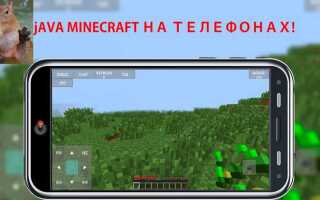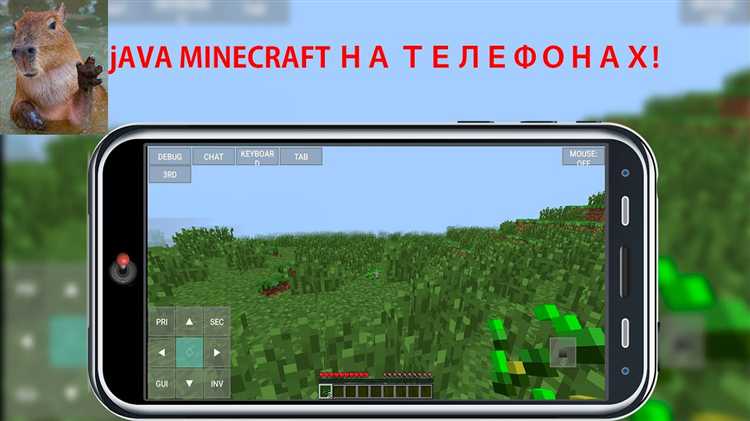
Версия Minecraft Java предназначена для ПК, но благодаря специфическим настройкам и приложениям, её можно установить и на мобильное устройство. Для этого нужно выполнить несколько важных шагов, чтобы избежать распространённых ошибок и проблем, связанных с совместимостью и производительностью игры.
Первым шагом будет скачивание эмулятора, который поддерживает запуск ПК-игр на мобильных устройствах. Наиболее популярными являются эмуляторы ExaGear и PojavLauncher. Эти приложения позволяют запускать Minecraft Java на Android-смартфонах, обеспечивая стабильную работу игры. Эмулятор создаёт среду, максимально приближенную к ПК, и позволяет запускать игры с минимальными лагами.
После установки эмулятора нужно скачать сам Minecraft Java. Важно использовать проверенные источники, чтобы избежать скачивания вирусов или несанкционированных версий игры. Официальный сайт Minecraft не предоставляет версию для мобильных, поэтому игры нужно будет приобрести через сторонние ресурсы или установить через альтернативные магазины приложений.
Следующим шагом будет настройка самого эмулятора. Чтобы минимизировать проблемы с производительностью, рекомендуется отключить все фоновые приложения и по возможности снизить графические настройки игры. Эмулятор будет использовать больше системных ресурсов, чем обычное мобильное приложение, поэтому для комфортной игры важна хорошая производительность телефона.
Также стоит обратить внимание на управление. Minecraft Java не предусматривает сенсорное управление, поэтому для комфортной игры потребуется подключить внешнее устройство, например, Bluetooth-клавиатуру или мышь. Это обеспечит точность и удобство при взаимодействии с игрой.
Используя эти рекомендации, можно скачать и настроить Minecraft Java на мобильном устройстве без проблем, сохраняя при этом хорошее качество игры и комфорт при использовании. Важно помнить, что не все телефоны способны поддерживать требуемую нагрузку, и игра может работать с ограничениями в зависимости от характеристик устройства.
Как проверить совместимость устройства для Minecraft Java
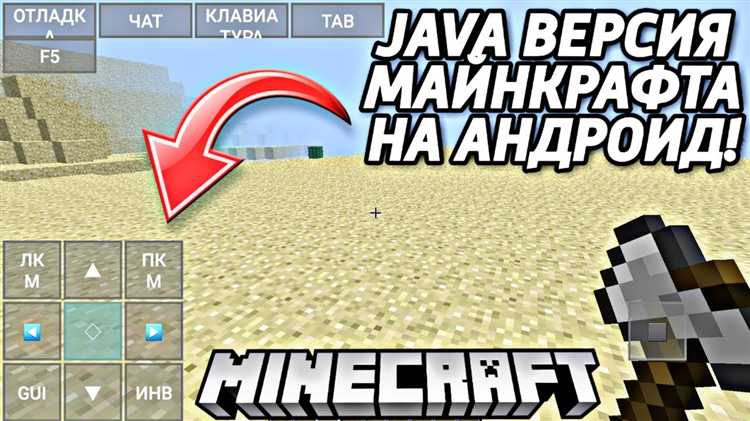
Для того чтобы запустить Minecraft Java на мобильном устройстве, важно понять, подходит ли ваше устройство для этой игры. Minecraft Java требует специфических технических характеристик, которые могут не поддерживаться всеми смартфонами. Рассмотрим основные моменты, которые помогут определить, можно ли запускать Minecraft Java на вашем телефоне.
1. Операционная система – Minecraft Java доступен для Android и iOS, но важно, чтобы на вашем устройстве была установлена актуальная версия операционной системы. Для Android это версия 7.0 или выше, для iOS – iOS 11 и выше. Если ваша ОС устарела, игра может не поддерживаться или работать с ошибками.
2. Процессор и графика – Minecraft Java требует от устройства наличия мощного процессора и поддержки OpenGL ES 2.0 и выше. Современные модели смартфонов обычно соответствуют этим требованиям, однако старые устройства могут иметь устаревшие графические ускорители, что приведет к плохой производительности или невозможности запуска игры.
3. Оперативная память – Для стабильной работы Minecraft Java требуется минимум 2 ГБ оперативной памяти, но для более комфортной игры лучше иметь 3–4 ГБ. На устройствах с меньшим объемом памяти могут возникнуть проблемы с производительностью, особенно при большом количестве объектов на экране.
4. Хранение данных – Игра занимает около 200-300 МБ, но при установке дополнений и мирах размер может увеличиваться. Убедитесь, что на устройстве есть достаточное количество свободного пространства, как минимум 1 ГБ для комфортного использования.
5. Совместимость с сенсорным экраном – Minecraft Java не всегда оптимизирован для сенсорных экранов. Хотя многие устройства поддерживают сенсорные экраны, игра лучше работает с внешними контроллерами. Если ваш телефон не поддерживает подключение контроллера, проверьте, насколько удобно управлять игрой через сенсорный экран.
6. Подключение к интернету – Для игры в многопользовательском режиме необходим стабильный интернет. Убедитесь, что ваше устройство поддерживает стабильное Wi-Fi или мобильное соединение для оптимальной работы в онлайн-режимах.
Шаги для установки Minecraft Java через сторонние приложения
Для установки Minecraft Java Edition на Android потребуется воспользоваться сторонними приложениями, так как официально игра не поддерживается на мобильных устройствах. Следуйте указанным шагам для успешной установки.
1. Подготовка устройства: Для начала необходимо разрешить установку приложений из неизвестных источников. Перейдите в «Настройки» > «Безопасность» > включите опцию «Неизвестные источники». Это позволит устанавливать APK-файлы, скачанные вне Google Play.
2. Поиск надежного источника: Найдите безопасный сайт, который предлагает Minecraft Java Edition для Android. Рекомендуется использовать проверенные ресурсы, такие как Planet Minecraft или MCPE DL, где можно найти рабочие версии игры.
3. Скачивание APK: На сайте выберите версию Minecraft Java, совместимую с вашим устройством. Скачайте APK-файл на смартфон. Убедитесь, что файл не содержит вирусов и был загружен с надежного источника.
4. Установка APK: После скачивания откройте файл с помощью файлового менеджера. Появится запрос на установку. Нажмите «Установить» и дождитесь завершения процесса. На этом этапе игра будет установлена на вашем устройстве.
5. Запуск игры: После завершения установки вы сможете найти Minecraft Java в списке приложений. Запустите игру, следуя инструкциям, которые могут варьироваться в зависимости от версии. Возможно, потребуется дополнительная настройка для оптимальной работы игры.
6. Использование эмуляторов (при необходимости): Если приложение не запускается или возникают проблемы с производительностью, попробуйте установить эмулятор для ПК, такой как ExaGear или PojavLauncher, который позволяет запускать Minecraft Java на Android через виртуальную среду.
Эти шаги обеспечат правильную установку Minecraft Java Edition на ваше мобильное устройство, однако важно помнить о рисках, связанных с установкой приложений через сторонние источники. Всегда используйте проверенные ресурсы и будьте осторожны при скачивании.
Как скачать Minecraft Java без вирусов и рекламы
Для безопасной загрузки Minecraft Java Edition на Android, важно соблюдать несколько простых рекомендаций, чтобы избежать вирусов и рекламы. Первым шагом всегда должна быть проверка источников, с которых вы скачиваете игру. Официальный сайт Minecraft – лучший и самый безопасный вариант, но если вы решите воспользоваться сторонними источниками, придерживайтесь следующих советов.
Прежде всего, скачивайте игру только с проверенных платформ, таких как официальные магазины приложений или известные репозитории, которые предлагают проверенные и безопасные APK-файлы. Если вы используете сторонние сайты для скачивания, обязательно читайте отзывы и обратите внимание на рейтинг ресурса.
Используйте антивирусные программы на своем устройстве. Перед установкой любого APK-файла обязательно сканируйте его на наличие вирусов. Современные антивирусы часто предупреждают о потенциальных угрозах и могут защитить от вредоносных приложений, скрытых в установочных файлах.
Чтобы избежать рекламы, отключите возможность установки нежелательных приложений через настройки устройства. Убедитесь, что в настройках безопасности разрешена установка приложений только с проверенных источников, а не с неизвестных или ненадежных веб-сайтов.
Также, обратите внимание на наличие встроенных покупок и подписок в скачиваемых версиях. Множество фальшивых версий Minecraft скрывают такие функции, которые могут привести к нежелательным расходам. Внимательно читайте описание и проверяйте, что скачиваемая версия является полной и не содержит «скрытых» платных функций.
Решение проблем с установкой Minecraft Java на Android
При установке Minecraft Java на Android могут возникать различные проблемы. Чтобы избежать ошибок и успешно установить игру, следуйте этим рекомендациям.
1. Проверьте версию устройства и Android
Minecraft Java требует определённых характеристик для корректной работы. Убедитесь, что ваше устройство имеет достаточно мощности для игры, а версия Android не ниже 5.0. Также важно, чтобы у вас была свободная память, так как игра занимает около 200 МБ на устройстве.
2. Использование совместимых эмуляторов
Minecraft Java не предназначен для работы на мобильных устройствах, поэтому для его запуска потребуется эмулятор. Самыми популярными вариантами являются ExaGear и Limbo PC Emulator. Перед установкой убедитесь, что выбрали подходящую версию эмулятора для вашего устройства. Некоторые эмуляторы могут не поддерживать все функции игры, так что протестируйте несколько вариантов для оптимального опыта.
3. Включение режима установки из неизвестных источников
Для установки Minecraft Java может потребоваться загрузка APK-файла. Для этого нужно разрешить установку приложений из сторонних источников. Перейдите в настройки устройства, выберите «Безопасность» и включите «Установка из неизвестных источников». После этого вы сможете установить Minecraft Java из загрузочного файла.
4. Решение проблем с производительностью
Если игра запускается, но работает с лагами или зависаниями, попробуйте уменьшить графические настройки в настройках игры. Отключение лишних визуальных эффектов и снижение разрешения экрана могут значительно улучшить производительность, особенно на устройствах с менее мощным процессором.
5. Обновление драйверов и эмулятора
Проблемы с запуском могут быть связаны с устаревшими версиями эмулятора или драйверов. Регулярно проверяйте, не выпустили ли разработчики обновления, которые могут устранить баги или улучшить совместимость с вашей моделью устройства.
6. Совместимость с версией Minecraft
Важно, чтобы версия Minecraft Java соответствовала той, которая поддерживается вашим эмулятором. Некоторые эмуляторы поддерживают только старые версии игры, и запуск последней версии может вызвать сбои. Лучше всего использовать Minecraft версии 1.12 или 1.14 для стабильной работы на Android через эмуляторы.
7. Решение проблем с синхронизацией аккаунта
Если при запуске игры возникают проблемы с подключением к учётной записи Minecraft, убедитесь, что ваше интернет-соединение стабильное. Иногда помогает перезапуск игры или очистка кеша эмулятора.
Следуя этим рекомендациям, вы сможете устранить большинство проблем с установкой Minecraft Java на Android. Если ошибка сохраняется, рекомендуется обратиться к разработчикам эмулятора или посетить форумы для получения дополнительных решений.
Как настроить Minecraft Java для комфортной игры на телефоне
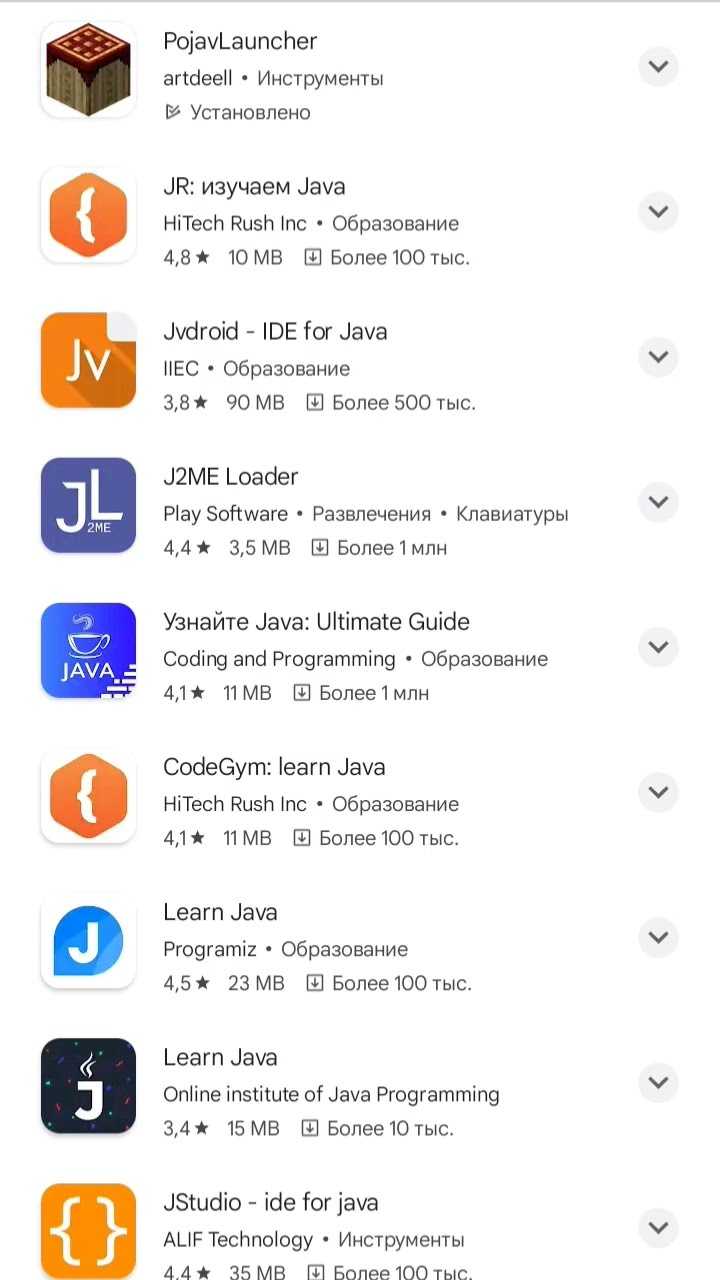
Чтобы играть в Minecraft Java на телефоне без проблем, важно правильно настроить игру и телефон. В отличие от стандартной версии для мобильных устройств, Minecraft Java не предназначен для мобильных операционных систем, поэтому настройка требует дополнительных шагов. Вот основные рекомендации для комфортной игры.
1. Установите подходящий эмулятор
Для запуска Minecraft Java на телефоне потребуется эмулятор, так как игра изначально предназначена для ПК. Наилучшие результаты показывают следующие эмуляторы:
- PojavLauncher – один из самых популярных эмуляторов Minecraft Java для Android. Он поддерживает версии игры 1.12 и выше, а также имеет настройку производительности.
- MCLauncher – еще один вариант для пользователей Android, поддерживающий как одиночную игру, так и онлайн-сервера.
После установки эмулятора, необходимо загрузить Minecraft Java с официального сайта Mojang или воспользоваться другим надежным источником.
2. Настройка производительности
Для обеспечения стабильной игры важно настроить графику и производительность:
- Уменьшите графические настройки в игре, чтобы снизить нагрузку на устройство. Отключите все дополнительные эффекты, такие как сглаживание, улучшение текстур, тени и анимации.
- Используйте настройки оптимизации эмулятора. В PojavLauncher, например, есть раздел «Настройки производительности», где можно уменьшить разрешение или отключить некоторые функции для повышения плавности игры.
3. Управление на сенсорном экране
Игра на сенсорном экране требует адаптации управления. Большинство эмуляторов позволяют настроить кастомные кнопки и жесты для удобства:
- Настройте зоны управления для передвижения и взаимодействия с миром, например, для прыжка, атаки и инвентаря.
- Используйте контроллеры или джойстики, если телефон поддерживает такую опцию, для более удобного управления.
4. Регулярные обновления
Следите за обновлениями эмулятора и самой игры. Разработчики постоянно работают над улучшением совместимости и производительности, что поможет избежать ошибок и багов.
5. Контроль за температурой устройства
При длительной игре устройство может сильно нагреваться. Чтобы избежать перегрева и защиты от быстрого разряда аккумулятора:
- Играть лучше при подключении к зарядному устройству.
- Используйте охлаждающие подставки или специальные чехлы для смартфонов, которые помогают в оптимизации температуры.
Следуя этим рекомендациям, вы сможете настроить Minecraft Java для комфортной игры на телефоне, минимизируя проблемы с производительностью и управлением.
Как обновить Minecraft Java на телефоне до последней версии

Чтобы обновить Minecraft Java на вашем телефоне, необходимо выполнить несколько шагов, которые обеспечат стабильную работу игры с последними исправлениями и новыми возможностями.
1. Первым делом, убедитесь, что у вас установлена версия Minecraft Java, совместимая с мобильной платформой. Minecraft Java для Android можно скачать с сайта разработчика или использовать альтернативные источники, такие как Google Play или специализированные магазины приложений для мобильных устройств. Версия игры должна соответствовать последнему обновлению, доступному для вашего устройства.
2. Если вы уже используете Minecraft Java на телефоне, откройте магазин приложений, например, Google Play или сторонний магазин. Перейдите в раздел «Мои приложения» и найдите Minecraft Java. Если доступно обновление, нажмите кнопку «Обновить». Если обновление не появляется, попробуйте зайти в настройки приложения и проверить, не ограничены ли автоматические обновления.
3. Для пользователей, установивших Minecraft Java вручную через сторонние APK-файлы, необходимо будет найти последнюю версию игры на доверенных сайтах. После загрузки файла установите его, заменив старую версию. Убедитесь, что разрешения на установку из неизвестных источников включены в настройках телефона.
4. Важно проверять обновления регулярно. Разработчики часто выпускают патчи, исправляющие ошибки или улучшающие производительность, которые могут повысить стабильность игры на вашем устройстве.
5. После обновления перезапустите игру, чтобы убедиться в корректной установке. В некоторых случаях может потребоваться повторная авторизация в аккаунте или синхронизация данных, чтобы сохранить прогресс.
Обновление Minecraft Java позволяет не только наслаждаться новыми возможностями, но и избегать возможных ошибок, улучшая игровой опыт на мобильных устройствах.
Вопрос-ответ:
Как скачать Minecraft Java на телефон без ошибок?
Для того чтобы скачать Minecraft Java на телефон, нужно учитывать несколько важных моментов. Во-первых, важно понимать, что Minecraft Java Edition официально не поддерживается на мобильных устройствах, так как предназначен для ПК. Однако, существует несколько способов обойти это ограничение, например, через использование эмуляторов Android, которые могут запускать версию для ПК на вашем телефоне. Для этого необходимо скачать подходящий эмулятор, например, Bluestacks, и установить через него Minecraft Java Edition.
Можно ли запустить Minecraft Java Edition на мобильном устройстве без проблем?
Minecraft Java Edition официально не поддерживается на мобильных телефонах, поскольку эта версия игры ориентирована на ПК. Но с помощью эмуляторов, таких как Bluestacks или другие аналогичные программы, вы можете попытаться запустить ее на своем устройстве. Однако, стоит понимать, что игра может не работать так же стабильно, как на компьютере, из-за ограничений производительности и совместимости эмуляторов с мобильными устройствами.
Почему Minecraft Java не запускается на моем телефоне, хотя я использую эмулятор?
Есть несколько причин, почему Minecraft Java может не работать на вашем телефоне даже через эмулятор. Во-первых, эмуляторы требуют значительных ресурсов устройства, и если у вас слабый телефон, это может привести к проблемам с производительностью или совместимостью. Во-вторых, не все эмуляторы одинаково хорошо поддерживают Minecraft Java, поэтому стоит попробовать разные варианты. Наконец, возможно, потребуется настроить параметры эмулятора, чтобы добиться стабильной работы игры.
Какую версию Minecraft лучше скачать для телефона?
Для мобильных телефонов рекомендуется скачивать Minecraft Pocket Edition, а не Minecraft Java Edition. Pocket Edition оптимизирован для мобильных устройств и имеет все необходимые функции, чтобы наслаждаться игрой без лагов и проблем. Если вы все же хотите играть в Minecraft Java, то используйте эмуляторы, но будьте готовы к тому, что производительность может быть не идеальной.
Есть ли какие-то ограничения при установке Minecraft Java на телефон через эмулятор?
Да, при установке Minecraft Java на телефон через эмулятор могут возникнуть несколько ограничений. Во-первых, как правило, эмуляторы требуют много системных ресурсов, что может вызвать тормоза или зависания игры, особенно на старых моделях телефонов. Во-вторых, не все функции игры могут работать корректно на мобильном устройстве, так как она была разработана для ПК. Также стоит учитывать, что эмуляторы не всегда идеально имитируют работу компьютера, что может привести к нестабильной работе игры.
Можно ли скачать Minecraft Java на телефон?
Официально Minecraft Java Edition доступен только для ПК (Windows, macOS, Linux). Для мобильных устройств существует другая версия игры — Minecraft Pocket Edition, которая отличается от Java-версии по функционалу. Если вы хотите попробовать запустить Java-версию на телефоне, это можно сделать через эмулятор, но такой способ не поддерживается официально и может потребовать дополнительных настроек.

 Загрузка...