Java 11 – это версия с долгосрочной поддержкой (LTS), которая активно используется в производственных проектах. В macOS установка может выполняться как через официальные дистрибутивы от Oracle, так и через open-source альтернативы, включая OpenJDK. Наиболее гибкий способ установки – через Homebrew, пакетный менеджер, оптимизированный для macOS.
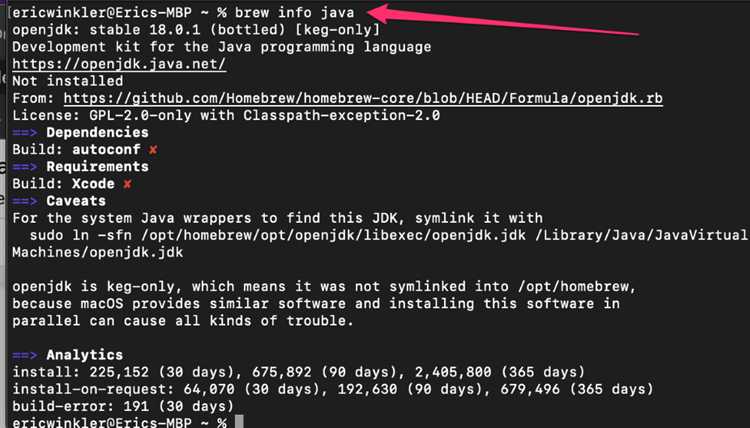
Перед началом убедитесь, что установлен Homebrew. В терминале выполните команду /bin/bash -c «$(curl -fsSL https://raw.githubusercontent.com/Homebrew/install/HEAD/install.sh)», если он ещё не установлен. После этого проверьте, доступна ли формула OpenJDK 11, выполнив brew search openjdk@11.
Установка Java 11 осуществляется командой brew install openjdk@11. После завершения установки нужно настроить системный путь. Добавьте в ~/.zshrc или ~/.bash_profile строку export PATH=»/opt/homebrew/opt/openjdk@11/bin:$PATH» и примените изменения через source ~/.zshrc или source ~/.bash_profile.
Если требуется использовать Java 11 как версию по умолчанию для всей системы, можно воспользоваться jenv, установив его через brew install jenv и добавив Java 11 в список доступных версий с помощью jenv add /opt/homebrew/opt/openjdk@11.
Проверка установленной версии Java через терминал
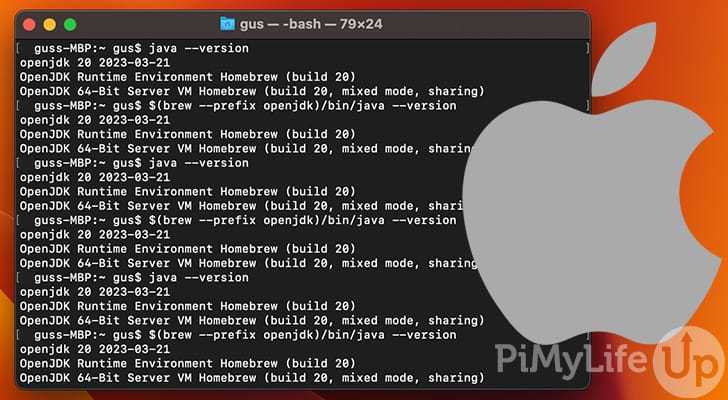
Откройте терминал с помощью Spotlight (Cmd + Пробел, затем введите «Terminal») или через Launchpad.
Введите команду:
java -version
java version "11.x.x"
Если отображается сообщение о том, что команда не найдена, Java либо не установлена, либо не добавлена в переменную окружения PATH.
Чтобы убедиться, что используется именно нужная версия, проверьте путь к исполняемому файлу:
/usr/libexec/java_home -V
Для явного указания системы использовать Java 11, добавьте следующую строку в файл ~/.zshrc или ~/.bash_profile:
export JAVA_HOME=$(/usr/libexec/java_home -v11)
Примените изменения командой:
source ~/.zshrc или source ~/.bash_profile
После этого повторно выполните java -version, чтобы убедиться, что активна Java 11.
Удаление предыдущих версий Java, если они есть
Откройте терминал и выполните команду /usr/libexec/java_home -V, чтобы просмотреть установленные версии Java. В списке отобразятся пути к каждой установленной версии.
Перейдите к каталогу, где установлены версии Java: cd /Library/Java/JavaVirtualMachines. Для удаления конкретной версии используйте команду sudo rm -rf имя_каталога, например: sudo rm -rf jdk1.8.0_281.jdk.
Проверьте наличие пользовательских установок в домашнем каталоге: ~/Library/Java/JavaVirtualMachines. Если такие есть, удалите их аналогично.
Для очистки переменных окружения откройте файл ~/.zshrc или ~/.bash_profile (в зависимости от используемого shell) и удалите строки, начинающиеся с export JAVA_HOME=. Сохраните изменения и выполните source ~/.zshrc или source ~/.bash_profile, чтобы применить настройки.
Для полной проверки убедитесь, что команда java -version больше не возвращает информацию о предыдущей установке. Если Java всё ещё определяется, перезапустите терминал и повторите проверку.
Скачивание дистрибутива Java 11 с официального сайта
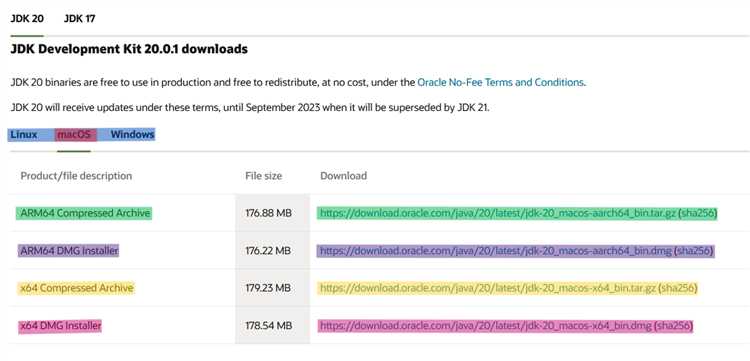
Для загрузки Java 11 перейдите на сайт Oracle по ссылке: jdk11-archive-downloads.
- На странице найдите раздел Java SE Development Kit 11.
- Выберите версию JDK с соответствующей версией операционной системы: macOS x64 или macOS AArch64 (для компьютеров с процессором Apple Silicon).
- Формат установочного файла –
.dmg(для удобной установки на macOS).
Перед загрузкой потребуется принять лицензионное соглашение. Убедитесь, что вы используете учётную запись Oracle. Без авторизации доступ к файлам ограничен.
После нажатия на ссылку начнётся загрузка файла, например: jdk-11.0.20_macos-x64_bin.dmg или jdk-11.0.20_macos-aarch64_bin.dmg в зависимости от архитектуры процессора.
Установка Java 11 с помощью пакета.pkg
Перейдите на официальный сайт Oracle по адресу: https://www.oracle.com/java/technologies/javase-jdk11-downloads.html. Выберите версию для macOS с расширением .pkg и скачайте установочный файл.
Откройте загруженный файл с помощью двойного щелчка. Установщик откроется автоматически. Следуйте пошаговым инструкциям мастера установки: нажмите «Продолжить», затем «Установить». Введите пароль администратора при запросе.
По завершении установки откройте терминал и выполните команду java -version. В ответ должна появиться строка, содержащая версию Java 11, например: java version "11.0.20".
Чтобы убедиться, что используется нужная версия, выполните команду /usr/libexec/java_home -V. Убедитесь, что Java 11 присутствует в списке. Для установки по умолчанию используйте команду:
export JAVA_HOME=`/usr/libexec/java_home -v 11`Для постоянной установки переменной окружения откройте файл ~/.zshrc (или ~/.bash_profile в зависимости от оболочки) и добавьте строку:
export JAVA_HOME=`/usr/libexec/java_home -v 11`Сохраните изменения и выполните source ~/.zshrc или перезапустите терминал.
Настройка переменных среды JAVA_HOME и PATH
Откройте терминал и выполните команду для определения пути установленной Java 11:
/usr/libexec/java_home -v11Скопируйте результат, например:
/Library/Java/JavaVirtualMachines/jdk-11.0.20.jdk/Contents/HomeОткройте файл настройки оболочки. Для zsh используйте:
nano ~/.zshrcДля bash:
nano ~/.bash_profileДобавьте строки с актуальным путем:
export JAVA_HOME="/Library/Java/JavaVirtualMachines/jdk-11.0.20.jdk/Contents/Home"
export PATH="$JAVA_HOME/bin:$PATH"
Сохраните файл и примените изменения:
source ~/.zshrcили
source ~/.bash_profileПроверьте результат:
echo $JAVA_HOME
java -version
Проверка работоспособности установленной версии Java
После установки Java на Mac OS необходимо проверить, что всё было сделано правильно и версия Java доступна для использования.
- Откройте терминал на вашем Mac. Для этого используйте сочетание клавиш Cmd + Space, введите Terminal и нажмите Enter.
- Введите команду java -version и нажмите Enter. Если установка прошла успешно, вы увидите информацию о текущей версии Java.
java version "11.0.10" 2021-01-19 LTS
Java(TM) SE Runtime Environment 18.9 (build 11.0.10+9-LTS)
Java HotSpot(TM) 64-Bit Server VM 11.0.10+9-LTS
- Для исправления откройте файл конфигурации оболочки. Если вы используете zsh, откройте файл ~/.zshrc, если bash – файл ~/.bash_profile.
- Добавьте в файл строку: export PATH=»/Library/Java/JavaVirtualMachines/jdk-11.jdk/Contents/Home/bin:$PATH» (замените путь на актуальный, если у вас другая версия или путь к JDK).
- Перезагрузите терминал или выполните команду source ~/.zshrc (или source ~/.bash_profile для bash), чтобы изменения вступили в силу.
- Повторите команду java -version для проверки.
Если Java установлена и работает корректно, можно переходить к настройке JDK для разработки или запуску приложений, использующих Java. В противном случае перепроверьте процесс установки и настройку пути.
Вопрос-ответ:
Как установить Java 11 на Mac OS?
Для установки Java 11 на Mac OS, первым шагом необходимо скачать нужную версию JDK с официального сайта Oracle или использовать менеджер пакетов Homebrew. Если выбираете первый вариант, скачайте установочный файл с сайта Oracle и следуйте инструкциям на экране. Если хотите использовать Homebrew, откройте терминал и выполните команду `brew install openjdk@11`. После установки нужно настроить переменные среды, добавив строку в конфигурационный файл `.bash_profile` или `.zshrc`, в зависимости от вашей оболочки. Чтобы убедиться, что Java была установлена корректно, выполните команду `java -version` в терминале.
Какие настройки нужно сделать после установки Java 11 на Mac OS?
После того как вы установили Java 11, нужно настроить переменные среды для корректной работы системы с установленной версией. Откройте терминал и отредактируйте файл конфигурации оболочки (`.bash_profile` или `.zshrc`). Добавьте строку: `export PATH=»/usr/local/opt/openjdk@11/bin:$PATH»`. Сохраните изменения и примените их командой `source ~/.bash_profile` или `source ~/.zshrc` в зависимости от вашего случая. Также проверьте, что Java 11 корректно активировалась, с помощью команды `java -version`.
Как установить Java 11 с помощью Homebrew на Mac OS?
Чтобы установить Java 11 с помощью Homebrew, откройте терминал и выполните команду `brew install openjdk@11`. После завершения установки, чтобы система использовала установленную версию, необходимо обновить пути в переменных среды. Для этого откройте файл `.zshrc` или `.bash_profile` (в зависимости от используемой оболочки) и добавьте строку `export PATH=»/usr/local/opt/openjdk@11/bin:$PATH»`. После этого выполните команду `source ~/.zshrc` или `source ~/.bash_profile` для применения изменений.
Можно ли использовать несколько версий Java на Mac OS одновременно?
Да, на Mac OS можно использовать несколько версий Java. Для этого нужно установить разные версии JDK, например, через Homebrew или скачав их с официальных сайтов. Чтобы переключаться между версиями, используйте утилиту `jenv`, которая позволяет управлять версиями Java. После установки `jenv` с помощью Homebrew (`brew install jenv`), можно добавить пути к установленным версиям Java и выбрать активную версию с помощью команды `jenv global
Как проверить, что Java 11 правильно установлена на Mac OS?
Для проверки установки Java 11 откройте терминал и выполните команду `java -version`. Если все настроено правильно, вы увидите строку с информацией о версии Java, например: `openjdk version «11.0.x»`. Если вывод отличается или команда не работает, возможно, вам нужно настроить переменные среды или установить Java заново. Также можно использовать команду `echo $JAVA_HOME`, чтобы убедиться, что переменная `JAVA_HOME` указывает на правильную версию JDK.

 Загрузка...