Java 16 уже не является последней версией, но для некоторых приложений требуется именно она. Debian не включает её в стандартные репозитории, поэтому установка потребует загрузки архива с официального сайта Oracle или использования пакета из стороннего источника.
Перед началом проверьте архитектуру системы командой uname -m. Инструкция подходит для x86_64. Если используется другая архитектура, потребуется соответствующая сборка JDK.
Рекомендуется удалить предыдущие версии Java, если они не нужны, чтобы избежать конфликтов: sudo apt purge openjdk-*. Также проверьте наличие старых переменных среды, особенно JAVA_HOME.
Официальный архив JDK 16 можно загрузить по адресу: https://www.oracle.com/java/technologies/javase/jdk16-archive-downloads.html. Выберите файл tar.gz для Linux x64. Скачивание потребует учётной записи Oracle.
После загрузки переместите архив в /opt и распакуйте: sudo tar -xzf jdk-16_linux-x64_bin.tar.gz -C /opt. Путь установки будет /opt/jdk-16. Название папки может отличаться – уточните после распаковки.
Создайте символические ссылки: sudo update-alternatives —install /usr/bin/java java /opt/jdk-16/bin/java 1 и аналогично для javac. Затем выберите нужную версию: sudo update-alternatives —config java.
Для постоянного указания JAVA_HOME добавьте строку export JAVA_HOME=/opt/jdk-16 в файл ~/.bashrc или /etc/profile и перезапустите сессию: source ~/.bashrc.
Установка Java 16 на Debian: пошаговая инструкция
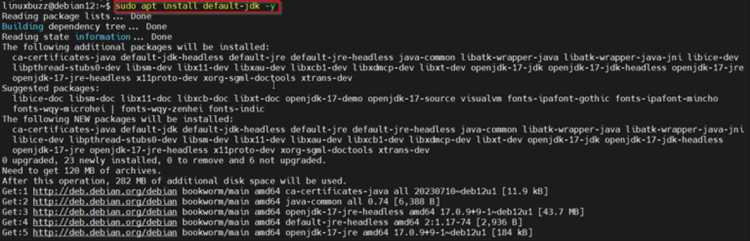
1. Обновите список пакетов:
sudo apt update2. Установите зависимости:
sudo apt install -y wget gnupg software-properties-common3. Добавьте ключ репозитория Adoptium:
wget -O - https://packages.adoptium.net/artifactory/api/gpg/key/public | sudo gpg --dearmor -o /usr/share/keyrings/adoptium-archive-keyring.gpg4. Добавьте репозиторий:
echo "deb [signed-by=/usr/share/keyrings/adoptium-archive-keyring.gpg] https://packages.adoptium.net/artifactory/deb stable main" | sudo tee /etc/apt/sources.list.d/adoptium.list5. Обновите индекс пакетов снова:
sudo apt update6. Установите Java 16 (Temurin):
sudo apt install temurin-16-jdk7. Проверьте установленную версию:
java -version8. При необходимости сделать Java 16 версией по умолчанию:
sudo update-alternatives --install /usr/bin/java java /usr/lib/jvm/temurin-16-jdk/bin/java 1
sudo update-alternatives --install /usr/bin/javac javac /usr/lib/jvm/temurin-16-jdk/bin/javac 1
9. Выберите нужную версию:
sudo update-alternatives --config java
sudo update-alternatives --config javac
Путь /usr/lib/jvm/temurin-16-jdk может отличаться, уточните его при необходимости:
update-java-alternatives --listПроверка текущей версии Java в системе
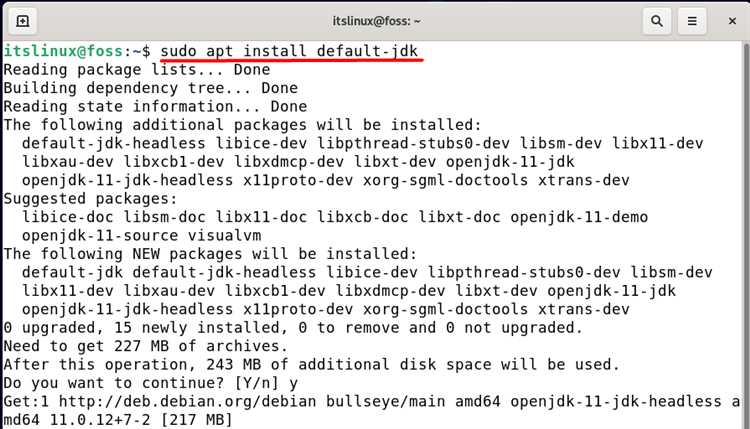
Откройте терминал и выполните команду:
java -versionopenjdk version "11.0.22" 2024-04-16Для проверки установленного компилятора:
javac -versionЕсли команда не распознана, Java либо не установлена, либо не добавлена в переменную среды PATH.
Для уточнения пути до бинарного файла Java:
which javaДля отображения всех установленных версий, если используется update-alternatives:
sudo update-alternatives --config javaЕсли установлен пакет update-java-alternatives (например, в Ubuntu), можно использовать:
sudo update-java-alternatives -lЕсли Java отсутствует, команды java и javac вызовут сообщение об ошибке. В этом случае установка необходима.
Удаление старых версий Java при наличии

Для начала проверьте, какие версии Java установлены:
sudo update-alternatives —config java
Если список содержит несколько версий, определите ненужные. Чтобы узнать путь до каждой установленной версии, используйте:
readlink -f $(which java)
Или выполните:
dpkg -l | grep openjdk
Для удаления конкретного пакета воспользуйтесь командой:
sudo apt remove openjdk-11-jdk
При необходимости удалите и связанные пакеты:
sudo apt autoremove
Проверьте, не остались ли старые бинарные файлы в /usr/lib/jvm/. Удалите вручную директории устаревших версий:
sudo rm -rf /usr/lib/jvm/java-11-openjdk-amd64
Обновите системные ссылки:
sudo update-alternatives —install /usr/bin/java java /usr/lib/jvm/java-16-openjdk-amd64/bin/java 1
Затем выберите нужную версию по умолчанию:
sudo update-alternatives —config java
Проверьте результат:
java -version
Добавление репозитория с Java 16 для Debian

Официальные репозитории Debian не содержат Java 16. Для установки потребуется подключить сторонний источник. Один из надёжных вариантов – использовать PPA от проекта Linux Uprising, который предоставляет архив с нужной версией OpenJDK.
Установите необходимые утилиты:
sudo apt update
sudo apt install software-properties-common curl gnupg
Импортируйте ключ репозитория:
curl -fsSL https://packages.adoptium.net/artifactory/api/gpg/key/public | sudo gpg --dearmor -o /usr/share/keyrings/adoptium-archive-keyring.gpgДобавьте репозиторий Adoptium с Java 16:
echo "deb [signed-by=/usr/share/keyrings/adoptium-archive-keyring.gpg] https://packages.adoptium.net/artifactory/deb bullseye main" | sudo tee /etc/apt/sources.list.d/adoptium.listОбновите список пакетов:
sudo apt updateТеперь пакет temurin-16-jdk доступен для установки через APT.
Установка Java 16 через пакетный менеджер APT
В официальных репозиториях Debian Java 16 отсутствует. Для установки требуется добавить сторонний источник пакетов.
- Обновите список пакетов:
sudo apt update - Установите утилиты для работы с HTTPS и репозиториями:
sudo apt install wget apt-transport-https gnupg - Добавьте GPG-ключ репозитория AdoptOpenJDK:
wget -qO - https://packages.adoptium.net/artifactory/api/gpg/key/public | sudo gpg --dearmor -o /usr/share/keyrings/adoptium-archive-keyring.gpg - Добавьте репозиторий Java 16:
echo "deb [signed-by=/usr/share/keyrings/adoptium-archive-keyring.gpg] https://packages.adoptium.net/artifactory/deb stable main" | sudo tee /etc/apt/sources.list.d/adoptium.list - Обновите APT:
sudo apt update - Установите Java 16:
sudo apt install temurin-16-jdk
Проверьте установку:
java -versionДля установки по умолчанию используйте:
sudo update-alternatives --install /usr/bin/java java /usr/lib/jvm/temurin-16-jdk/bin/java 1
sudo update-alternatives --install /usr/bin/javac javac /usr/lib/jvm/temurin-16-jdk/bin/javac 1
Проверьте выбранную версию:
update-alternatives --config javaНастройка переменных окружения JAVA_HOME и PATH
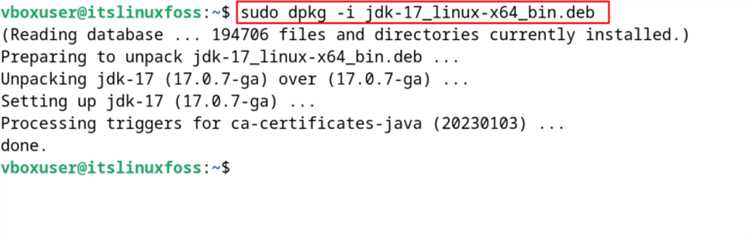
Для корректной работы Java 16 на Debian нужно настроить переменные окружения JAVA_HOME и PATH. Это необходимо для того, чтобы система могла найти установленную Java и использовать её при выполнении команд.
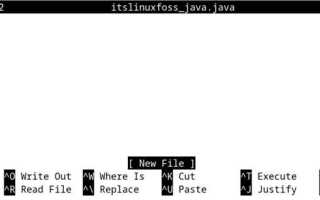
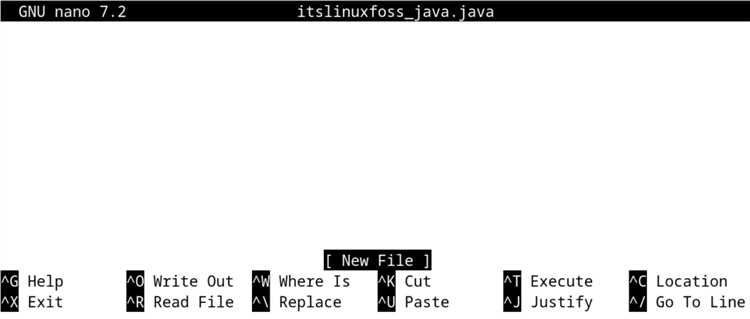
1. Откройте файл .bashrc для редактирования. Это можно сделать с помощью команды:
nano ~/.bashrc
2. Добавьте следующие строки в конец файла:
export JAVA_HOME=/usr/lib/jvm/java-16-openjdk
export PATH=$JAVA_HOME/bin:$PATH
Здесь /usr/lib/jvm/java-16-openjdk – это путь к установленной версии Java 16. Убедитесь, что путь совпадает с тем, где действительно находится ваша установка Java. Вы можете проверить путь, используя команду update-alternatives --config java.
3. Сохраните изменения в файле и закройте редактор. Для того чтобы изменения вступили в силу, выполните команду:
source ~/.bashrc
4. Проверьте, что переменные настроены правильно, с помощью команды:
echo $JAVA_HOME
Она должна вывести путь к установленной Java 16. Также проверьте корректность добавления Java в PATH:
java -version
Если всё настроено верно, система отобразит информацию о версии Java 16.
Проверка установки и выбор версии Java по умолчанию
После установки Java 16 на Debian необходимо убедиться, что система правильно распознаёт установленную версию. Для этого используйте команду:
java -version
Для выбора версии Java по умолчанию в Debian используйте утилиту update-alternatives. Для отображения всех доступных версий Java выполните команду:
sudo update-alternatives --config java
После этого система предложит выбрать одну из установленных версий Java. Введите номер версии, которую вы хотите установить по умолчанию, и нажмите Enter.
Аналогично можно настроить версию для javac (компилятора Java) с помощью команды:
sudo update-alternatives --config javac
Если после выполнения команд система продолжает использовать старую версию Java, проверьте правильность настройки переменной окружения JAVA_HOME. Для этого добавьте или отредактируйте следующую строку в файле /etc/environment:
JAVA_HOME=/usr/lib/jvm/java-16-openjdk-amd64
После внесения изменений перезагрузите систему или выполните команду source /etc/environment, чтобы обновить настройки.
Теперь ваша система должна использовать Java 16 по умолчанию.

 Загрузка...