Java 17 – это LTS-релиз, обеспечивающий стабильную основу для разработки серверных приложений, микросервисов и кроссплатформенных утилит. На Raspberry Pi его установка требует учёта архитектуры ARM и ограниченных ресурсов устройства. Процесс отличается от стандартной установки на x86-системах и требует точного выбора дистрибутива.
Для Raspberry Pi с архитектурой ARMv7 (модели 2 и 3) и ARMv8 (модель 4 и выше) рекомендуется использовать предварительно собранные бинарные файлы OpenJDK 17 с поддержкой соответствующей архитектуры. Самым надёжным источником является Adoptium Temurin или Zulu Embedded от Azul, предоставляющие версии, оптимизированные для ARM Linux.
Установка Java вручную даёт полный контроль над версией, путём установки и переменными среды. Это особенно важно, если планируется запуск нескольких приложений с разными зависимостями. Использование пакета через apt часто приводит к установке устаревшей или неподходящей версии Java, не соответствующей требованиям к производительности и совместимости.
Прежде чем начать, убедитесь, что Raspberry Pi работает под управлением актуальной версии Raspberry Pi OS (64-бит для ARMv8), установлены утилиты curl, tar и присутствует доступ к интернету. Установка должна выполняться от имени пользователя с правами sudo, особенно если Java будет использоваться системно, а не только в пределах одного пользователя.
Проверка архитектуры и версии операционной системы Raspberry Pi
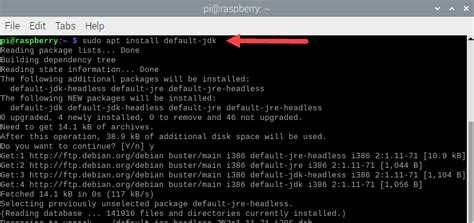
Перед установкой Java 17 важно уточнить архитектуру процессора и версию операционной системы. Это определит, какой пакет установки потребуется.
- Откройте терминал Raspberry Pi.
- Введите команду
uname -m. Результатarmv7lозначает 32-битную систему,aarch64– 64-битную. - Для получения подробной информации об ОС выполните
cat /etc/os-release. Ищите строкиNAMEиVERSION. - Проверьте разрядность установленной системы через
getconf LONG_BIT. Возвращаемое значение – 32 или 64.
Если установлена 32-битная версия Raspberry Pi OS, рекомендуется перейти на 64-битную, особенно при работе с Java 17 и памятью более 2 ГБ.
Удаление предустановленных версий Java при наличии
Проверьте установленные версии Java командой:
java -version
which java
Если путь указывает на /usr/bin/java, выполните:
sudo update-alternatives --display java
Просмотрите список доступных альтернатив. Чтобы удалить одну из них, выполните:
sudo update-alternatives --remove java /путь/к/ненужной/версии/java
Если Java установлена через пакетную систему APT, определите пакеты с помощью:
dpkg -l | grep -i jdk
Удалите ненужные версии:
sudo apt remove --purge openjdk-11-jdk
Замените openjdk-11-jdk на имя пакета, найденного на предыдущем шаге. Очистите зависимости:
sudo apt autoremove
Проверьте наличие остатков вручную:
ls /usr/lib/jvm/
Удалите неиспользуемые директории:
sudo rm -rf /usr/lib/jvm/название-директории
Переустановите ссылку на Java, если необходимо:
sudo update-alternatives --config java
Выберите нужную версию, чтобы исключить автоматическое использование устаревшей.
Загрузка подходящего дистрибутива Java 17 с официального источника
Для Raspberry Pi с архитектурой ARM рекомендуется использовать сборку OpenJDK 17 от проекта Adoptium (ранее AdoptOpenJDK). Перейдите на сайт adoptium.net и выберите Java 17 (Temurin).
Убедитесь, что указана архитектура «Linux aarch64» для 64-битных моделей Raspberry Pi (например, Pi 4 с 64-битной ОС Raspberry Pi OS). Для 32-битной системы выберите «Linux arm32». Не выбирайте x64 – этот вариант предназначен для стандартных ПК и несовместим с ARM.
Скачайте архив с расширением .tar.gz. Не используйте установщики в формате MSI или DEB – они предназначены для других платформ или требуют дополнительных действий, которые не оправданы в данном случае.
Проверьте целостность загруженного архива с помощью контрольной суммы SHA256, доступной на той же странице. Для проверки используйте команду sha256sum в терминале Raspberry Pi, указав путь к файлу.
После проверки переместите архив в домашний каталог пользователя или в /opt, если планируется системная установка. Распаковку и настройку среды выполняйте только после того, как убедились в соответствии дистрибутива архитектуре устройства.
Распаковка архива и размещение файлов в системном каталоге
После загрузки архива с Java 17, необходимо распаковать его и переместить содержимое в системный каталог, доступный для всех пользователей. Предполагается, что файл называется jdk-17-linux-aarch64.tar.gz и находится в домашней директории.
- Откройте терминал и перейдите в директорию с архивом:
cd ~ - Создайте целевой каталог для установки:
sudo mkdir -p /opt/java - Распакуйте архив напрямую в созданный каталог:
sudo tar -xzf jdk-17-linux-aarch64.tar.gz -C /opt/java - Проверьте содержимое:
ls /opt/javaУбедитесь, что внутри находится директория вида
jdk-17.x.x. - Создайте символическую ссылку для удобства обновлений в будущем:
sudo ln -s /opt/java/jdk-17.* /opt/java/jdk-17
Права доступа к директории /opt/java должны позволять чтение всем пользователям. Не меняйте владельца на обычного пользователя – это нарушит принципы безопасности. Java будет запускаться без необходимости записи в каталог установки.
Настройка переменных окружения JAVA_HOME и PATH
Определите путь к установленной Java. Для версии 17, установленной через официальный tar.gz-архив, это может быть, например: /opt/jdk-17. Убедитесь, что путь соответствует фактическому расположению вашей установки.
Откройте файл ~/.bashrc (или ~/.zshrc, если используется Zsh) для редактирования:
nano ~/.bashrc
Добавьте в конец файла следующие строки:
export JAVA_HOME=/opt/jdk-17
export PATH=$JAVA_HOME/bin:$PATH
Сохраните файл и примените изменения:
source ~/.bashrc
Проверьте результат:
echo $JAVA_HOME
java -version
Проверка корректности установки через консоль
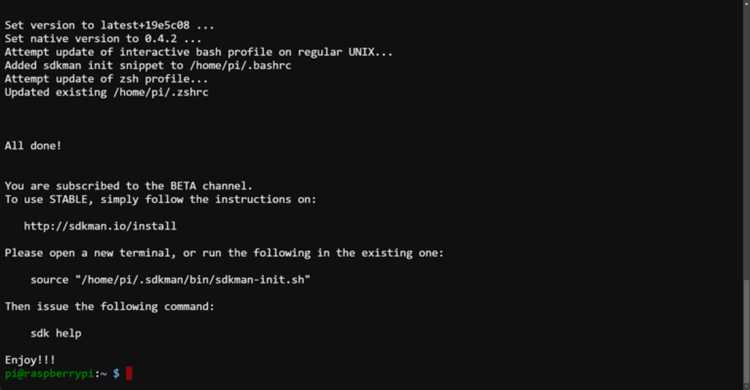
После установки Java 17 на Raspberry Pi важно убедиться, что она функционирует должным образом. Для этого используйте несколько команд в терминале.
Первый шаг – проверить версию установленной Java. Для этого выполните команду:
java -version
Если установка прошла успешно, терминал выведет информацию о версии Java, например:
openjdk version "17.0.1" 2021-10-19
OpenJDK Runtime Environment (build 17.0.1+12-39)
OpenJDK 64-Bit Server VM (build 17.0.1+12-39, mixed mode, sharing)
Для проверки этого используйте команду:
echo $PATH
Убедитесь, что путь к Java присутствует. Например, он может выглядеть как:
/usr/lib/jvm/java-17-openjdk-arm64/bin
Если пути нет, добавьте его в файл .bashrc с помощью команды:
nano ~/.bashrc
Добавьте строку:
export PATH=$PATH:/usr/lib/jvm/java-17-openjdk-arm64/bin
После этого выполните команду:
source ~/.bashrc
Теперь можно повторить команду java -version для повторной проверки.
Кроме того, чтобы убедиться в успешной установке Java Development Kit (JDK), выполните команду:
javac -version
Это покажет версию компилятора Java. В случае правильной установки вы получите аналогичное сообщение, как и для java -version.
Если команда javac также не найдена, возможно, вам нужно установить полный JDK, а не только JRE. Для этого выполните:
sudo apt install openjdk-17-jdk
После установки проверьте команду еще раз.
Назначение установленной версии Java как основной в системе
После установки Java 17 на Raspberry Pi, необходимо установить её в качестве основной версии, чтобы система использовала её по умолчанию при запуске приложений, требующих JVM. Для этого воспользуйтесь утилитой update-alternatives.
Откройте терминал и выполните следующую команду для настройки основной версии Java:
sudo update-alternatives --config java
Система отобразит список установленных версий Java с их номерами. Например:
Введите номер выбора для Java:
0 /usr/lib/jvm/java-11-openjdk-arm64/bin/java
1 /usr/lib/jvm/java-17-openjdk-arm64/bin/java
2 /usr/lib/jvm/java-8-openjdk-arm64/bin/java
Чтобы выбрать Java 17, введите соответствующий номер и нажмите Enter. Например, если версия Java 17 находится под номером 1, введите 1.
Для проверки, что Java 17 теперь основная версия, используйте команду:
java -version
Для установки Java 17 в качестве основной версии компилятора также используйте update-alternatives:
sudo update-alternatives --config javac
После этих шагов Java 17 будет использоваться системой по умолчанию, и все приложения, требующие Java, будут запускаться с этой версией.
Вопрос-ответ:
Как установить Java 17 на Raspberry Pi?
Для установки Java 17 на Raspberry Pi, нужно выполнить несколько шагов. Во-первых, обновите список пакетов с помощью команды `sudo apt update`. Затем установите OpenJDK 17 с помощью команды `sudo apt install openjdk-17-jdk`. После этого проверьте установленную версию Java, введя `java -version` в терминале. Убедитесь, что на экране отображается версия 17. В случае, если вам нужно использовать Java 17 по умолчанию, выполните команду `sudo update-alternatives —config java` и выберите соответствующую версию.
Какие требования для установки Java 17 на Raspberry Pi?
Для установки Java 17 на Raspberry Pi, необходимо иметь операционную систему Raspberry Pi OS, желательно последнюю стабильную версию. Также важно, чтобы на устройстве было достаточно места на диске для загрузки и установки пакетов. Минимум 1 ГБ оперативной памяти, хотя для комфортной работы рекомендуется 2 ГБ и более. Убедитесь, что на устройстве есть доступ в интернет, чтобы скачать нужные пакеты.
Что делать, если на Raspberry Pi не удается установить Java 17?
Если возникли проблемы с установкой Java 17 на Raspberry Pi, сначала стоит проверить, правильно ли обновлен список пакетов командой `sudo apt update`. Также проверьте, установлена ли правильная версия пакета. Если ошибка сохраняется, попробуйте удалить Java с помощью команды `sudo apt remove openjdk-17-jdk`, а затем заново установить с помощью `sudo apt install openjdk-17-jdk`. Если проблема все еще не решена, можно попытаться скачать установочный файл с официального сайта Oracle и установить его вручную.
Как настроить Java 17 как версию по умолчанию на Raspberry Pi?
Чтобы настроить Java 17 как версию по умолчанию на Raspberry Pi, откройте терминал и выполните команду `sudo update-alternatives —config java`. Эта команда отобразит список всех установленных версий Java. Выберите номер, соответствующий Java 17. После этого для применения настроек перезапустите терминал или систему. Для проверки, что Java 17 теперь используется по умолчанию, введите команду `java -version` — должна отображаться версия 17.

 Загрузка...