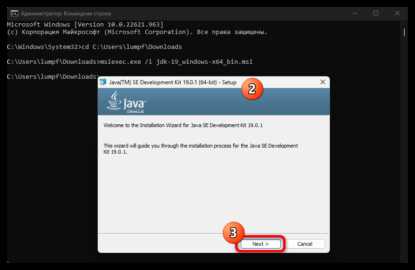
Установка Java 64 bit на Windows и Linux требует нескольких специфичных шагов в зависимости от операционной системы. В этой статье рассмотрим, как правильно загрузить и настроить Java, чтобы обеспечить её стабильную работу на обеих платформах. Мы будем использовать официальные источники и прямые методы установки для каждой из операционных систем.
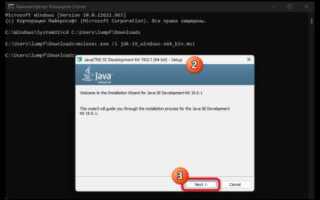
Для Windows процесс установки Java 64 bit начинается с скачивания инсталлятора с официального сайта Oracle. Важно, чтобы вы выбрали правильную версию JDK (Java Development Kit) для 64-битной архитектуры, так как Windows часто предлагает различные опции для 32 и 64 бит. После скачивания файла с расширением .exe, достаточно выполнить его и следовать шагам мастера установки. Не забудьте добавить путь к Java в переменную окружения PATH, чтобы облегчить запуск приложений, использующих Java, из командной строки.
Для Linux установка Java может зависеть от выбранного дистрибутива. На большинстве систем, включая Ubuntu и Debian, можно использовать стандартный пакетный менеджер. Команда для установки Java 64 bit выглядит так: sudo apt-get install openjdk-11-jdk. Важно убедиться, что выбранный пакет именно для 64-битной версии Java. Для других дистрибутивов, таких как Fedora или Arch Linux, могут потребоваться свои команды и репозитории. После установки стоит проверить версию Java с помощью команды java -version, чтобы убедиться, что все настроено корректно.
Скачивание и установка JDK для Windows 64 bit
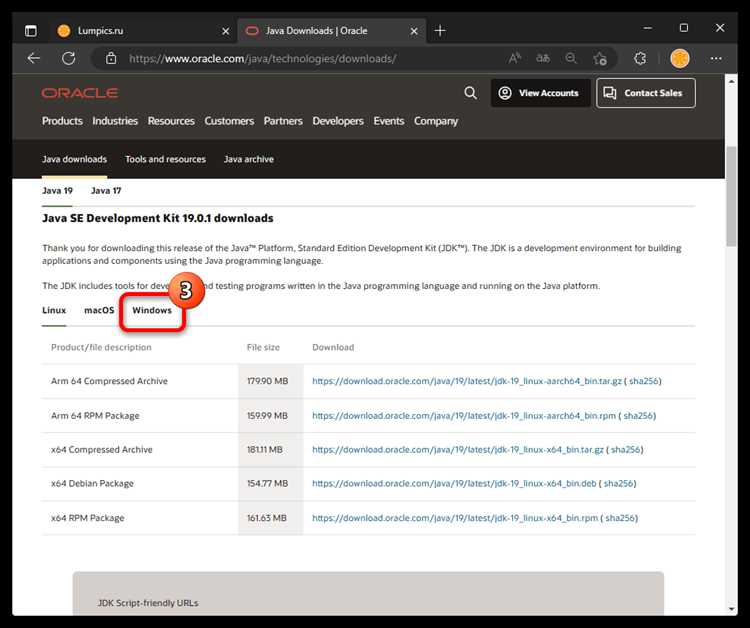
Для установки JDK на Windows 64 bit необходимо выполнить несколько шагов. Сначала перейдите на официальную страницу Oracle для загрузки JDK: https://www.oracle.com/java/technologies/javase-jdk16-downloads.html. Там выберите последнюю версию JDK, подходящую для вашей операционной системы. Обратите внимание, что для Windows 64-bit следует выбирать установочный файл с пометкой «Windows x64 Installer» (.exe).
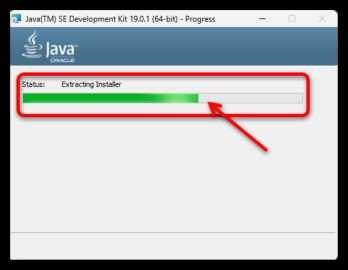
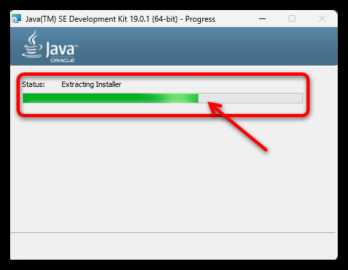
После скачивания установочного файла откройте его и следуйте пошаговым инструкциям. В процессе установки вы можете выбрать директорию для установки JDK. Рекомендуется использовать стандартный путь, например, C:\Program Files\Java\jdk-, чтобы избежать проблем с доступом.
После завершения установки важно настроить переменные среды для правильной работы JDK. Перейдите в «Свойства системы» и откройте раздел «Переменные среды». В разделе «Системные переменные» найдите переменную Path и добавьте путь к директории bin внутри установленного JDK, например, C:\Program Files\Java\jdk-.
Для проверки успешной установки откройте командную строку и введите команду java -version. Если установка прошла успешно, вы увидите информацию о версии JDK. Для проверки компилятора используйте команду javac -version.
После этих шагов вы готовы к использованию JDK для разработки на Java на Windows 64 bit.
Настройка переменной среды PATH для Java на Windows
После установки Java на Windows важно правильно настроить переменную среды PATH, чтобы операционная система могла находить исполнимые файлы Java (например, java и javac) из любой директории. Это необходимо для удобной работы с Java из командной строки.
Для настройки PATH выполните следующие шаги:
- Откройте меню Пуск и в строке поиска введите система. Выберите Система или Настройки системы в зависимости от версии Windows.
- Щелкните Дополнительные параметры системы в левой части окна.
- В появившемся окне выберите кнопку Переменные среды.
- В разделе Системные переменные найдите переменную Path и нажмите Изменить.
- Нажмите Создать и введите путь к папке bin внутри директории, где установлена Java. Обычно это C:\Program Files\Java\jdk-версия\bin. Например, для JDK 17 путь будет C:\Program Files\Java\jdk-17\bin.
- Нажмите ОК, чтобы сохранить изменения.
После этого закройте все окна и откройте новую командную строку (нажмите Win + R, введите cmd и нажмите Enter). Для проверки выполните команду:
java -version
Если всё настроено правильно, вы увидите информацию о версии установленной Java. Если ошибка «java не является внутренней или внешней командой», проверьте правильность указанного пути в переменной PATH.
Проверка установки Java на Windows через командную строку
Для того чтобы проверить, правильно ли установлена Java на Windows, необходимо использовать командную строку. Откройте командную строку, нажав комбинацию клавиш Win + R, введите cmd и нажмите Enter.
После этого выполните команду:
java -version
Если Java установлена корректно, вы увидите информацию о версии установленной Java, например:
java version "17.0.1" 2021-10-19
Если система не распознает команду java, это означает, что Java не установлена или её путь не добавлен в переменную окружения PATH.
Для устранения проблемы нужно добавить путь к папке с установленной Java в переменную окружения. Для этого выполните следующие шаги:
- Перейдите в «Панель управления» → «Система» → «Дополнительные параметры системы».
- Нажмите на кнопку «Переменные среды».
- В разделе «Системные переменные» найдите переменную Path и выберите «Изменить».
- Добавьте путь к папке с установленной Java, например: C:\Program Files\Java\jdk-17\bin.
- Нажмите «ОК», чтобы сохранить изменения.
После этого снова откройте командную строку и повторите команду java -version.
Если после выполнения команды появляется сообщение о невозможности найти Java, вероятно, Java не установлена. В таком случае скачайте последнюю версию с официального сайта и повторите установку.
Скачивание и установка JDK для Linux 64 bit
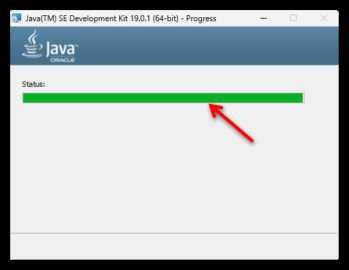
Для установки JDK на 64-битную версию Linux необходимо выполнить несколько шагов. Операции могут немного отличаться в зависимости от дистрибутива, но общие принципы остаются одинаковыми.
Первым делом, скачайте архив с JDK с официального сайта Oracle или используйте альтернативные дистрибутивы, такие как OpenJDK.
1. Перейдите на страницу загрузки JDK на официальном сайте Oracle: https://www.oracle.com/java/technologies/javase-jdk11-downloads.html.
2. Выберите нужную версию JDK для Linux (64-bit). Обычно это файл с расширением .tar.gz.
Если вы предпочитаете OpenJDK, то его можно установить из репозиториев большинства популярных дистрибутивов Linux.
- Откройте терминал.
- Для дистрибутивов на базе Ubuntu/Debian используйте следующую команду:
sudo apt update && sudo apt install openjdk-11-jdk
- Для Fedora или RHEL-based дистрибутивов используйте:
sudo dnf install java-11-openjdk-devel
- Для Arch Linux:
sudo pacman -S jdk11-openjdk
Если вы решили установить JDK вручную, выполните следующие шаги:
- Перейдите в каталог, куда был загружен файл JDK, и распакуйте архив:
tar -xzvf jdk-*.tar.gz
- Переместите распакованный каталог в /opt (или другой каталог по вашему выбору):
sudo mv jdk-* /opt/
- Установите переменные окружения, добавив пути в .bashrc (или аналогичный файл для вашего shell):
export JAVA_HOME=/opt/jdk-*
export PATH=$JAVA_HOME/bin:$PATH
- Примените изменения:
source ~/.bashrc
После установки проверьте корректность работы JDK с помощью команды:
java -version
Если установка прошла успешно, вы увидите информацию о версии установленной JDK.
Настройка переменной среды PATH для Java на Linux
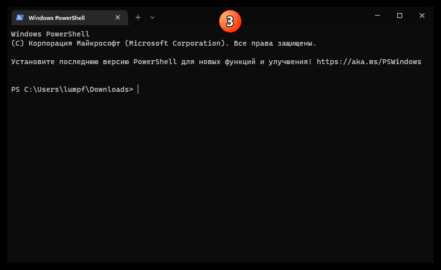
Для корректной работы Java на Linux необходимо настроить переменную среды PATH. Это позволит системе находить исполнимые файлы Java независимо от того, где они установлены. После установки Java на компьютер, важно указать путь к каталогу, где находятся исполнимые файлы Java, в переменной PATH.
1. Откройте терминал и определите, где установлена Java. Для этого используйте команду:
which java
Если путь к файлу не отображается, значит, Java не установлена или установлена некорректно. В этом случае нужно установить её, следуя инструкциям для вашей версии Linux.
2. После установки Java, найдите путь к директории, где она установлена. Например, если Java установлена в каталоге /usr/lib/jvm/java-11-openjdk-amd64/bin, то именно этот путь нужно добавить в переменную PATH.
3. Чтобы добавить путь в PATH, отредактируйте файл конфигурации оболочки. Для bash используйте файл .bashrc, а для zsh – .zshrc. Откройте его с помощью текстового редактора:
nano ~/.bashrc
4. В конце файла добавьте строку для обновления переменной PATH:
export PATH=$PATH:/usr/lib/jvm/java-11-openjdk-amd64/bin
Убедитесь, что путь указывает на директорию, содержащую исполнимые файлы Java.
5. После внесения изменений сохраните файл и примените изменения в текущей сессии командой:
source ~/.bashrc
6. Чтобы проверить, что переменная PATH настроена корректно, выполните команду:
echo $PATH
Теперь Java будет доступна из любого места в системе. Чтобы проверить успешность установки, выполните команду:
java -version
Она должна вернуть версию установленной Java.
Проверка установки Java на Linux через терминал
Для проверки установки Java на Linux достаточно выполнить несколько простых команд в терминале.
1. Откройте терминал. Для этого можно использовать комбинацию клавиш Ctrl + Alt + T или найти терминал через меню приложений.
2. Введите команду:
java -versionЕсли Java установлена, вы получите информацию о версии. Например:
openjdk version "11.0.11" 2021-04-20Если система не найдёт Java, терминал выведет сообщение об ошибке, например:
bash: java: command not found3. Чтобы проверить версию компилятора Java, используйте команду:
javac -versionОна выведет аналогичную информацию о версии компилятора Java.
Если команду не распознаёт система, это может означать, что Java не установлена или не добавлена в PATH.
4. Для получения более подробной информации о пути установки Java выполните команду:
which javaКоманда выведет полный путь к исполняемому файлу Java, если он установлен. Например:
/usr/bin/javaЕсли результат пуст, это означает, что Java не установлена или не добавлена в PATH.
5. Чтобы убедиться, что правильно установлена 64-битная версия Java, используйте команду:
file $(which java)/usr/bin/java: symbolic link to /etc/alternatives/java (x86_64 binary)Эти шаги помогут быстро и точно проверить установку Java на Linux через терминал. Если Java не установлена, следуйте инструкциям по её установке для вашей дистрибуции.
Решение возможных проблем при установке Java на Windows и Linux
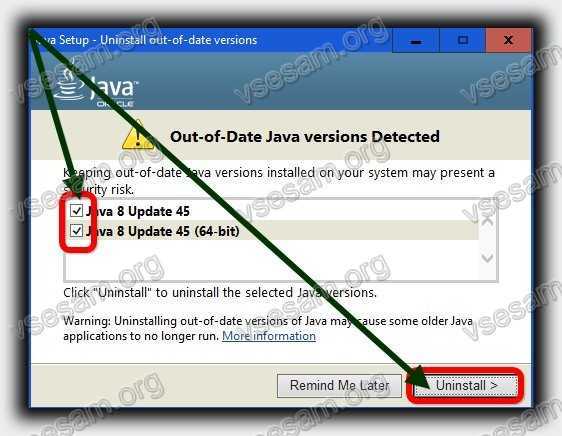
Другой распространенной ошибкой является попытка установки 32-разрядной версии Java на 64-битную систему Windows. Это приводит к нестабильной работе приложений и низкой производительности. Чтобы избежать этой ошибки, убедитесь, что вы загружаете и устанавливаете именно 64-битную версию JDK, соответствующую вашей операционной системе.
На Linux проблемой может стать недостаток прав доступа для установки Java. Для установки JDK через пакетный менеджер, например, с использованием команды «sudo apt install openjdk-11-jdk», убедитесь, что у вас есть права администратора или доступ к sudo. В противном случае, получите соответствующие привилегии или обратитесь к системному администратору.
В некоторых случаях после установки JDK на Linux, система может не «увидеть» установленную версию Java. Это связано с тем, что несколько версий Java могут быть установлены одновременно. Чтобы исправить это, используйте команду update-alternatives для выбора основной версии Java. Например, выполните команду «sudo update-alternatives —config java», чтобы выбрать нужную версию и установить её как дефолтную.
Если после установки Java на Windows или Linux при запуске приложений возникает ошибка «Could not find or load main class», это может быть связано с неправильной настройкой CLASSPATH. Убедитесь, что путь к директории с вашими Java-программами указан корректно в этой переменной.
Для Windows также возможно столкновение с антивирусами, которые блокируют установку Java из-за ложных срабатываний. В таких случаях временно отключите антивирус или добавьте установочный файл Java в исключения.
На Linux, при установке Java через пакетный менеджер, может возникнуть проблема с зависимостями или старой версией Java, установленной по умолчанию. Чтобы обновить версию Java, используйте «sudo apt update» и «sudo apt upgrade». Важно убедиться, что в процессе обновления не возникло конфликтов между установленными версиями Java.
Наконец, на обоих системах могут возникать проблемы с совместимостью Java и определённых приложений. В таком случае попробуйте установить предыдущую версию JDK, совместимую с вашим ПО, или используйте альтернативные решения, такие как OpenJDK.

 Загрузка...