Java Development Kit (JDK) – это основной инструмент для компиляции и запуска Java-приложений. Без установленного JDK среда разработки (например, IntelliJ IDEA или Eclipse) не сможет выполнять код, а команды компиляции в терминале вызовут ошибку «javac: command not found».
Для начала загрузите актуальную версию JDK с официального сайта Oracle (oracle.com) или выберите альтернативу с открытым исходным кодом, такую как OpenJDK. Версию выбирайте исходя из требований проекта. Например, если проект использует Java 17, устанавливать Java 21 нецелесообразно из-за возможных несовместимостей.
Установка JDK на Windows предполагает запуск .exe-инсталлятора. После установки убедитесь, что переменная окружения JAVA_HOME указывает на корневую папку JDK, а путь к bin-каталогу добавлен в переменную Path. Это позволяет запускать команды java и javac из любого каталога через командную строку.
На macOS проще всего использовать Homebrew. Выполните brew install openjdk@17, затем добавьте путь к установленному JDK в .zshrc или .bash_profile. Для Linux-систем предпочтительнее использовать пакетный менеджер дистрибутива: sudo apt install openjdk-17-jdk для Ubuntu или sudo dnf install java-17-openjdk-devel для Fedora.
Проверьте установку командой java -version. Если система возвращает номер версии и сведения о поставщике, установка прошла успешно. На этом этапе можно переходить к настройке среды разработки и созданию первого Java-проекта.
Выбор подходящей версии JDK под операционную систему
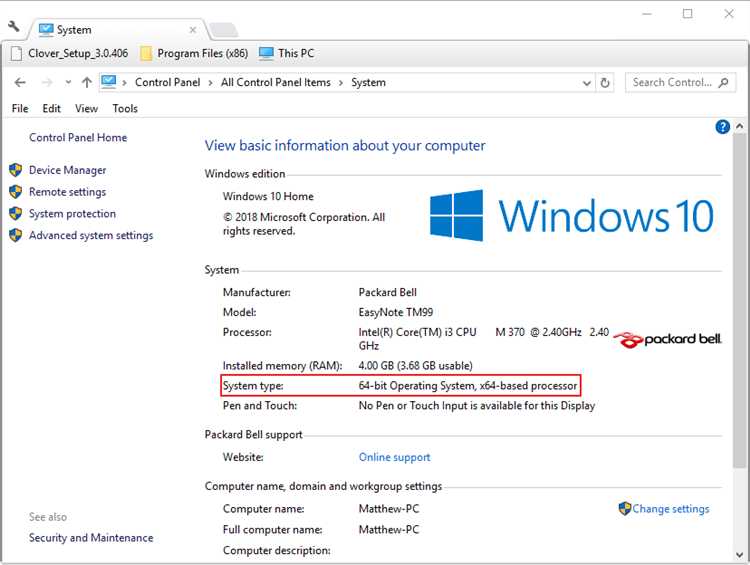
Windows: Для Windows 10 и 11 рекомендуется использовать JDK версии 17 или выше, так как это LTS-релизы с поддержкой большинства современных инструментов. Загружайте установочный .exe-файл с официального сайта Oracle или OpenJDK. Убедитесь, что архитектура JDK (x64) соответствует архитектуре вашей системы. Установка через MSI-пакет предпочтительнее для централизованного управления.
macOS: Для macOS версии 12 и новее оптимально использовать JDK от Adoptium или Azul. Выбирайте дистрибутивы с поддержкой ARM64 для Apple Silicon (M1, M2), и x64 – для Intel-процессоров. JDK 21 – рекомендуемый выбор при разработке под актуальные версии macOS. Установка через .pkg-файл интегрируется с системным PATH.
Linux: На Ubuntu и Debian предпочтительно использовать JDK из официальных репозиториев (например, sudo apt install openjdk-17-jdk). Для Fedora, CentOS и RHEL – через DNF или YUM. Если нужна последняя версия, скачивайте архив с сайта OpenJDK или Adoptium, распаковывайте в /opt и вручную настраивайте переменные окружения. Для ARM-устройств выбирайте сборки с архитектурой aarch64.
Контейнерные среды: В Docker-контейнерах используйте образы с Alpine или Debian и заранее собранным JDK. Например, eclipse-temurin:17-jdk-alpine – лёгкий и поддерживаемый вариант для большинства задач.
Загрузка JDK с официального сайта Oracle или альтернативных источников
Для установки Java Development Kit (JDK) можно использовать два основных подхода: скачать с официального сайта Oracle или выбрать альтернативные источники. Оба метода имеют свои особенности, которые важно учитывать при выборе источника.
Официальный сайт Oracle остается основным и наиболее безопасным вариантом для загрузки JDK. Для этого нужно перейти на страницу Oracle JDK Downloads, где представлен актуальный релиз JDK. Важно, что на официальном сайте вам предложат выбрать версию для вашей операционной системы (Windows, macOS, Linux). Также Oracle предоставляет лицензию, которая с 2019 года требует подписки для коммерческого использования JDK с версии 11 и выше, однако для большинства разработчиков это не станет проблемой, так как JDK можно использовать в рамках свободной лицензии для некоммерческих проектов.
Для скачивания на официальном сайте потребуется регистрация, но это займет несколько минут. После этого доступна загрузка файлов установщика или архивов с JDK для разных ОС. Рекомендуется всегда загружать последнюю стабильную версию JDK, так как она включает все исправления безопасности и новые возможности языка.
Альтернативные источники также предлагают доступ к JDK, но важно выбирать проверенные ресурсы. Одним из таких является AdoptOpenJDK (ныне Eclipse Adoptium). Этот проект предоставляет бинарные сборки JDK для всех основных операционных систем. Ключевое преимущество Adoptium – это поддержка нескольких версий JDK, включая OpenJDK, с возможностью скачать как LTS (Long-Term Support) версии, так и более новые релизы.
Другим альтернативным вариантом является OpenJDK, где размещены исходные коды и бинарные сборки JDK, которые можно скачать без регистрации. Этот вариант подходит тем, кто предпочитает полностью открытые решения, так как OpenJDK является официальным проектом с открытым исходным кодом, используемым для создания JDK, поддерживаемым сообществом и различными организациями.
Стоит отметить, что загрузка JDK с неофициальных или менее известных источников может быть сопряжена с рисками безопасности. Поэтому, если решение о выборе альтернативного источника не обусловлено особенностями проекта, всегда предпочтительнее использовать официальные ресурсы или крупные репозитории с хорошей репутацией.
Установка JDK на Windows с настройкой переменных среды
Для установки Java Development Kit (JDK) на Windows необходимо выполнить несколько шагов, включая настройку переменных среды для правильной работы Java. Следуйте инструкциям ниже, чтобы установить JDK и настроить систему.
1. Скачайте последнюю версию JDK с официального сайта Oracle или с альтернативных источников, таких как AdoptOpenJDK.
- Перейдите на сайт Oracle: Oracle JDK Downloads.
- Выберите нужную версию, подходящую для вашей системы (Windows x64, например), и скачайте файл установщика.
2. Запустите установку JDK:
- После скачивания двойным щелчком откройте файл установщика (.exe).
- Следуйте инструкциям, принимая стандартные параметры установки.
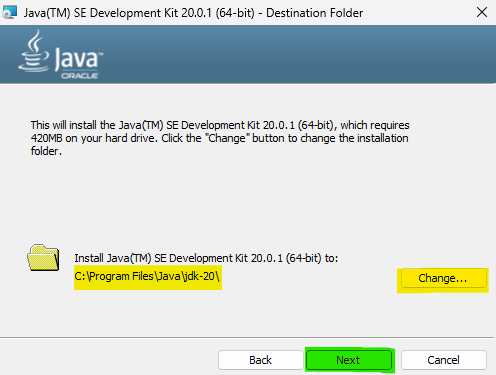
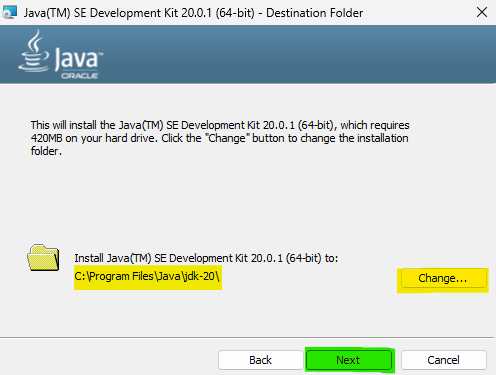
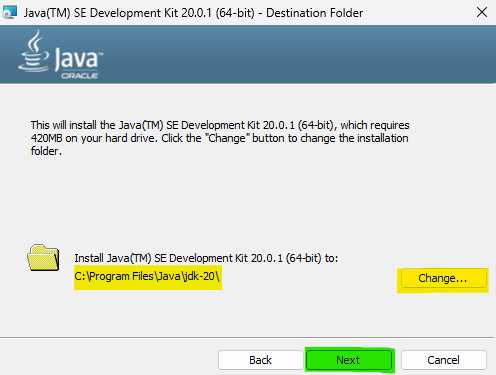
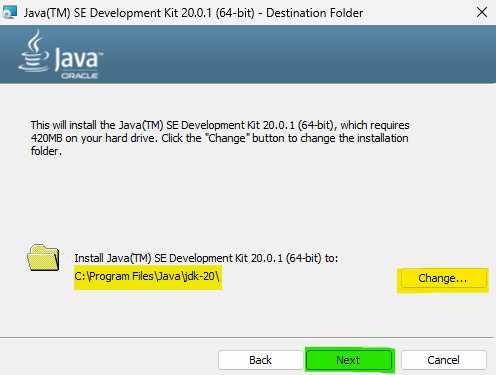
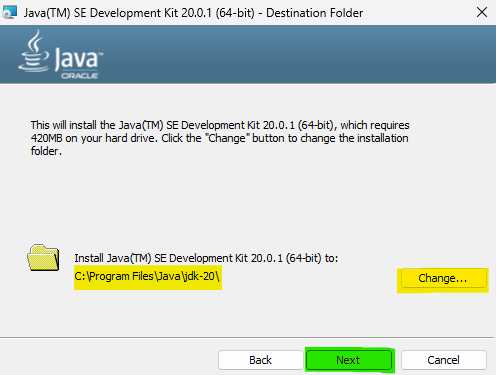
- Обратите внимание на путь установки JDK, например, C:\Program Files\Java\jdk-11.0.x.
3. Настройте переменные среды:
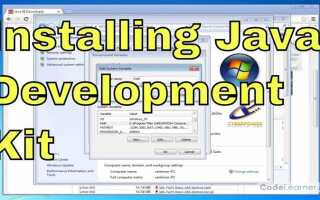
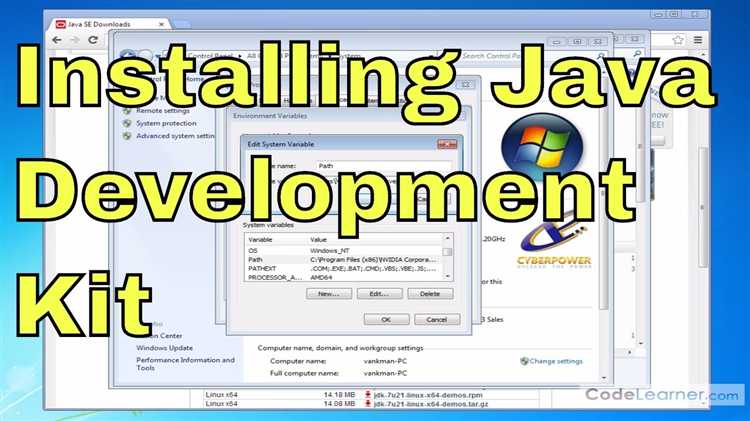
- Откройте меню «Пуск», введите «Переменные среды» и выберите «Изменить переменные среды для своей учетной записи».
- В разделе «Переменные среды» найдите переменную
Pathв списке «Системные переменные» и выберите «Изменить». - Добавьте новую запись в переменную
Path, указав путь до папкиbinв директории установки JDK. Например,C:\Program Files\Java\jdk-11.0.x\bin.
4. Настройте переменные JAVA_HOME:
- В разделе «Системные переменные» нажмите «Создать» и введите имя переменной:
JAVA_HOME. - Значение переменной должно быть путем к папке с установленным JDK, например,
C:\Program Files\Java\jdk-11.0.x.
5. Проверьте установку:
- Откройте командную строку (cmd) и введите команду
java -version. - Вы должны увидеть версию Java, которая подтверждает правильную установку и настройку.
Если все шаги выполнены корректно, установка JDK завершена, и переменные среды настроены правильно. Теперь можно приступать к разработке приложений на Java на вашем компьютере с Windows.
Установка JDK на macOS с использованием терминала или установщика
Для разработки на Java на macOS необходимо установить Java Development Kit (JDK). Существует два основных способа: через терминал с использованием Homebrew или через официальный установщик с сайта Oracle.
Метод 1: Установка через терминал с помощью Homebrew
Homebrew – это популярный пакетный менеджер для macOS. Он позволяет быстро установить JDK через несколько команд в терминале. Для начала убедитесь, что у вас установлен Homebrew. Если нет, выполните следующую команду:
/bin/bash -c "$(curl -fsSL https://raw.githubusercontent.com/Homebrew/install/HEAD/install.sh)"
После установки Homebrew обновите его:
brew update
Для установки JDK используйте команду:
brew install openjdk
После завершения установки необходимо добавить путь к JDK в системные переменные. Для этого откройте файл конфигурации вашего терминала, например, .zshrc или .bash_profile, в зависимости от используемого шелла, и добавьте следующую строку:
export PATH="/usr/local/opt/openjdk/bin:$PATH"
Чтобы изменения вступили в силу, перезапустите терминал или выполните команду:
source ~/.zshrc
Теперь проверьте версию установленного JDK с помощью команды:
java -version
Метод 2: Установка через установщик от Oracle
Другой способ – скачать установочный пакет с официального сайта Oracle. Перейдите по следующей ссылке: https://www.oracle.com/java/technologies/javase-jdk15-downloads.html.
На странице скачивания выберите версию JDK, соответствующую вашей операционной системе (macOS). Скачайте .dmg файл и откройте его. В процессе установки следуйте инструкциям установщика. После завершения установки проверьте, что JDK был установлен, выполнив команду:
java -version
Если версия отображается корректно, значит, установка прошла успешно.
Дополнительные советы
Если вы планируете использовать несколько версий JDK, рассмотрите возможность установки SDKMAN!. Это инструмент для управления несколькими версиями JDK на одной системе. Для установки SDKMAN! выполните команду:
curl -s "https://get.sdkman.io" | bash
После установки SDKMAN! вы сможете легко переключаться между различными версиями JDK с помощью команд:
sdk install java
sdk use java
Таким образом, оба способа установки JDK на macOS являются простыми и эффективными. Выбор зависит от ваших предпочтений и потребностей в использовании различных версий Java.
Установка JDK на Linux через пакетный менеджер
Для установки JDK на Linux через пакетный менеджер необходимо выбрать подходящий для вашей системы пакетный менеджер: APT для Ubuntu/Debian, YUM/DNF для Fedora/CentOS, или Pacman для Arch Linux.
Для пользователей Ubuntu/Debian выполните следующие шаги:
1. Обновите список доступных пакетов:
sudo apt update
2. Установите JDK:
sudo apt install openjdk-11-jdk
Чтобы установить более новую версию, замените `openjdk-11-jdk` на `openjdk-17-jdk` или другой номер версии, доступный в репозиториях.
Для Fedora или CentOS используйте DNF или YUM:
1. Обновите список пакетов:
sudo dnf check-update
2. Установите JDK:
sudo dnf install java-11-openjdk-devel
Для более новых версий JDK укажите нужный номер, например, `java-17-openjdk-devel`.
В Arch Linux с помощью Pacman установите JDK командой:
sudo pacman -S jdk11-openjdk
После установки можно проверить, что JDK установлен корректно, с помощью команды:
java -version
Для работы с несколькими версиями JDK, настройте переменную окружения JAVA_HOME и добавьте её в файл `.bashrc` или `.zshrc`:
export JAVA_HOME=/usr/lib/jvm/java-11-openjdk
Перезапустите терминал или выполните команду source ~/.bashrc, чтобы изменения вступили в силу.
Проверка установки JDK и настройка компиляции в командной строке
После установки JDK необходимо проверить, что он корректно установлен и настроен для использования в командной строке. Для этого выполните несколько простых шагов.
1. Проверка установки JDK
Откройте командную строку и выполните команду:
java -version
Если JDK установлен правильно, вы увидите информацию о версии Java, например:
java version "17.0.2" 2021-10-19 LTS
Также можно проверить установку компилятора с помощью команды:
javac -version
Если компилятор JDK работает, отобразится информация о версии javac, например:
javac 17.0.2
Если команды не работают, возможно, JDK не установлен или переменные среды настроены неверно.
2. Настройка переменных среды
Для корректной работы JDK в командной строке необходимо настроить переменные среды. Откройте системные настройки и добавьте путь к каталогу bin из установленного JDK в переменную среды PATH. Например:
C:\Program Files\Java\jdk-17\bin
Чтобы добавить путь, выполните следующие шаги:
- Нажмите Win + R, введите sysdm.cpl и нажмите Enter.
- Перейдите на вкладку Дополнительно и выберите Переменные среды.
- В разделе Системные переменные найдите переменную Path и нажмите Изменить.
- Добавьте новый путь к каталогу bin JDK.
После изменения переменных среды перезагрузите командную строку, чтобы новые настройки вступили в силу.
3. Проверка работоспособности компилятора
Теперь проверьте, что компилятор работает корректно. Напишите простой Java-файл. Создайте текстовый файл с именем HelloWorld.java и добавьте в него следующий код:
public class HelloWorld {
public static void main(String[] args) {
System.out.println("Hello, World!");
}
}
Перейдите в каталог с файлом и выполните команду для компиляции:
javac HelloWorld.java
Если компиляция прошла успешно, появится файл HelloWorld.class. Для запуска программы используйте команду:
java HelloWorld
Если все настроено правильно, на экране отобразится:
Hello, World!
4. Настройка JDK для работы с IDE
Для удобства разработки вы можете настроить IDE (например, IntelliJ IDEA или Eclipse) для использования установленного JDK. В большинстве случаев IDE автоматически обнаруживает установленный JDK, однако, если этого не произошло, необходимо вручную указать путь к JDK в настройках IDE.
Вопрос-ответ:
Как скачать и установить Java Development Kit (JDK)?
Для установки JDK необходимо зайти на официальный сайт Oracle или на страницу OpenJDK. На сайте Oracle можно выбрать нужную версию для своей операционной системы. После скачивания файла установки запустите его и следуйте инструкциям. В случае использования OpenJDK, выберите нужный дистрибутив для вашей ОС и следуйте подобной инструкции для установки.
Какие версии JDK поддерживаются для разработки на Java?
Java поддерживает несколько версий JDK, в том числе JDK 8, JDK 11 и JDK 17, каждая из которых имеет свои особенности и уровни поддержки. Версия JDK 8 была одной из самых популярных и долгое время считалась стандартом для разработки. Важно выбирать версию в зависимости от требований проекта и наличия поддержки от Oracle или других поставщиков.
Как проверить, что JDK установился правильно?
После установки JDK, откройте командную строку (или терминал) и введите команду `java -version`. Если установка прошла успешно, вы увидите информацию о версии установленного JDK. Для проверки переменной среды PATH используйте команду `javac -version` для компилятора Java. Это позволит удостовериться, что пути для Java настроены корректно.
Как настроить переменные среды после установки JDK?
После установки JDK, вам нужно настроить переменные среды, такие как `JAVA_HOME` и `PATH`. Для этого откройте свойства системы, выберите «Дополнительные параметры системы», а затем «Переменные среды». В поле «Системные переменные» создайте новую переменную с именем `JAVA_HOME` и укажите путь к папке, где установлен JDK. В переменной `PATH` добавьте путь к папке `bin` внутри директории установки JDK. Это нужно для того, чтобы командная строка могла найти инструменты Java.
Почему важно выбрать правильную версию JDK для проекта?
Выбор правильной версии JDK важен для совместимости с различными библиотеками и фреймворками. Каждая версия JDK приносит улучшения и изменения в синтаксисе или функциональности, которые могут повлиять на работу приложения. Старые версии JDK могут не поддерживать новые возможности языка или новых библиотек, в то время как более новые версии могут требовать дополнительной настройки для старых проектов. Поэтому, учитывайте требования вашего проекта и поддерживаемые версии библиотек перед выбором JDK.

 Загрузка...