Установка Java на Android-устройство может потребоваться для разработки приложений, работы с программами, использующими Java, или для специфических задач, связанных с выполнением Java-кода на мобильном устройстве. Однако, поскольку Android использует собственную виртуальную машину Dalvik или ART для запуска приложений, традиционная установка Java JDK (Java Development Kit) не является стандартной практикой. Вместо этого, существует несколько подходов для работы с Java на Android.
Первый способ – это использование среды разработки, такой как Termux, которая предоставляет доступ к терминалу Linux на Android. Через Termux можно установить необходимые инструменты для работы с Java. Для этого необходимо скачать и установить Termux из Google Play или из официального репозитория. Затем через терминал Termux можно установить OpenJDK, который будет использоваться для компиляции и запуска Java-кода.
Второй способ – использование приложений для запуска Java-программ на Android. Одним из таких решений является приложение Java N-IDE, которое представляет собой полноценную среду разработки Java. С помощью этого приложения можно писать, компилировать и запускать Java-код прямо на устройстве. Однако стоит учитывать, что функционал таких приложений ограничен по сравнению с полноценными IDE для ПК, такими как IntelliJ IDEA или Eclipse.
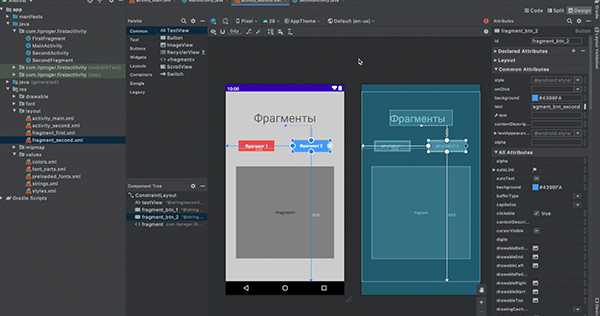
Наконец, для тех, кто планирует разрабатывать приложения для Android с использованием Java, лучшим выбором будет установка Android Studio. Это официальная среда разработки для создания Android-программ, которая полностью поддерживает Java и позволяет разрабатывать приложения для мобильных устройств с минимальными усилиями. Android Studio включает в себя все необходимые инструменты, такие как компилятор, эмулятор и дебаггер.
Проверка совместимости устройства с Java
Перед установкой Java на Android-устройство важно убедиться в его совместимости с необходимыми версиями Java. В большинстве случаев Java на Android используется для работы с определенными приложениями, которые требуют среды выполнения Java (JVM). Для проверки совместимости устройства с Java выполните следующие шаги:
1. Проверьте версию Android – для корректной работы большинства Java-программ на Android устройстве необходимо, чтобы версия операционной системы не была ниже Android 4.4 (KitKat). Для проверки версии перейдите в Настройки → О телефоне → Версия Android.
2. Убедитесь, что устройство поддерживает Java Runtime – большинство современных Android-устройств уже включают поддержку Java через Android Runtime (ART), который заменил Dalvik в Android 5.0. Если устройство использует старую версию Android, придется воспользоваться дополнительными инструментами для работы с Java.
3. Используйте проверенные инструменты – для тестирования совместимости устройства с Java можно установить приложение для разработки, например, Termux, и проверить возможность запуска Java-программ через командную строку. Если приложение запускается без ошибок, это означает, что устройство совместимо с Java.
4. Использование эмуляторов – для старых или маломощных устройств, которые могут не поддерживать все функции Java, можно установить эмулятор Java, чтобы проверить, как будет работать программа в таких условиях.
5. Аппаратные ограничения – обратите внимание, что для некоторых сложных Java-приложений могут потребоваться более мощные устройства с достаточным количеством оперативной памяти и процессорной мощностью. Устройства с 1-2 ГБ оперативной памяти могут не обеспечивать стабильную работу сложных приложений.
Эти шаги помогут точно определить, совместимо ли ваше Android-устройство с Java и подходит ли оно для установки и использования Java-программ.
Загрузка и установка JDK для Android
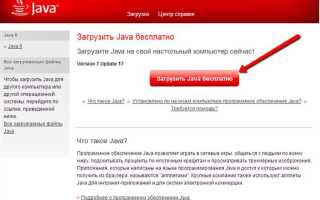
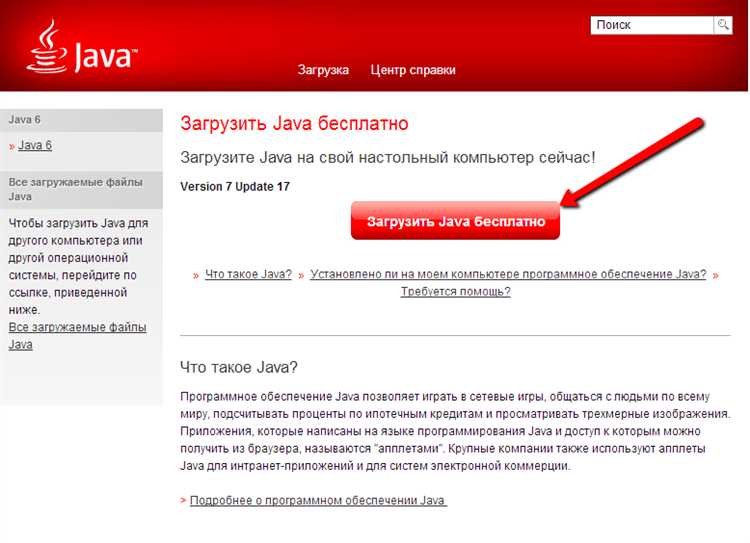
Для разработки под Android необходимо установить Java Development Kit (JDK). Это ключевая среда для компиляции и работы с кодом на языке Java. Чтобы начать, нужно скачать актуальную версию JDK с официального сайта Oracle или использовать альтернативы, такие как OpenJDK.
1. Перейдите на сайт Oracle: https://www.oracle.com/java/technologies/javase-jdk11-downloads.html и выберите нужную версию JDK. Для Android-разработки рекомендуется версия 11 или выше.
2. После выбора нужной версии нажмите на кнопку для загрузки JDK для вашей операционной системы (Windows, macOS, Linux). Выберите инсталлятор для Windows или архив для Linux/Mac.
3. Запустите скачанный файл для установки. На Windows следуйте указаниям мастера установки, оставив параметры по умолчанию. Для Linux/Mac распакуйте архив и следуйте инструкциям на официальной странице JDK.
4. После завершения установки необходимо добавить путь к установленному JDK в системные переменные. На Windows откройте свойства системы и добавьте новый путь в переменную PATH. Для Linux/Mac откройте терминал и отредактируйте файл .bashrc или .zshrc, добавив строку с путем к папке bin внутри установленной директории JDK.
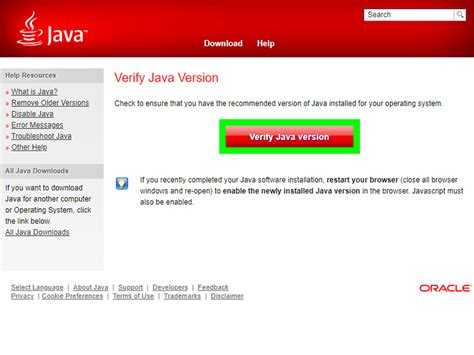
5. Проверьте правильность установки. Откройте командную строку (Windows) или терминал (Linux/Mac) и введите команду: java -version. Должна отобразиться информация о версии установленного JDK.
Теперь JDK готов к использованию для Android-разработки. Убедитесь, что Android Studio настроена на использование установленной версии JDK через настройки IDE. Если все сделано правильно, можно переходить к разработке приложений на Android.
Настройка переменных окружения для работы с Java
После установки Java на Android-устройство важно правильно настроить переменные окружения для корректной работы с инструментами разработки, такими как Android Studio или командная строка. Это необходимо для правильного поиска Java и других зависимостей в системе.
Для начала нужно определить путь к установленной Java. Обычно он выглядит как `/usr/lib/jvm/java-JAVA_HOME, которая указывает системе, где находится установленная Java.
Чтобы задать переменную окружения JAVA_HOME, выполните следующие шаги:
1. Откройте файл конфигурации оболочки. Для Bash это будет файл .bashrc, для Zsh – .zshrc. Эти файлы обычно находятся в домашней директории пользователя.
2. В конец файла добавьте строку, которая указывает путь к установленной Java:
export JAVA_HOME="/usr/lib/jvm/java--openjdk" 3. Для того чтобы изменения вступили в силу, необходимо обновить окружение. Выполните команду:
source ~/.bashrcТеперь переменная JAVA_HOME настроена. Для проверки выполните команду:
echo $JAVA_HOMEСледующим шагом будет настройка переменной PATH, которая позволяет системе находить исполнимые файлы Java, такие как javac и java.
Для этого добавьте следующую строку в тот же файл конфигурации оболочки:
export PATH="$JAVA_HOME/bin:$PATH"Эта команда добавляет каталог с исполнимыми файлами Java в переменную PATH.
После внесения изменений снова обновите оболочку с помощью команды source и проверьте доступность Java с помощью:
java -versionЕсли вы видите версию Java, значит все настроено правильно. Теперь Java готова к использованию в Android-разработке.
Установка эмулятора Android для тестирования Java-программ
Для тестирования Java-программ на Android-устройствах без использования реального устройства необходимо установить эмулятор Android. Эмулятор предоставляет виртуальную среду, которая имитирует работу физического устройства, что позволяет запускать и отлаживать приложения на различных версиях Android.
Шаг 1: Установите Android Studio. Это официальный инструмент для разработки Android-приложений, включающий эмулятор. Скачайте последнюю версию Android Studio с официального сайта и следуйте инструкциям по установке для вашей операционной системы.
Шаг 2: Запустите Android Studio и откройте AVD Manager (Android Virtual Device Manager), который позволяет создать виртуальное устройство для эмуляции. В AVD Manager выберите «Create Virtual Device».
Шаг 3: Выберите модель устройства. На этом этапе можно выбрать физическое устройство, которое эмулировать, например, смартфоны или планшеты различных марок. Для тестирования Java-программ выберите устройство с необходимой версией Android, подходящей для ваших нужд.
Шаг 4: Выберите систему Android для эмулятора. Важно убедиться, что версия системы Android соответствует требуемой для запуска тестируемых Java-программ. Выберите нужную версию из доступных образов или загрузите ее, если необходимо.
Шаг 5: Настройте параметры виртуального устройства. Можно настроить количество оперативной памяти, количество процессоров и другие параметры, которые будут влиять на производительность эмулятора. Настройки по умолчанию подойдут для большинства задач.
Шаг 6: После создания виртуального устройства выберите его в AVD Manager и нажмите «Start», чтобы запустить эмулятор. Он откроется в отдельном окне, и вы сможете начать тестирование Java-программ в условиях, приближенных к реальному устройству.
Шаг 7: Для тестирования программ используйте Android Studio. После того как эмулятор запустится, вы можете установить приложение на виртуальное устройство и проверить его функциональность, производительность и корректность работы Java-кода.
Совет: Эмулятор может быть медленным на старых или маломощных компьютерах. В таком случае рекомендуется настроить аппаратное ускорение в настройках эмулятора, если ваша система поддерживает такую возможность.
Эмулятор Android позволяет тестировать Java-программы с высокой степенью точности, имитируя работу реального устройства, что является необходимым шагом при разработке и отладке Android-приложений.
Запуск Java-приложений на Android через сторонние приложения
1. J2ME Loader – это одно из таких приложений, которое позволяет запускать старые Java-программы, написанные для платформы J2ME, на устройствах Android. Оно эмулирует работу старых Java-мобилей и позволяет запускать JAR-файлы с минимальными настройками. Чтобы начать, нужно просто установить J2ME Loader, загрузить нужный JAR-файл и запустить его через интерфейс приложения.
2. Termux – мощное приложение, предоставляющее Linux-среду на Android. В Termux можно установить Java Development Kit (JDK) и запускать Java-программы через командную строку. Для этого достаточно установить нужные пакеты с помощью команд pkg install openjdk-17 и javac, а затем компилировать и запускать Java-код в обычном терминале.
3. DriodJVM – еще одно приложение, которое эмулирует Java Virtual Machine (JVM) на Android. Оно позволяет запускать программы в формате JAR, хотя поддержка может быть ограничена в зависимости от версии Android и самого приложения. Для использования достаточно установить приложение и загрузить Java-файл в нужную папку.
Каждое из этих приложений имеет свои особенности. Например, J2ME Loader ограничен возможностями старых мобильных приложений, а Termux требует определенных навыков работы с командной строкой. Важно учитывать эти особенности при выборе способа запуска Java-кода на Android.
Кроме того, стоит помнить, что не все Java-программы могут работать на Android, так как они могут зависеть от специфических библиотек или ресурсов, недоступных в среде Android. Поэтому всегда проверяйте совместимость приложения с вашей версией Android перед установкой сторонних решений.
Решение распространённых проблем при установке Java на Android
При установке Java на устройствах Android пользователи могут столкнуться с рядом проблем. Рассмотрим наиболее часто встречающиеся и способы их решения.
1. Ошибка совместимости версии
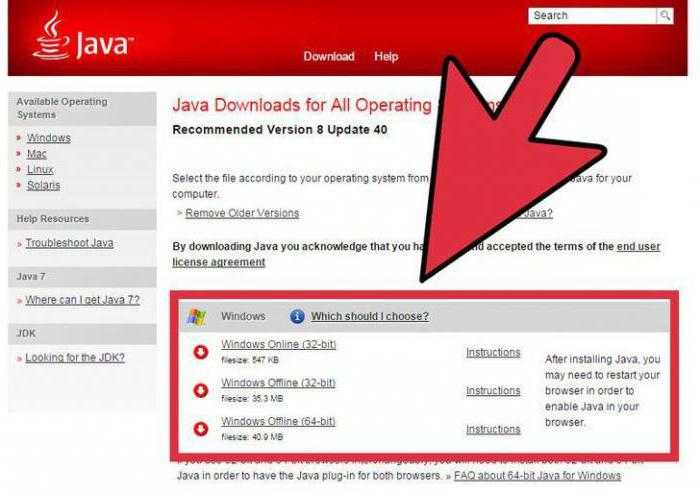
Одной из распространённых проблем является несовместимость версии Java с версией Android. Убедитесь, что используемая версия Java поддерживается вашей операционной системой. Например, для установки Java Development Kit (JDK) на Android нужно выбирать JDK, совместимый с Android SDK.
- Используйте JDK 8 или более поздние версии, так как старые версии могут не поддерживать новые API.
- Проверьте совместимость через документацию Android или разработчиков вашей IDE.
2. Проблемы с разрешениями
Если вы не можете установить Java или запустить приложения, связанные с JDK, проверьте права доступа. Это особенно важно на устройствах с нестандартной прошивкой или если используется root-доступ.
- Убедитесь, что у вас есть права администратора для установки нужных пакетов.
- Проверьте, есть ли в настройках устройства разрешения на установку из неизвестных источников.
3. Проблемы с Android Studio
Если Java правильно установлена, но Android Studio не работает, попробуйте следующие шаги:
- Перезапустите Android Studio и убедитесь, что путь к JDK правильно указан в настройках.
- Проверьте наличие обновлений Android Studio и JDK, так как старые версии могут быть несовместимы с последними изменениями в Android SDK.
- Если ошибка продолжается, попробуйте переустановить Android Studio и заново указать путь к установленному JDK.
4. Ошибки при сборке проекта
Ошибка при сборке может возникать из-за некорректных настроек окружения или отсутствия зависимостей. Для устранения проблемы выполните следующие шаги:
- Проверьте файл
build.gradleна наличие ошибок или некорректных зависимостей. - Убедитесь, что все необходимые библиотеки правильно подключены и доступны для проекта.
- Попробуйте очистить кэш Android Studio через
File -> Invalidate Caches / Restart.
5. Проблемы с эмулятором
Если Java работает корректно, но эмулятор не запускается, причина может быть в неверных настройках эмулятора или недостаточном выделении ресурсов для его работы.
- Убедитесь, что виртуализация включена в BIOS вашего устройства.
- Проверьте, достаточно ли оперативной памяти и процессорных ресурсов для работы эмулятора.
- Попробуйте использовать другой образ системы (например, x86 вместо ARM). Это может значительно улучшить производительность эмулятора.
6. Проблемы с настройками среды разработки
Если ваша среда разработки не распознает Java, возможно, проблема в некорректных путях к JDK. Для исправления:
- Убедитесь, что путь к JDK правильно добавлен в системные переменные (например,
JAVA_HOME). - Проверьте настройки переменной среды
PATH, чтобы убедиться, что путь к папкеbinJDK указан верно.
7. Проблемы с совместимостью Java и Android
Некоторые функции Java могут не поддерживаться Android, например, использование определённых пакетов или классов, специфичных для серверных решений.
- Изучите документацию Android SDK для поиска информации о поддерживаемых функциях и ограничениях Java на платформе Android.
- Используйте библиотеки, специально разработанные для Android, чтобы избежать проблем с совместимостью.
Вопрос-ответ:
Как установить Java на Android устройство?
Для установки Java на Android устройство, необходимо использовать специальные инструменты и подходы, так как стандартная версия Java не устанавливается на мобильные устройства. На Android используется версия Java под названием Android Runtime (ART), но если вам нужно запускать Java-код, можно воспользоваться Android Studio, установить эмулятор или использовать приложения, которые поддерживают Java.
Нужен ли Android Studio для установки Java на Android?
Да, Android Studio — это основная среда разработки для Android, и она включает все необходимые инструменты для работы с Java. С помощью Android Studio можно разрабатывать приложения на Java для Android, а также тестировать их на эмуляторе или реальном устройстве.
Можно ли установить стандартную Java на Android?
Нет, стандартная версия Java не поддерживается на Android. Android использует специализированную виртуальную машину, называемую ART (Android Runtime), которая отличается от стандартной JVM. Однако для разработки на Java можно использовать Android Studio и другие инструменты, которые позволяют работать с Java-кодом для Android приложений.
Есть ли возможность запускать Java-программы на Android без использования Android Studio?
Да, для этого можно использовать различные приложения, такие как AIDE (Android IDE), которые поддерживают разработку Java-программ на Android устройствах. Эти приложения предоставляют среду для написания и выполнения Java-кода прямо на устройстве, без необходимости использования Android Studio.
Как использовать Java для разработки приложений на Android?
Для разработки приложений на Android с использованием Java, нужно установить Android Studio, создать новый проект, выбрав Java как язык программирования, и начать разрабатывать приложение. В Android Studio доступна поддержка всех инструментов и библиотек, необходимых для работы с Java, включая API для Android. Приложения, написанные на Java, можно тестировать на виртуальном устройстве или реальном смартфоне через USB-отладку.
Как установить Java на Android-устройство?
Для установки Java на Android-устройство потребуется использовать инструменты разработки, такие как Android Studio, которое включает в себя все необходимые компоненты для работы с Java. Для этого нужно скачать Android Studio с официального сайта и установить его на ПК. Затем настроить Android Studio для работы с Java, создав новый проект и выбрав Java как основной язык. Само приложение Java не устанавливается непосредственно на устройство, так как Android использует свою виртуальную машину для исполнения кода, но для разработки и тестирования кода Java это необходимый шаг.
Можно ли использовать Java на Android без Android Studio?
Да, можно использовать Java на Android без Android Studio, но процесс будет сложнее. Для этого можно воспользоваться сторонними IDE, такими как IntelliJ IDEA или Eclipse, настроив их для разработки Android-приложений с использованием Java. Также можно использовать терминал для компиляции кода и запуска его на устройстве, но это требует больше технических знаний и настроек, а также понимания работы с Android SDK и необходимыми библиотеками для Android.

 Загрузка...