Для многих игроков Minecraft Java Edition установка модов становится важным шагом для расширения возможностей игры. Моды позволяют изменять и улучшать игровую механику, добавлять новые предметы, блоки, механизмы и даже биомы. Однако процесс установки модов может показаться сложным, особенно если вы не сталкивались с ним раньше. В этом руководстве мы подробно рассмотрим, как правильно установить моды и не столкнуться с ошибками.
Шаг 1: Установка Minecraft Forge
Первым шагом для начала работы с модами является установка Minecraft Forge. Это инструмент, который позволяет запускать моды в Minecraft. Для его установки нужно перейти на официальный сайт Forge, выбрать соответствующую версию для вашей игры и скачать установочный файл. После этого просто запустите файл и следуйте инструкциям. Forge будет интегрирован в Minecraft и появится в лаунчере в списке доступных версий.
Шаг 2: Подготовка модов
Чтобы установить моды, необходимо скачать их с проверенных источников, таких как CurseForge или официальные сайты разработчиков. Убедитесь, что версия мода совпадает с версией Minecraft и Minecraft Forge, иначе мод не будет работать корректно. Моды часто поставляются в виде .jar файлов, которые необходимо поместить в папку с модами игры.
Шаг 3: Установка модов
Перейдите в папку Minecraft, найдите папку mods. Если её нет, создайте её вручную. Поместите загруженные .jar файлы модов в эту папку. После этого откройте Minecraft лаунчер, выберите профиль с установленным Minecraft Forge и запустите игру. Если всё сделано правильно, моды должны автоматически подгрузиться, и вы сможете наслаждаться изменениями в игровом процессе.
Как подготовить Minecraft для установки модов
Для успешной установки модов в Minecraft Java Edition нужно выполнить несколько шагов подготовки, чтобы избежать ошибок и конфликтов. Следуя этим рекомендациям, вы обеспечите стабильную работу игры с модами.
- Обновите Java – Minecraft Java Edition работает на платформе Java, и для установки модов важно иметь актуальную версию. Убедитесь, что на вашем компьютере установлена последняя версия Java, скачав её с официального сайта.
- Установите Minecraft Forge – Forge – это основной инструмент для работы с модами. Он позволяет интегрировать модификации в игру. Для установки скачайте последнюю версию Forge с официального сайта, выбрав версию, соответствующую версии Minecraft.
- Создайте резервную копию игры – перед установкой модов всегда полезно сделать копию вашего игрового мира. Моды могут не всегда работать корректно, и резервная копия поможет избежать потери данных.
- Проверьте совместимость модов – не все моды совместимы между собой. Прежде чем устанавливать несколько модов, внимательно читайте их описание и отзывы, чтобы избежать конфликтов. Также стоит проверять версии модов, соответствующие вашей версии Minecraft.
- Включите настройку для использования модов – после установки Minecraft Forge в лаунчер игры появится новый профиль. Запустите игру через него для использования модов.
- Настройте папку для модов – Forge создаст отдельную папку для хранения модов. Чтобы найти её, откройте папку .minecraft и перейдите в каталог mods. Моды нужно будет помещать в эту папку вручную.
После выполнения этих шагов Minecraft будет готов к установке и использованию модов. Важно соблюдать все этапы подготовки, чтобы избежать ошибок и наслаждаться игровым процессом без сбоев.
Где найти и скачать моды для Minecraft
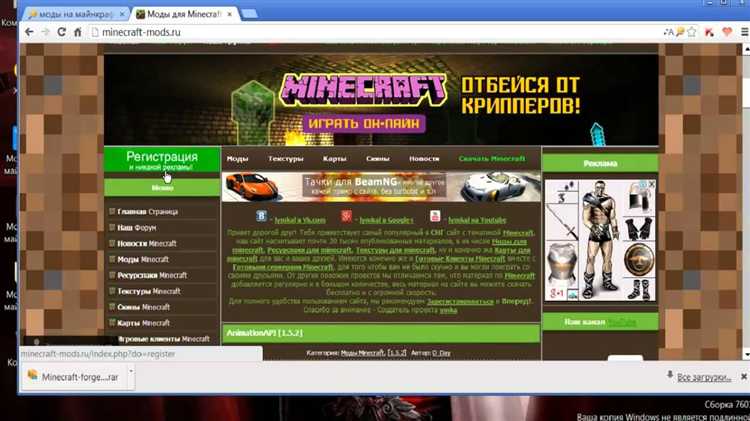
1. CurseForge – это крупнейшая платформа для модов и дополнений для Minecraft. На сайте представлены тысячи модов, а также карты, текстуры и другие полезные файлы. Чтобы скачать мод, нужно зарегистрироваться на сайте и выбрать нужную версию игры, чтобы исключить возможные ошибки совместимости.
2. Planet Minecraft – еще один популярный ресурс, где можно найти большое количество модов, карт и других материалов для Minecraft. Пользователи сайта делятся своими модами, и можно ознакомиться с отзывами других игроков, что поможет выбрать качественные моды.
3. Minecraft Forum – старейший форум, на котором также можно найти моды для Minecraft. Несмотря на то, что сайт имеет старую структуру, он по-прежнему остается хорошим источником, благодаря активному сообществу и разнообразию материалов.
4. Modrinth – это относительно новый, но уже популярный сайт для загрузки модов. Здесь можно найти моды, которые прошли строгую проверку, и загрузить их для конкретной версии игры. Отличается простой навигацией и возможностью скачать моды для разных версий Minecraft.
5. GitHub – если вы хотите установить более редкие или экспериментальные моды, то GitHub может стать отличным выбором. Многие разработчики размещают свои моды здесь, так как платформа предоставляет возможность работать с исходным кодом и получать последние обновления модов.
Для скачивания модов важно убедиться, что сайт является официальным или пользуется хорошей репутацией, чтобы избежать загрузки вирусов или несовместимых версий модов. Всегда читайте отзывы и проверяйте описание модов, чтобы понять, подходит ли он для вашей версии Minecraft.
Как установить Minecraft Forge для работы с модами
Для начала установки Minecraft Forge необходимо скачать его с официального сайта. Перейдите на страницу Forge и выберите версию, которая соответствует версии вашего Minecraft. Рекомендуется использовать версию Forge, которая совместима с текущей версией игры, чтобы избежать проблем с модами.
После выбора версии, нажмите на кнопку «Installer» для скачивания установочного файла. Файл будет иметь расширение .jar. Убедитесь, что у вас установлена Java, так как Minecraft Forge работает только с Java. Если Java не установлена, скачайте её с официального сайта Oracle.
Запустите файл Minecraft Forge, дважды щелкнув по нему. Появится окно установщика. В нем выберите «Install Client» и подтвердите действие, нажав кнопку «OK». Установка Forge займет несколько минут, после чего на вашем компьютере будет создан профиль для игры с модами.
После завершения установки откройте лаунчер Minecraft. В разделе профилей выберите профиль «Forge», который был автоматически создан во время установки. Запустите игру с этим профилем. Если всё прошло успешно, Minecraft будет запущен с поддержкой модов.
Теперь можно добавлять моды. Для этого откройте папку с игрой (она может находиться в %appdata%/.minecraft). В этой папке найдите или создайте директорию «mods». Поместите скачанные моды в эту папку. После этого при запуске Minecraft с профилем Forge моды будут активны.
Если у вас возникли проблемы с установкой, убедитесь, что версия Minecraft и Forge совпадают, а также что моды поддерживают вашу версию игры. Некоторые моды могут требовать дополнительных библиотек или других модов для правильной работы.
Как установить моды в Minecraft с помощью Minecraft Launcher
Для начала необходимо загрузить и установить Minecraft Launcher, если он еще не установлен. Перейдите на официальный сайт Minecraft и скачайте последнюю версию лаунчера для своей операционной системы. После установки откройте его и войдите в свою учетную запись Mojang или Microsoft.
Шаг 1: Скачивание модов. Моды для Minecraft можно найти на популярных ресурсах, таких как CurseForge или Planet Minecraft. Убедитесь, что выбранный мод совместим с версией игры, которую вы используете.
Шаг 2: Установка Minecraft Forge. Для большинства модов потребуется Minecraft Forge – специальный мод, который упрощает установку других модификаций. Скачайте последнюю версию Forge с официального сайта и установите его, следуя инструкциям на экране. После установки откройте Minecraft Launcher и выберите профиль с установленным Forge.
Шаг 3: Установка модов. Перейдите в папку с модами Minecraft, обычно расположенную по пути .minecraft\mods. Если этой папки нет, создайте её вручную. Скопируйте загруженные моды (файлы с расширением .jar) в эту папку.
Шаг 4: Запуск Minecraft с модами. Вернитесь в Minecraft Launcher, выберите профиль с Forge и нажмите «Играть». В процессе загрузки игры все моды будут автоматически загружены и активированы.
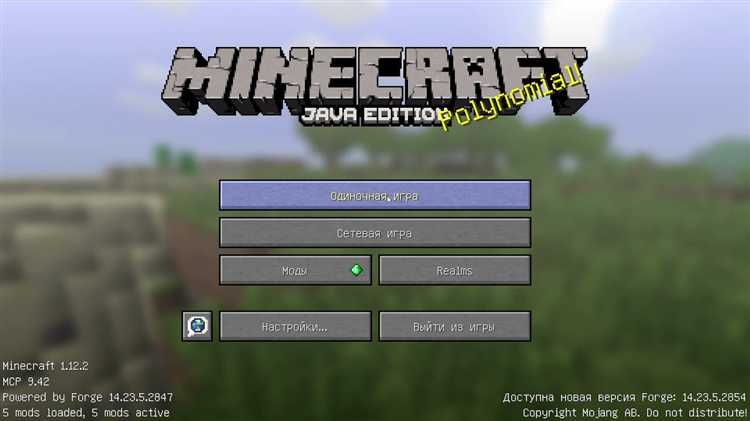
Шаг 5: Проверка работы модов. После запуска игры убедитесь, что моды установлены правильно. Для этого откройте меню «Модификации» в главном меню Minecraft, где должны отображаться все установленные моды.
Если мод не работает, проверьте его совместимость с версией игры и Forge. Иногда моды требуют дополнительных библиотек или настроек для корректной работы.
Как управлять и отключать моды в игре
Для управления установленными модами в Minecraft Java Edition необходимо следовать нескольким шагам. Важно помнить, что моды могут влиять на производительность игры, а также иногда могут быть несовместимы друг с другом, что приведет к сбоям. Отключение и включение модов – простой процесс, который можно выполнить в любое время без необходимости переустановки игры.
1. Отключение модов через Minecraft Launcher:
Отключить моды можно через Minecraft Launcher. Для этого необходимо открыть лаунчер, перейти в раздел «Установки» (Installations), затем выбрать нужный профиль, который использует моды. В разделе «Версия» нужно выбрать профиль с установленными модами, но вместо использования выбранной версии (с модами) выбрать стандартную версию игры, которая не имеет модификаций. После этого все моды, связанные с данным профилем, будут деактивированы.
2. Удаление модов из папки Mods:
Если нужно полностью отключить моды, можно вручную удалить файлы модификаций. Для этого откройте папку с игрой, перейдите в директорию .minecraft/mods и удалите или переместите туда ненужные моды. После этого они не будут загружаться при старте игры.
3. Использование менеджеров модов:
Для удобного управления модами можно использовать специальные менеджеры, такие как MultiMC или CurseForge. Эти программы позволяют легко включать и отключать моды, создавать новые профили и выбирать нужные версии Minecraft с активированными или деактивированными модами.
4. Группировка модов:
Если у вас установлено много модов, полезно организовать их по папкам для удобства. Например, вы можете создать подкатегории по типам модов (графические, геймплейные, утилитарные) и отключать целые группы модов по мере необходимости. Это помогает избежать путаницы и упростить процесс отключения.
5. Программное отключение модов:
Некоторые моды, например, Optifine, предоставляют встроенные функции для временного отключения. В этом случае достаточно зайти в меню настроек модификации и выключить ее без необходимости удалять файл.
Что делать, если моды не работают в Minecraft
Если моды не работают, возможно, проблемы связаны с несколькими основными моментами. Прежде чем искать более сложные решения, проверьте следующие пункты.
1. Совместимость версий
Убедитесь, что версия мода соответствует версии Minecraft. Например, моды, созданные для Minecraft 1.16, не будут работать на 1.17. Поищите в описании мода или на странице загрузки информацию о поддерживаемых версиях.
2. Установка Forge или Fabric
Для большинства модов требуется модификация Minecraft через Forge или Fabric. Проверьте, установлена ли подходящая версия этого модификатора. Если вы не установили его, моды просто не загрузятся. Скачайте последнюю версию Forge или Fabric с официальных сайтов и следуйте инструкциям по установке.
3. Проверка конфликта модов
Иногда моды могут конфликтовать между собой. Если один мод работает, а другой нет, попробуйте отключить их по очереди. Также обратите внимание на то, какие моды требуют установки дополнительных библиотек или зависимостей.
4. Проверьте логи Minecraft
Если мод не работает, откройте логи Minecraft (папка logs в каталоге игры). В них можно найти ошибки, связанные с несовместимостью мода или проблемами в его установке. Это поможет быстрее выявить причину.
5. Корректность установки
Если моды не загружаются, возможно, они были установлены неправильно. Перепроверьте, что файлы модов находятся в правильной папке. Для Minecraft Java Edition это папка mods в директории игры. Некоторые моды могут требовать перезапуска игры после установки.
6. Убедитесь, что все файлы мода загружены
Если мод состоит из нескольких файлов, все они должны быть в папке mods. Часто ошибка заключается в отсутствии одного из файлов мода, что приводит к его неработоспособности.
7. Использование правильной версии Java
Некоторые моды требуют конкретной версии Java. Проверьте, что на вашем компьютере установлена нужная версия Java. Для Minecraft чаще всего используется Java 8, но могут быть исключения в зависимости от мода.
8. Перезапуск Minecraft
После всех изменений всегда перезапускайте Minecraft. Иногда просто нужно перезагрузить игру, чтобы она загрузила новые моды.
Вопрос-ответ:
Как правильно установить моды для Minecraft Java Edition?
Чтобы установить моды в Minecraft Java Edition, сначала нужно установить Minecraft Forge или Fabric — это программы, которые позволяют использовать моды. Далее скачивайте нужный мод с проверенных сайтов, таких как CurseForge или Planet Minecraft. После этого откройте папку с игрой, найдите папку «mods» и переместите туда скачанный мод. Если папки «mods» нет, создайте её вручную. Запустите игру через Minecraft Launcher, выбрав профиль с установленным Forge или Fabric.
Что такое Minecraft Forge и зачем он нужен для установки модов?
Minecraft Forge — это модификация для Minecraft Java Edition, которая позволяет запускать моды в игре. Он служит как посредник между игрой и модами, предоставляя возможность интеграции дополнительных функций и изменений. Без Forge многие моды не будут работать, так как они предназначены именно для этой платформы. Чтобы начать использовать моды, нужно сначала установить Forge.
Могу ли я установить несколько модов на Minecraft одновременно?
Да, вы можете установить несколько модов одновременно. Просто скачайте и поместите их все в папку «mods». Однако, будьте внимательны, так как не все моды могут работать вместе без конфликтов. Иногда моды могут быть несовместимы, что приведет к сбоям в игре. Чтобы избежать этого, перед установкой всегда проверяйте, совместимы ли выбранные моды друг с другом и с версией Minecraft.
Как узнать, поддерживает ли мод мою версию Minecraft?
Чтобы узнать, поддерживает ли мод вашу версию Minecraft, всегда проверяйте информацию на сайте, где вы скачиваете мод. Обычно указано, для какой версии игры он предназначен. Если мод был выпущен для более старой версии, возможно, он не будет работать с текущей версией игры. Также стоит обратить внимание на совместимость с модами, если вы планируете использовать несколько одновременно.

 Загрузка...