Selenium – это популярный инструмент для автоматизации тестирования веб-приложений. Он позволяет взаимодействовать с браузером, имитируя действия пользователя, что идеально подходит для функциональных тестов. В этой статье рассмотрим пошаговое руководство по установке и настройке Selenium для работы с Java.
Для начала потребуется установить несколько компонентов. Во-первых, нужно установить Java Development Kit (JDK). Выберите версию JDK 8 или более позднюю, так как она будет совместима с последними версиями Selenium. После установки JDK, настройте переменные среды, чтобы система могла распознавать команду java из командной строки.
Далее следует настроить Maven или Gradle для управления зависимостями. Для Maven необходимо добавить зависимости для Selenium в файл pom.xml. Пример зависимости для последней версии Selenium:
org.seleniumhq.selenium
selenium-java
4.0.0
Для Gradle будет достаточно добавить строку в файл build.gradle:
dependencies {
implementation 'org.seleniumhq.selenium:selenium-java:4.0.0'
}
После того как зависимости добавлены, можно перейти к следующему шагу – скачиванию и установке WebDriver для браузера, с которым вы собираетесь работать. Для Google Chrome это будет ChromeDriver, а для Firefox – GeckoDriver. Убедитесь, что версии WebDriver соответствуют версиям браузеров.
Теперь Selenium готово к использованию в вашем проекте. Создайте новый класс в Java и начните писать автоматизированные тесты, используя API Selenium. Пример простого теста для открытия страницы в браузере:
import org.openqa.selenium.WebDriver;
import org.openqa.selenium.chrome.ChromeDriver;
public class SeleniumTest {
public static void main(String[] args) {
WebDriver driver = new ChromeDriver();
driver.get("https://www.example.com");
driver.quit();
}
}
В этом примере используется ChromeDriver для запуска браузера Chrome и открытия веб-страницы. Теперь ваш проект готов к автоматизированному тестированию с использованием Selenium и Java.
Установка Java Development Kit (JDK) для работы с Selenium
Для начала работы с Selenium на языке Java необходимо установить Java Development Kit (JDK). JDK включает все необходимые компоненты для разработки приложений на Java, включая компилятор и библиотеки, которые требуются для запуска и тестирования автоматизированных сценариев.
Шаг 1: Скачивание JDK. Перейдите на официальную страницу Oracle: https://www.oracle.com/java/technologies/javase-jdk11-downloads.html и выберите версию JDK, подходящую для вашей операционной системы. Например, JDK 11 является одной из самых стабильных версий для работы с Selenium.
Шаг 2: Установка JDK. Запустите скачанный установочный файл и следуйте инструкциям мастера установки. По завершении установки убедитесь, что путь к JDK добавлен в переменную окружения PATH. Это позволит запускать Java-программы из командной строки.
Шаг 3: Проверка установки. Откройте командную строку (Windows) или терминал (macOS/Linux) и выполните команду:
java -version
Если JDK установлен правильно, вы увидите информацию о версии Java, например:
java version "11.0.12" 2021-07-20 LTS
Шаг 4: Настройка переменной окружения JAVA_HOME. Для корректной работы Selenium и других инструментов на Java важно установить переменную JAVA_HOME, указывающую на директорию, в которой установлен JDK. На Windows это можно сделать через Панель управления или командой:
setx JAVA_HOME "C:\Program Files\Java\jdk-11.0.12"
Шаг 5: Обновление переменной окружения PATH. Для использования Java в любой директории нужно добавить путь к папке bin внутри установленной директории JDK. На Windows это делается через меню «Система» в Панели управления, на Linux/macOS – через редактирование файла .bashrc или .zshrc.
После выполнения всех шагов можно переходить к установке Selenium и настройке среды для тестирования. С установленным JDK вы готовы к разработке и запуску тестов на Selenium.
Создание и настройка проекта в IntelliJ IDEA для Selenium
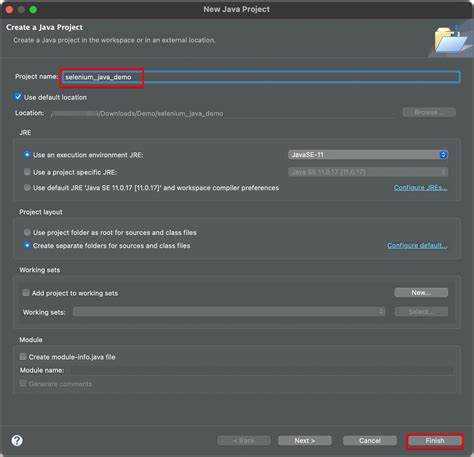
Для начала работы с Selenium в IntelliJ IDEA необходимо создать новый проект и настроить зависимости. Следуйте указанным шагам для правильной настройки окружения.
1. Откройте IntelliJ IDEA и создайте новый проект. Для этого выберите «Create New Project» в стартовом окне. На первом шаге выберите «Java» в качестве типа проекта и укажите JDK. Лучше всего использовать JDK 11 или более позднюю версию.
2. Далее выберите «Maven» или «Gradle» в качестве системы сборки. Maven часто предпочтительнее для начала работы с Selenium, так как проще настроить и управлять зависимостями. Если выбрали Maven, убедитесь, что файл pom.xml будет создан автоматически.
3. В файле pom.xml добавьте зависимость от Selenium. Для этого откройте файл и вставьте следующий код в секцию <dependencies>:
org.seleniumhq.selenium
selenium-java
4.0.0
4. Скачивание зависимостей через Maven произойдёт автоматически. Для этого IntelliJ IDEA использует внутренний механизм, который извлекает необходимые библиотеки из центрального репозитория Maven.
5. После успешного добавления зависимости создайте основной класс для тестирования. В проекте создайте новый пакет и в нем новый класс, например, WebDriverTest.
6. В классе импортируйте необходимые библиотеки. Например, для работы с WebDriver нужно подключить классы из пакета org.openqa.selenium, а для взаимодействия с элементами страницы – org.openqa.selenium.WebElement.
7. Создайте экземпляр WebDriver в методе main, используя подходящий браузер, например, Chrome. Для этого необходимо скачать соответствующий драйвер для браузера и указать путь к нему в системе:
System.setProperty("webdriver.chrome.driver", "path/to/chromedriver");
WebDriver driver = new ChromeDriver();
8. Для успешного запуска тестов убедитесь, что драйверы браузеров корректно настроены и путь к ним прописан в системных переменных или в проекте.
9. Проверьте работоспособность проекта, запустив его. Если всё настроено правильно, Selenium должен запустить браузер и выполнить тестовый сценарий.
Эти шаги помогут вам настроить проект в IntelliJ IDEA для работы с Selenium и начать автоматизацию тестирования на Java. Настройка Maven обеспечит упрощённое управление зависимостями, а использование последних версий Selenium и браузеров гарантирует актуальность тестов.
Добавление Selenium WebDriver в зависимости проекта через Maven
Для интеграции Selenium WebDriver в проект на Java через Maven необходимо добавить соответствующие зависимости в файл pom.xml. Это обеспечит автоматическую загрузку нужных библиотек при сборке проекта.
Откройте файл pom.xml и добавьте следующий фрагмент в раздел dependencies:
org.seleniumhq.selenium
selenium-java
4.8.0
Здесь selenium-java – это артефакт, включающий основные библиотеки Selenium, такие как WebDriver, WebDriverManager и другие компоненты. Версию можно изменить в зависимости от актуальной на момент установки, однако рекомендуется использовать стабильные релизы.
Чтобы убедиться в правильности добавления зависимости, выполните команду:
mvn clean install
Эта команда скачает все необходимые зависимости и установит их в локальный репозиторий Maven, что гарантирует их доступность при сборке проекта.
В случае, если требуется использовать другие браузеры или дополнительные возможности WebDriver, могут понадобиться дополнительные зависимости. Например, для работы с Chrome WebDriver добавляется следующее:
org.seleniumhq.selenium
selenium-chrome-driver
4.8.0
После добавления зависимостей, Maven автоматически загрузит нужные библиотеки, и проект будет готов к автоматизации тестирования с использованием Selenium WebDriver.
Настройка браузерных драйверов для Selenium в Java
Для Google Chrome потребуется драйвер ChromeDriver. Чтобы его использовать, скачайте последнюю версию с официального сайта: https://sites.google.com/a/chromium.org/chromedriver/. Убедитесь, что версия драйвера соответствует версии браузера, который установлен на вашем компьютере. После скачивания распакуйте файл и укажите путь к нему в коде, как показано ниже:
System.setProperty("webdriver.chrome.driver", "путь_к_файлу/chromedriver.exe");
WebDriver driver = new ChromeDriver();
Для Mozilla Firefox используется FirefoxDriver, и его драйвер называется geckodriver. Он доступен по адресу: https://github.com/mozilla/geckodriver/releases. Важно также, чтобы версия geckodriver соответствовала версии Firefox. После загрузки и распаковки укажите путь к драйверу в коде:
System.setProperty("webdriver.gecko.driver", "путь_к_файлу/geckodriver.exe");
WebDriver driver = new FirefoxDriver();
Для Microsoft Edge используется EdgeDriver. Скачать его можно с официального сайта: https://developer.microsoft.com/en-us/microsoft-edge/tools/webdriver/. Подобно ChromeDriver, версия EdgeDriver должна совпадать с версией установленного браузера Edge. Путь к драйверу в коде указывается так:
System.setProperty("webdriver.edge.driver", "путь_к_файлу/edgedriver.exe");
WebDriver driver = new EdgeDriver();
Для Safari драйвер встроен в macOS, начиная с версии Safari 10. Для его использования достаточно активировать поддержку автоматизации в настройках браузера и вызвать SafariDriver в коде:
WebDriver driver = new SafariDriver();
Убедитесь, что драйверы соответствуют версиям браузеров, чтобы избежать ошибок при запуске тестов. Также полезно проверять обновления драйверов и браузеров, чтобы поддерживать актуальность настроек. Рекомендуется использовать переменные окружения или конфигурационные файлы для указания путей к драйверам, чтобы избежать жесткого кодирования путей в тестах.
Написание первого теста с использованием Selenium WebDriver
Для того чтобы начать писать тесты с Selenium WebDriver, первым шагом необходимо создать тестовую среду и подключить нужные зависимости. Предположим, что все настройки уже завершены, и проект готов к использованию WebDriver.
Простой тест с Selenium WebDriver будет проверять, может ли автоматический браузер открыть веб-страницу и выполнить простое взаимодействие. Рассмотрим следующий пример для поиска элемента на странице и клика по нему:
- Создайте новый класс теста в вашем проекте:
public class FirstTest {
public static void main(String[] args) {
// Создание экземпляра WebDriver
WebDriver driver = new ChromeDriver();
// Открытие страницы
driver.get("https://example.com");
// Нахождение элемента по селектору и клик по нему
WebElement element = driver.findElement(By.id("exampleElement"));
element.click();
// Закрытие браузера
driver.quit();
}
}
Основные шаги в этом примере:
- WebDriver driver = new ChromeDriver(); – создание экземпляра ChromeDriver. Здесь используется Chrome, но вы можете использовать и другие браузеры, например, Firefox.
- driver.get(«https://example.com»); – метод для открытия веб-страницы по указанному URL.
- driver.findElement(By.id(«exampleElement»)); – поиск элемента на странице. В примере используется метод
By.id(), который ищет элемент по его идентификатору. - element.click(); – клик по найденному элементу.
- driver.quit(); – закрытие браузера по завершению теста.
После запуска теста WebDriver откроет браузер, перейдет на указанную страницу и выполнит клик по элементу с идентификатором «exampleElement». Важно отметить, что перед выполнением теста нужно убедиться в наличии соответствующего драйвера для выбранного браузера (например, chromedriver для Chrome).
Этот пример является основой для большинства тестов. В дальнейшем вы можете усложнять тесты, добавляя проверки состояния элементов, ожидания, взаимодействие с формами и другие действия.
Отладка и решение распространенных проблем при запуске тестов Selenium
При запуске тестов Selenium часто возникают проблемы, которые могут быть связаны с настройками окружения, несовместимостью версий библиотек или ошибками в коде тестов. Чтобы эффективно решать эти проблемы, нужно понимать их причины и способы устранения.
1. Проблемы с WebDriver
Одной из самых частых ошибок является неправильная настройка WebDriver. Убедитесь, что используемая версия WebDriver соответствует версии браузера. Для Chrome это можно проверить с помощью ChromeDriver, для Firefox – через GeckoDriver. Чтобы устранить эту ошибку, скачайте подходящую версию драйвера с официального сайта и обновите путь к драйверу в проекте.
2. Невозможность найти элемент на странице
Когда Selenium не может найти элемент на странице, это может означать несколько вещей: элемент не загружен, ошибка в локаторе или элемент скрыт. Для корректной работы используйте явные ожидания (Explicit Wait), чтобы дождаться загрузки элемента. Например, используйте WebDriverWait для ожидания видимости элемента. Также убедитесь, что локаторы уникальны и точны.
3. Проблемы с версиями Java или библиотек
Несоответствие версий Java или библиотек Selenium может привести к сбоям при запуске тестов. Проверьте, что в вашем проекте установлены совместимые версии Java, Selenium и других зависимостей. Используйте mvn clean install для обновления зависимостей и устранения конфликтов версий.
4. Проблемы с драйверами в CI/CD
При интеграции Selenium в систему CI/CD могут возникать проблемы с драйверами, если они не правильно настроены или не поддерживаются в среде сервера. Убедитесь, что все необходимые драйверы установлены на сервере и доступны через переменные среды. Важно также следить за версиями браузеров и драйверов, которые могут обновляться автоматически.
5. Задержки и зависания тестов
Если тесты работают слишком медленно или зависают, это может быть связано с неправильным временем ожидания или слишком частыми действиями с элементами на странице. Используйте implicitlyWait для установки общего времени ожидания, но избегайте слишком долгих задержек. Также проверьте, нет ли конфликтов между тестами и блокировками на странице.
6. Проблемы с разрешениями
Если тесты не запускаются из-за ошибок прав доступа, проверьте, что Selenium имеет все необходимые разрешения для запуска браузера или взаимодействия с веб-страницами. Например, на Linux-системах может понадобиться установить права на выполнение для драйверов.
7. Логирование и отладка
Для диагностики ошибок включите детализированное логирование. Selenium поддерживает настройку уровня логирования, который позволяет отслеживать процесс выполнения тестов. Также можно использовать инструмент DevTools для анализа проблем с браузером в реальном времени.
Вопрос-ответ:
Что нужно для установки Selenium Java на компьютер?
Для установки Selenium Java необходимо выполнить несколько шагов. Во-первых, установите Java Development Kit (JDK), если он еще не установлен. Затем скачайте и настройте интегрированную среду разработки (IDE), например, IntelliJ IDEA или Eclipse. После этого скачайте Selenium WebDriver с официального сайта и добавьте его в проект как зависимость, используя Maven или Gradle. Все эти шаги обеспечат работу Selenium с Java.
Какие браузеры поддерживает Selenium для автоматизации тестирования?
Selenium поддерживает множество браузеров, включая Google Chrome, Mozilla Firefox, Safari, Microsoft Edge и Internet Explorer. Для каждого из браузеров существуют соответствующие драйвера, такие как ChromeDriver, GeckoDriver (для Firefox), EdgeDriver и другие. Чтобы работать с определенным браузером, необходимо скачать нужный драйвер и указать его путь в настройках вашего проекта или системы.

 Загрузка...