Для работы с Java-программами и приложениями необходимо знать точное местоположение установленной на компьютере Java. Это особенно важно для настройки сред разработки, а также для корректной работы с различными инструментами и библиотеками. Местоположение Java можно узнать несколькими способами, в зависимости от операционной системы и установленной версии Java.
На Windows самый простой способ – это использование командной строки. Если Java уже установлена, команда java -verbose или java -version отобразит информацию о текущей версии Java. Для получения пути к установочной директории можно также воспользоваться переменной окружения JAVA_HOME, которая обычно указывает на папку с установленной Java.
Для пользователей macOS и Linux узнать местоположение установки Java можно через терминал с помощью команды which java. Это вернёт путь к исполнимому файлу Java, который может служить отправной точкой для дальнейшего поиска остальных файлов. В случае, если Java установлена через пакетный менеджер, например, brew на macOS, команда brew list java также покажет местоположение всех файлов.
Проверка пути к Java через командную строку
Откройте командную строку: нажмите Win + R, введите cmd и нажмите Enter.
Введите команду where java и нажмите Enter. Если Java установлена корректно, появится путь к исполняемому файлу, например: C:\Program Files\Java\jdk-17\bin\java.exe.
В результате отобразится блок property settings, где найдите строку java.home. Она указывает на корневой каталог установленной Java, например: C:\Program Files\Java\jdk-17.
Если команды не распознаются, переменная окружения PATH не содержит путь к Java. В этом случае следует проверить системные переменные или переустановить JDK с автоматическим добавлением в PATH.
Использование переменной среды JAVA_HOME для нахождения установки
Переменная среды JAVA_HOME указывает на корневую директорию установленной Java. Чтобы проверить её значение, откройте терминал или командную строку.
На Windows выполните команду:
echo %JAVA_HOME%На Linux или macOS:
echo $JAVA_HOMEЕсли переменная задана корректно, результат укажет на путь к установленной Java, например C:\Program Files\Java\jdk-17 или /usr/lib/jvm/java-17-openjdk.
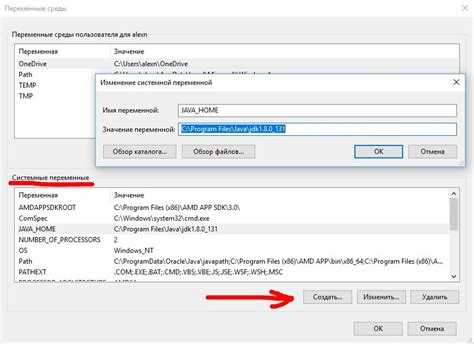
Если переменная не задана, Java может быть установлена, но найти её будет сложнее. В этом случае рекомендуется добавить переменную вручную. На Windows откройте «Переменные среды» и создайте JAVA_HOME, указав путь к JDK. На Unix-подобных системах добавьте строку в ~/.bashrc или ~/.zshrc:
export JAVA_HOME=/usr/lib/jvm/java-17-openjdkПосле этого перезапустите терминал или выполните source ~/.bashrc, чтобы изменения вступили в силу.
Для проверки корректности используйте:
$JAVA_HOME/bin/java -versionЕсли путь указан верно, отобразится версия установленной Java. Это позволяет точно определить местоположение установки и использовать его в скриптах или при настройке программ.
Поиск Java через настройки системы в Windows
Откройте «Панель управления» через поиск в меню «Пуск». Перейдите в раздел «Система и безопасность», затем выберите пункт «Система». Слева нажмите «Дополнительные параметры системы».
Во всплывающем окне выберите вкладку «Дополнительно» и нажмите кнопку «Переменные среды». В нижней части окна найдите переменную с именем JAVA_HOME, если она существует. Значение этой переменной указывает на директорию установки Java, например: C:\Program Files\Java\jdk-17.
Если переменной JAVA_HOME нет, проверьте переменную Path в том же разделе. Нажмите «Изменить» и изучите пути, содержащие подстроку Java или jdk. Типичные примеры: C:\Program Files\Java\jdk-17\bin или C:\Program Files (x86)\Java\jre1.8.0_311\bin.
Вы также можете нажать сочетание клавиш Win + Pause, чтобы быстро открыть системные сведения, откуда также доступна ссылка на «Дополнительные параметры системы».
Определение местоположения Java на MacOS с помощью терминала
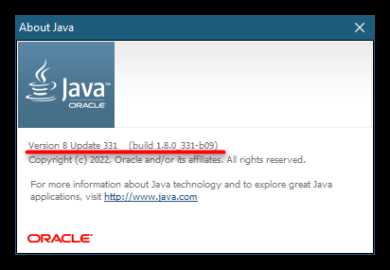
Чтобы точно определить, где установлена Java на MacOS, используйте встроенные команды терминала. Это позволит быстро найти путь к установленной JDK или JRE без дополнительных инструментов.
-
/usr/libexec/java_home – основной инструмент для определения активной версии Java и пути к ней:
/usr/libexec/java_homeЭта команда вернёт абсолютный путь к текущей используемой JDK, например:
/Library/Java/JavaVirtualMachines/jdk-17.jdk/Contents/Home -
Чтобы вывести путь ко всем установленным версиям Java, используйте ключ
-V:/usr/libexec/java_home -VРезультат покажет список всех установленных JDK с указанием их версий и путей.
-
Для получения пути к исполняемому файлу
java:which javaОбычно возвращает:
/usr/bin/java, что является символьной ссылкой. -
Чтобы узнать фактический путь, используйте:
readlink $(which java)Это поможет выяснить, на какой файл указывает символьная ссылка.
-
Для проверки переменной окружения
JAVA_HOME:echo $JAVA_HOMEЕсли переменная настроена, она покажет путь к используемой JDK. Если пусто – переменная не определена.
Все эти команды можно использовать в скриптах для автоматизации или настройки окружения для разработки.
Использование утилиты jps для поиска установленных версий Java
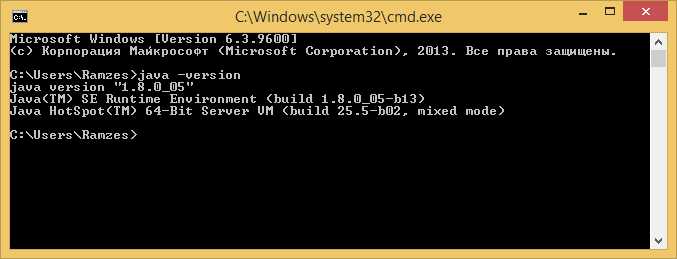
Утилита jps входит в состав JDK и предназначена для отображения списка всех Java-процессов, запущенных на локальной машине. Хотя она не показывает местоположение установки Java напрямую, её можно использовать косвенно – через PID (идентификатор процесса) – чтобы определить путь к исполняемому файлу Java.
Для запуска выполните в командной строке:
jps -lv12345 /usr/lib/jvm/java-17-openjdk/bin/java -Djava.library.path=... -jar app.jarreadlink -f /proc/12345/exeНа Windows для того же результата введите в PowerShell:
(Get-Process -Id 12345).PathТаким образом, jps позволяет определить, какая версия Java запущена, и где именно находится её исполняемый файл. Это особенно полезно, если на машине установлено несколько версий JDK или JRE.
Как найти папку с Java в Linux через консоль
Откройте терминал и выполните команду which java. Она покажет путь до исполняемого файла Java, например: /usr/bin/java.
Чтобы выяснить реальное местоположение установленной Java, используйте readlink -f /usr/bin/java. Эта команда выведет полный путь, например: /usr/lib/jvm/java-11-openjdk-amd64/bin/java.
Для получения директории установки удалите часть пути после /bin/java. В приведённом примере это будет /usr/lib/jvm/java-11-openjdk-amd64.
Дополнительно можно использовать команду update-alternatives --display java. Она покажет все доступные версии Java и их пути.
Если нужно найти все каталоги Java, выполните sudo find / -name "java" 2>/dev/null, но эта операция займет больше времени.
Вопрос-ответ:
Как узнать, где установлена Java на Windows 10?
Откройте командную строку (нажмите Win + R, введите `cmd` и нажмите Enter), затем введите команду `where java`. Эта команда покажет путь к исполняемому файлу Java, если он добавлен в переменную среды PATH. Если путь не отображается, возможно, Java не установлена или не добавлена в PATH. В этом случае можно посмотреть директорию установки вручную: чаще всего Java находится в папке `C:\Program Files\Java\` или `C:\Program Files (x86)\Java\`.
Как найти путь к Java на Mac?
Откройте Терминал и выполните команду `/usr/libexec/java_home`. Эта команда вернёт полный путь к установленной версии Java. Обычно Java располагается в папке `/Library/Java/JavaVirtualMachines/`. Если путь не выводится, Java может быть не установлена, либо используется не стандартный путь установки.
Можно ли определить версию Java вместе с её местоположением?
Да. В Windows и Linux можно ввести команду `java -XshowSettings:properties -version` в командной строке или терминале. В результатах будет раздел `java.home`, в котором указан путь к установленной Java, а также будет выведена версия установленной платформы. Этот способ полезен, если на компьютере установлено несколько версий Java.
Что делать, если у меня несколько версий Java и я не знаю, какая из них используется по умолчанию?
Для начала проверьте, какая версия Java вызывается по команде `java -version` в терминале или командной строке. Если она отличается от той, которую вы хотите использовать, можно изменить системную переменную PATH или воспользоваться системной утилитой для управления версиями Java. Например, на Linux удобно использовать `update-alternatives —config java`. Это позволяет выбрать активную версию Java из списка установленных.
Где искать Java на Linux, если путь неизвестен?
Откройте терминал и выполните команду `which java`. Это покажет путь к исполняемому файлу Java, если он есть в системной переменной PATH. Если путь символический (например, `/usr/bin/java`), можно выполнить `readlink -f /usr/bin/java`, чтобы получить фактический путь к установленной Java. Также можно просмотреть директорию `/usr/lib/jvm/`, где обычно располагаются установленные версии Java на системах Debian/Ubuntu.

 Загрузка...