Java необходима для запуска множества приложений, включая среду разработки, Minecraft и корпоративные решения. Отсутствие Java или наличие устаревшей версии может привести к сбоям и проблемам с безопасностью. Проверка наличия установленной Java занимает не более минуты и не требует специального ПО.
Windows: откройте командную строку (Win + R, затем введите cmd) и выполните команду java -version. Если Java установлена, вы увидите строку с номером версии, например: java version «17.0.2». При ошибке или сообщении об отсутствии команды Java не установлена или не добавлена в переменную среды PATH.
macOS: запустите Терминал и введите ту же команду: java -version. Если Java установлена, появится информация о версии. При отсутствии – macOS предложит установить Java через встроенный установщик.
Linux: откройте терминал и выполните java -version. В случае отсутствия Java система может предложить установить её с помощью пакетного менеджера, например: sudo apt install default-jre для Ubuntu или sudo yum install java-17-openjdk для CentOS.
Если команду java -version система не распознаёт, это не всегда означает полное отсутствие Java. Возможно, она установлена, но не добавлена в переменные среды. В этом случае стоит проверить стандартные каталоги установки или воспользоваться командой where java в Windows и which java в macOS/Linux.
Проверка Java через командную строку Windows
Откройте командную строку: нажмите Win + R, введите cmd и нажмите Enter.
В командной строке выполните команду java -version. Если Java установлена, отобразится информация о версии, например: java version "17.0.2". Это подтверждает наличие установленной среды выполнения (JRE).
Если система выдаёт сообщение 'java' не является внутренней или внешней командой, Java не установлена или путь к исполняемому файлу не добавлен в переменную среды PATH.
Для проверки наличия компилятора выполните команду javac -version. Ответ вроде javac 17.0.2 свидетельствует о наличии комплекта разработки (JDK).
При необходимости вручную проверьте путь к Java: введите where java. Команда выведет полный путь к исполняемому файлу, например: C:\Program Files\Java\jdk-17\bin\java.exe.
Если путь найден, но команда java -version не работает, проверьте переменную среды PATH через echo %PATH% и при необходимости добавьте путь к bin-папке Java.
Определение наличия Java на macOS с помощью терминала
Откройте терминал через Launchpad или Spotlight. Введите команду:
java -versionЕсли Java установлена, вы увидите информацию о версии, например:
java version "17.0.2" 2022-01-18 LTSЕсли система предложит установить Java, это значит, что среда выполнения отсутствует.
Для проверки установки JDK используйте:
javac -versionЕсли JDK установлен, отобразится версия компилятора:
javac 17.0.2Путь к установленной Java можно получить командой:
/usr/libexec/java_homeЕсли Java не установлена, команда вернёт ошибку:
Unable to find any JVMs matching version "(null)"Для удаления старых или ненужных версий проверьте содержимое:
- /Library/Java/JavaVirtualMachines/
- /System/Library/Java/JavaVirtualMachines/
Удаление производится вручную с помощью команды sudo rm -rf.
Как узнать установленную версию Java
Откройте командную строку. В Windows нажмите Win + R, введите cmd и нажмите Enter. В macOS и Linux запустите терминал через меню приложений.
Введите команду: java -version и нажмите Enter. В ответ вы увидите строку, начинающуюся с java version или openjdk version. Например: java version «1.8.0_281» или openjdk version «17.0.2». Это и есть установленная версия Java.
Если система сообщает, что команда не распознана, Java либо не установлена, либо не добавлена в переменную среды PATH. В таком случае необходимо проверить наличие Java вручную в каталогах установки:
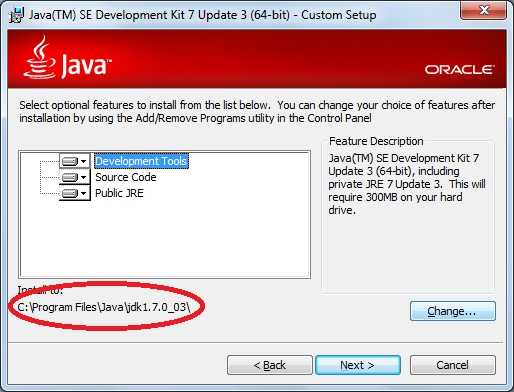
Для Windows: откройте папку C:\Program Files\Java или C:\Program Files (x86)\Java. Названия папок содержат номера версий, например jdk-17.0.2.
Для Linux: проверьте наличие папок /usr/lib/jvm. Названия каталогов отражают версии, например java-11-openjdk-amd64.
Также можно использовать команду javac -version для проверки версии компилятора Java, если установлен JDK.
Поиск Java в списке установленных программ
Откройте «Панель управления» через поиск Windows (нажмите Win + S и введите «Панель управления»). Перейдите в раздел «Программы» → «Программы и компоненты». В открывшемся списке найдите элементы, содержащие слова «Java», «Java SE Development Kit» или «Java Runtime Environment». Указание версии, например, «Java 17» или «JDK 21», свидетельствует о наличии установленной среды.
Если список велик, используйте встроенную функцию поиска в правом верхнем углу окна. Введите «Java» и дождитесь результатов фильтрации. Обратите внимание на производителя – записи с указанием Oracle Corporation, OpenJDK или Eclipse Foundation подтверждают подлинность.
Если Java не обнаружена, она может быть установлена вручную и не отображаться в списке. В таком случае проверьте наличие папки с именем «Java» в директориях C:\Program Files\ или C:\Program Files (x86)\.
Проверка переменной окружения JAVA_HOME
Откройте терминал или командную строку. Введите команду:
echo %JAVA_HOME% – для Windows
echo $JAVA_HOME – для Linux и macOS
Если переменная установлена, отобразится путь к каталогу установки JDK, например: C:\Program Files\Java\jdk-17 или /usr/lib/jvm/java-17-openjdk. В случае пустого результата переменная не задана.
Чтобы установить переменную JAVA_HOME в Windows, перейдите в Панель управления → Система → Дополнительные параметры системы → Переменные среды. Создайте новую переменную JAVA_HOME и укажите путь к установленной JDK.
В Linux и macOS добавьте строку export JAVA_HOME=/путь/к/jdk в файл ~/.bashrc, ~/.zshrc или ~/.profile в зависимости от используемой оболочки. После этого выполните source ~/.bashrc или аналогичную команду для применения изменений.
Путь должен указывать на корень JDK, а не на каталог bin. Ошибочное значение приведёт к сбоям при компиляции и запуске Java-приложений.
Проверка Java через браузер и онлайн-сервисы

Для проверки установленной версии Java без необходимости устанавливать дополнительные программы можно использовать онлайн-сервисы и функции браузеров. Этот способ удобен, когда нужно быстро узнать информацию о наличии Java на компьютере.
Один из простых способов – использование сайта, который показывает текущую версию Java в вашем браузере. Для этого можно посетить ресурс, например, https://www.java.com/verify. На этой странице будет отображена информация о наличии или отсутствии Java, а также информация о версии, если она установлена.
Также некоторые браузеры могут автоматически показывать предупреждения или уведомления о версии Java. Например, при попытке загрузить приложение, требующее Java, браузер может вывести сообщение с просьбой обновить или установить Java, если это необходимо.
Для того чтобы проверить Java в браузере, важно, чтобы у вас был установлен плагин Java. Современные версии браузеров, такие как Google Chrome или Mozilla Firefox, по умолчанию не поддерживают Java, поскольку плагин Java был отключен в большинстве популярных браузеров из-за угроз безопасности. В таких случаях использование онлайн-сервисов, требующих Java, становится невозможным через стандартные браузеры.
Для проверки Java через онлайн-сервисы рекомендуется использовать браузеры, которые поддерживают работу с Java. На данный момент лучшими вариантами для таких проверок остаются более старые версии браузеров, например, Internet Explorer, или специализированные браузеры для работы с Java.
Важное замечание: если Java не установлена или отключена в вашем браузере, вам будет предложено скачать и установить последнюю версию Java с официального сайта. Но для этого необходимо убедиться, что ваш браузер поддерживает работу с плагином Java.
Вопрос-ответ:
Как проверить, установлена ли Java на моем компьютере?
Для того чтобы проверить, установлена ли Java на вашем компьютере, откройте командную строку или терминал. Введите команду «java -version». Если Java установлена, вы увидите информацию о версии Java. Если программа не найдена, значит, Java не установлена или не настроена должным образом.
Какие команды можно использовать для проверки наличия Java на компьютере?
Для проверки наличия Java на вашем компьютере можно использовать команду «java -version» в командной строке. Она отобразит версию установленной Java, если она имеется. Также можно попробовать команду «javac -version» для проверки наличия компилятора Java. Если этих команд не существует, то, скорее всего, Java не установлена.
Почему в командной строке не выводится информация о версии Java, хотя я уверен, что она установлена?
Если в командной строке не выводится информация о версии Java, это может означать, что путь к Java не добавлен в системную переменную PATH. Проверьте настройки вашей системы, убедитесь, что путь к папке с Java прописан правильно. Иногда проблема может заключаться в установке Java не в ту папку или в отсутствии прав доступа к системным настройкам.
Как узнать, какая версия Java установлена на компьютере?
Для того чтобы узнать, какая версия Java установлена на вашем компьютере, нужно открыть командную строку или терминал и ввести команду «java -version». Это выведет информацию о текущей версии Java. Также для более детальной информации можно использовать «javac -version», чтобы узнать версию компилятора Java, если он установлен.

 Загрузка...