Если при установке Java на Windows 10 возникает ошибка или процесс зависает, это не редкость. Основные причины кроются в конфликте с предыдущими версиями Java, повреждёнными системными компонентами, некорректными переменными среды или антивирусным программным обеспечением. Проблема может проявляться как при установке JRE, так и JDK.
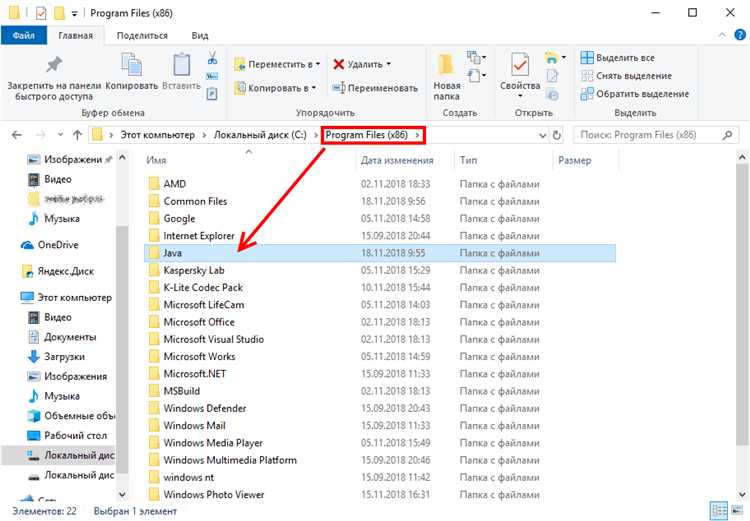
Частая причина – наличие остаточных файлов от старых установок. Удаление Java через «Программы и компоненты» не всегда очищает реестр и каталоги. Необходимо вручную удалить папки C:\Program Files\Java и %APPDATA%\Oracle, а также проверить переменные среды JAVA_HOME и PATH.
Если установщик Java не запускается вовсе, проверьте наличие обновлений Windows. Устаревшая система (особенно без обновлений за 2020–2021 годы) может не поддерживать современные инсталляторы, использующие новые версии Windows Installer. Убедитесь, что установлены все обязательные обновления безопасности и компонентов .NET Framework.
Проблемы могут вызывать сторонние антивирусы и брандмауэры. Временно отключите их перед установкой. Некоторые программы, такие как Avast или Comodo, ошибочно блокируют установщик или компоненты Java, воспринимая их как подозрительную активность.
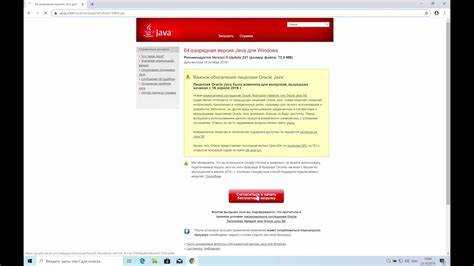
Наконец, убедитесь, что вы используете совместимую версию Java. Для Windows 10 64-bit требуется 64-битная версия Java. Установка 32-битной версии может не завершаться, если система ожидает архитектурное соответствие. Загрузку лучше производить напрямую с https://www.oracle.com/java/technologies/javase-downloads.html, избегая сторонних источников.
Java не устанавливается на Windows 10: причины и решения
При попытке установить Java на Windows 10 могут возникать различные проблемы. Наиболее частые причины включают несовместимость версии, повреждение системных файлов и ошибки в настройках безопасности. Рассмотрим основные из них и способы их устранения.
1. Несовместимость версии Java
Одной из распространённых причин проблем с установкой является использование неподходящей версии Java для вашей операционной системы. Например, для Windows 10 рекомендуется устанавливать 64-битную версию Java, если ваша операционная система – 64-битная. Для проверки разрядности системы откройте «Систему» через панель управления и посмотрите тип системы.
Решение: скачайте правильную версию Java с официального сайта Oracle или OpenJDK, указав нужную разрядность.
2. Ошибки в пути установки
Иногда установка не происходит из-за неправильных путей, например, если папка, в которую пытаетесь установить Java, содержит недопустимые символы или пробелы. Также могут возникать проблемы, если путь слишком длинный.
Решение: выберите директорию установки с простым и коротким путем, например, C:\Java.
3. Поврежденные системные файлы
Ошибка в системных файлах Windows может привести к сбоям при установке Java. Повреждённые компоненты Windows, такие как реестр или компоненты Visual C++, могут мешать успешной установке.
Решение: используйте встроенную утилиту для проверки и восстановления системных файлов. Для этого откройте командную строку от имени администратора и выполните команду sfc /scannow.
4. Проблемы с антивирусом или брандмауэром
Некоторые антивирусные программы и брандмауэры могут блокировать установку Java, считая её потенциально опасной. Это часто случается, если антивирусная программа неправильно классифицирует установочный файл.
Решение: временно отключите антивирусное ПО и брандмауэр, а затем попробуйте снова установить Java. Не забудьте включить защиту после завершения установки.
5. Недавние обновления Windows
Некоторые обновления Windows 10 могут конфликтовать с установкой старых версий Java. Это бывает, когда в системе установлены новые обновления безопасности, которые несовместимы с устаревшими компонентами Java.
Решение: убедитесь, что ваша версия Java актуальна. Если проблема сохраняется, попробуйте удалить последние обновления Windows, которые могли вызвать конфликт.
6. Ошибки в установочном процессе
Во время установки может возникать ошибка из-за повреждения загруженного установочного файла. Неправильная загрузка файла или его повреждение во время передачи часто становится причиной неудачной установки.
Решение: скачайте установочный файл снова с официального сайта, чтобы исключить возможность повреждения.
Проверка совместимости версии Java с архитектурой Windows
Для правильной установки и работы Java на Windows 10 важно убедиться, что выбранная версия Java совместима с архитектурой операционной системы. Windows может работать как в 32-битной, так и в 64-битной версии, и выбор правильной версии Java критичен для стабильной работы приложений.
Основные моменты, которые нужно учитывать при проверке совместимости:
- Архитектура системы: Чтобы проверить, какая версия Windows используется, откройте «Параметры системы». Перейдите в раздел «Система», затем выберите «О системе». В разделе «Тип системы» будет указано, является ли ваша система 32-битной или 64-битной.
- Версия Java: На официальном сайте Oracle доступны как 32-битные, так и 64-битные версии JDK. Для 64-битной системы рекомендуется устанавливать 64-битную версию Java, иначе будут возникать проблемы с производительностью и функциональностью.
- Установка Java на 32-битной системе: Для 32-битной версии Windows обязательно используйте 32-битную версию JDK. Если попытаетесь установить 64-битную версию, установщик не пройдет.
- Совместимость приложений: Некоторые приложения, даже если система 64-битная, могут требовать 32-битную версию Java. Это нужно учитывать при установке, чтобы избежать ошибок при запуске программ.
Важно помнить, что неправильный выбор архитектуры Java для вашей системы может привести к проблемам с производительностью, отсутствием некоторых функций или полному отказу от работы Java-программ. Следует всегда проверять и выбирать версию, соответствующую вашей системе.
Устранение ошибок при запуске установщика Java
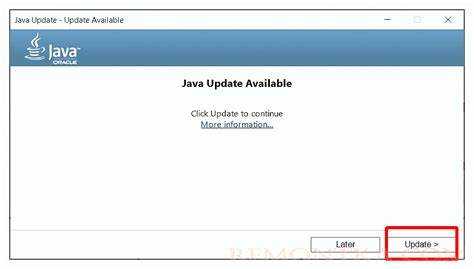
При запуске установщика Java на Windows 10 могут возникать различные ошибки. Важно понимать, какие именно проблемы могут помешать успешной установке, чтобы своевременно их устранить.
Рассмотрим несколько наиболее распространённых ошибок и способы их решения:
- Ошибка: «Установщик Java не может продолжить из-за отсутствия прав администратора»
Эта ошибка возникает, если у пользователя нет прав для выполнения установки. Для её устранения нужно запустить установочный файл от имени администратора:
- Щелкните правой кнопкой мыши на установочном файле Java.
- Выберите опцию «Запуск от имени администратора».
- Ошибка: «Не удаётся найти файл Java на компьютере»
Иногда установщик не может найти необходимые файлы для установки из-за некорректной работы антивируса или старых версий Java. Решение:
- Удалите все предыдущие версии Java через панель управления «Программы и компоненты».
- Отключите антивирусное ПО временно перед установкой.
- Попробуйте скачать последнюю версию установщика с официального сайта.
- Ошибка: «Не удалось проверить целостность пакета»
Эта ошибка может быть вызвана повреждением установочного файла. Чтобы решить проблему:
- Перезагрузите компьютер и попробуйте загрузить установочный файл снова с официального сайта.
- Проверьте целостность скачанного файла, например, через проверку хеш-суммы.
- Ошибка: «Установщик Java не поддерживает вашу версию Windows»
Некоторые версии установщика могут быть несовместимы с определёнными сборками Windows 10. В таких случаях:
- Убедитесь, что вы скачали правильную версию установщика (32-битную или 64-битную) для вашей операционной системы.
- Проверьте актуальность версии Windows 10 и, если необходимо, обновите её до последней версии через «Центр обновления Windows».
- Ошибка: «Ошибка в процессе распаковки установочных файлов»
Эта ошибка может возникнуть из-за недостаточного места на диске или повреждённых установочных файлов:
- Проверьте наличие достаточного свободного места на системном диске (обычно C:).
- Попробуйте перезапустить процесс установки в другой директории.
Если описанные выше методы не помогли, можно воспользоваться альтернативными способами установки, такими как использование пакетных менеджеров (например, Chocolatey), либо обратиться к официальной поддержке Java.
Решение проблемы с отсутствием переменной окружения PATH
При установке Java на Windows 10 часто возникает проблема, когда система не может найти команду `java` или `javac` в командной строке. Это происходит из-за отсутствия или некорректной настройки переменной окружения PATH, которая должна указывать на каталог с исполнимыми файлами Java.
Для решения этой проблемы необходимо вручную добавить путь к директории, содержащей исполнимые файлы Java, в переменную окружения PATH. Это можно сделать следующим образом:
1. Откройте меню «Пуск», введите «Системные свойства» и выберите «Изменить переменные окружения для этой учетной записи».
2. В окне «Переменные среды» найдите в разделе «Переменные пользователя» переменную PATH и нажмите «Изменить». Если такой переменной нет, создайте новую.
3. В открывшемся окне нажмите «Создать» и введите путь к каталогу, где установлен JDK. Обычно это что-то вроде: C:\Program Files\Java\jdk-XX\bin, где XX – это версия установленного JDK.
4. Подтвердите изменения, нажав «ОК», и закройте все окна. Чтобы изменения вступили в силу, перезапустите командную строку или компьютер.
После этого команда `java -version` и `javac -version` должны работать корректно, показывая версию установленной Java. Если проблема не устраняется, убедитесь, что путь указан правильно и что установлена именно версия JDK, а не JRE, так как только JDK включает компилятор и необходимые инструменты для разработки.
Обход блокировки установки антивирусным программным обеспечением
При установке Java на Windows 10 антивирусное ПО может заблокировать или замедлить процесс, интерпретируя установочный файл как потенциально опасный. Чтобы обойти эту блокировку, необходимо предпринять несколько шагов.
Первым делом, временно отключите антивирус. В большинстве случаев достаточно отключить защиту в реальном времени, а не полностью удалять программу. Это можно сделать через настройки антивируса. Например, в Windows Defender откройте «Безопасность Windows», выберите «Защита от вирусов и угроз» и временно выключите «Защиту в реальном времени».
Если вы используете стороннее антивирусное ПО, откройте настройки программы и найдите раздел, связанный с защитой в реальном времени или фаерволом. Отключив их, вы получите возможность продолжить установку Java.
После завершения установки, не забудьте включить антивирус обратно. Если вы хотите минимизировать риски, перед отключением антивируса скачайте установочный файл Java только с официального сайта Oracle, чтобы избежать вредоносных программ.
Иногда антивирус может заблокировать установку даже после отключения, если в системе включены дополнительные функции защиты, такие как ранний доступ к безопасным файлам. В таких случаях стоит временно отключить функции «SmartScreen» в Windows 10. Перейдите в «Параметры безопасности» и отключите «Фильтр SmartScreen».
Если указанные методы не помогли, проверьте журналы антивируса для выявления конкретных блокировок и при необходимости добавьте установочный файл Java в список исключений.
Исправление ошибок установки из-за повреждённого установочного файла
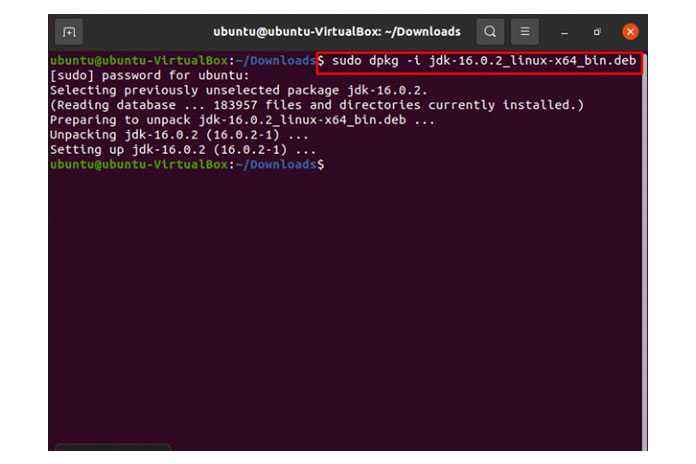
Ошибки при установке Java на Windows 10 могут быть вызваны повреждением установочного файла. Часто это происходит из-за неправильной загрузки или скачивания файла из ненадёжных источников.
Для начала убедитесь, что файл установщика был скачан с официального сайта Oracle или другого проверенного источника. Применяйте только актуальные версии Java, доступные для загрузки, чтобы избежать несовместимости.
Если файл был загружен с официального сайта, попробуйте заново скачать установочный файл, возможно, в процессе первой загрузки произошёл сбой. Используйте менеджеры закачек или браузеры с функцией восстановления прерванных загрузок, чтобы минимизировать риск повреждения.
Перед повторной установкой удалите все старые файлы установщика и временные файлы, которые могли остаться в системе после неудачной попытки. Для этого откройте папку с установщиком и выполните полное удаление всех файлов. Очистите кэш браузера и временные файлы системы с помощью встроенной утилиты «Очистка диска».
Если ошибка не исчезла после новой загрузки установщика, убедитесь, что ваше антивирусное ПО не блокирует установку. Некоторые антивирусы могут ошибочно интерпретировать установочные файлы как угрозы и повреждать их в процессе сканирования. Временно отключите антивирус и попробуйте снова запустить установку.
Для проверки целостности установочного файла используйте контрольные суммы (MD5 или SHA-256). Эти данные предоставляются на официальном сайте и позволяют убедиться, что файл не был повреждён во время скачивания.
Если ни одно из решений не помогает, возможно, установочный файл повреждён в самом архиве. Попробуйте загрузить файл через другую сеть или на другом устройстве и перенести его на ваш ПК через флешку или внешний диск.
Ручная установка Java при сбое автоматического процесса
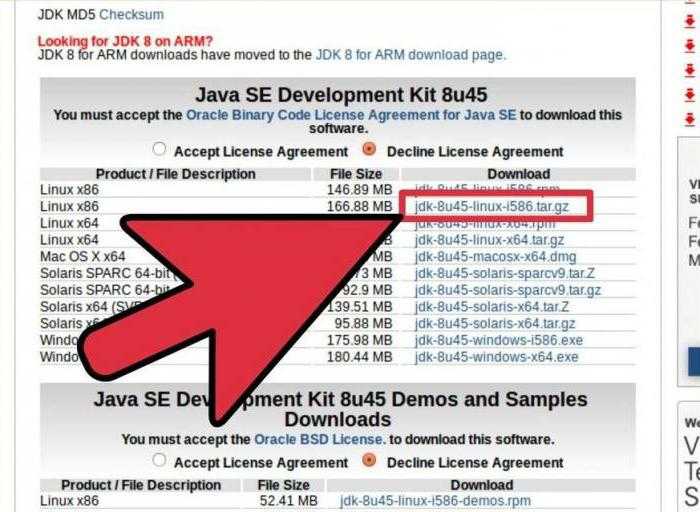
Если автоматическая установка Java не удаётся, можно выполнить её вручную, скачав и настроив необходимые компоненты. Следуйте шагам ниже, чтобы правильно установить Java на Windows 10.
1. Перейдите на официальный сайт Oracle для скачивания установщика JDK: https://www.oracle.com/java/technologies/javase-downloads.html. Выберите актуальную версию JDK для Windows (например, JDK 17 или более новую). Скачать нужно файл с расширением .exe.
2. После скачивания запустите установочный файл. В процессе установки важно выбрать путь, который будет легко запомнить, например, C:\Program Files\Java\jdk-17.
3. После завершения установки необходимо настроить переменные среды для корректной работы Java. Для этого откройте меню «Пуск», введите «Системные свойства» и выберите «Переменные среды». В разделе «Переменные среды» нажмите «Создать» в блоке «Системные переменные» и добавьте переменную JAVA_HOME, указывающую на папку установки JDK, например, C:\Program Files\Java\jdk-17.
4. Далее, в системную переменную Path нужно добавить путь к папке bin внутри каталога JDK. Для этого откройте Path и добавьте новый путь: C:\Program Files\Java\jdk-17\bin.
5. Проверьте корректность установки, откройте командную строку (нажмите Win + R, введите cmd) и выполните команду java -version. Если установка прошла успешно, вы увидите информацию о текущей версии Java.
6. В случае, если команда не работает, возможно, нужно перезагрузить компьютер, чтобы изменения в переменных среды вступили в силу.
Эти шаги обеспечат корректную ручную установку Java, что особенно полезно при сбое автоматического процесса.
Удаление старых версий Java перед новой установкой
Перед установкой новой версии Java на Windows 10 важно удалить старые версии, чтобы избежать конфликтов и ошибок. Проблемы, связанные с несовместимостью версий, могут возникать, если на компьютере установлено несколько версий Java. Они могут влиять на работу приложений и даже препятствовать нормальной установке новой версии.
Для удаления старых версий Java, выполните следующие шаги:
1. Откройте меню «Пуск» и перейдите в «Панель управления». В разделе «Программы» выберите «Программы и компоненты». Здесь будет отображен список установленных программ.
2. Найдите все версии Java (например, Java 8, Java 11 и другие) и выберите их для удаления. После этого нажмите «Удалить» и следуйте инструкциям на экране.
3. После удаления рекомендуется проверить, остались ли старые версии Java на компьютере. Для этого откройте командную строку и введите команду java -version. Если система по-прежнему отображает старую версию, вероятно, остались остаточные файлы.
4. В таком случае откройте папку, в которой была установлена Java (например, C:\Program Files\Java) и удалите все папки с предыдущими версиями. Это гарантирует, что старые файлы не будут мешать новой установке.
5. Чтобы убедиться в полном удалении, используйте утилиту «Java Uninstall Tool», которая поможет удалить все остаточные компоненты Java из системы. Она доступна на официальном сайте Oracle.
Удаление старых версий Java помогает избежать проблем с совместимостью и освобождает место на жестком диске. Это особенно важно для корректной работы новых версий и безопасных обновлений.
Вопрос-ответ:
Почему Java не устанавливается на Windows 10?
Одной из основных причин может быть неправильная настройка системы или отсутствие нужных прав администратора для установки. Также возможно, что в системе уже установлена несовместимая версия Java, которая вызывает конфликт с новой. Еще одной причиной может быть поврежденный установочный файл, который не позволяет завершить процесс установки. Рекомендуется проверять системные требования и правильно настраивать переменные среды для Java.
Что делать, если установочный файл Java не запускается на Windows 10?
Если установочный файл Java не запускается, первым шагом стоит проверить, имеет ли файл расширение .exe, и есть ли на нем разрешение на выполнение. Иногда помогает перезапуск системы или отключение антивируса, который может блокировать установку. Также убедитесь, что файл скачан с официального источника, чтобы избежать проблем с безопасностью. В некоторых случаях нужно вручную установить требуемые версии Visual C++ или .NET Framework, так как они могут быть необходимы для нормальной работы установщика.
Как решить проблему с несовместимостью Java и Windows 10?
Для решения проблемы с несовместимостью Java и Windows 10, следует убедиться, что установлена правильная версия Java, поддерживающая вашу версию ОС. Иногда помогает запуск установщика в режиме совместимости, выбрав более старую версию Windows, например, Windows 7 или 8. Также важно обновить все драйвера и систему до последней версии, так как часто новые обновления устраняют проблемы с совместимостью. Рекомендуется установить последнюю доступную версию Java, так как она может включать исправления для известных проблем.
Какие ошибки могут возникнуть при установке Java на Windows 10 и как их исправить?
При установке Java на Windows 10 могут возникнуть ошибки, такие как «Java не удается установить», «Ошибка при загрузке файла», или «Проблемы с разрешениями». Одной из распространенных причин является повреждение установочного файла. В этом случае стоит повторно скачать установщик с официального сайта. Если ошибка связана с правами администратора, попробуйте запустить установщик от имени администратора. Также возможно, что в системе уже есть некорректно установленные версии Java, которые нужно удалить через панель управления и повторить установку с нуля.

 Загрузка...