Установка Java на Windows 7 может столкнуться с рядом проблем, начиная от неправильной версии до настроек безопасности системы. Сложности, с которыми сталкиваются пользователи, часто вызваны устаревшими драйверами или несовместимостью конкретных версий Java с операционной системой. Многие проблемы можно решить, если точно знать, на что обращать внимание при установке и как настроить систему для правильной работы Java.
Одна из распространенных причин – это попытка установить 64-битную версию Java на 32-битную операционную систему. Важно удостовериться, что выбрана правильная версия Java, соответствующая разрядности ОС. В случае с 32-битной Windows 7 необходимо скачать именно 32-битную версию Java. Попытки установить 64-битную версию могут привести к ошибкам в процессе установки или невозможности запуска приложений на Java.
Другой проблемой может стать неправильная настройка переменных среды, особенно PATH, которые отвечают за корректную работу Java на компьютере. Ошибки в путях к Java-библиотекам могут привести к тому, что система не распознает установленную программу. Для устранения этой проблемы необходимо вручную настроить переменные окружения или воспользоваться автоматическим решением, если оно доступно в установочном пакете.
Не менее важным фактором являются настройки безопасности. В некоторых случаях антивирусы или встроенные в систему средства защиты могут блокировать установку, распознавая файл установки как потенциально опасный. Чтобы решить эту проблему, можно временно отключить антивирусные программы или добавить установочный файл в список исключений.
Для решения проблемы важно внимательно следить за рекомендациями на официальных форумах и в документации, где обычно описаны типичные ошибки и способы их исправления для каждой версии Windows и Java.
Проблемы с совместимостью версии Java и Windows 7
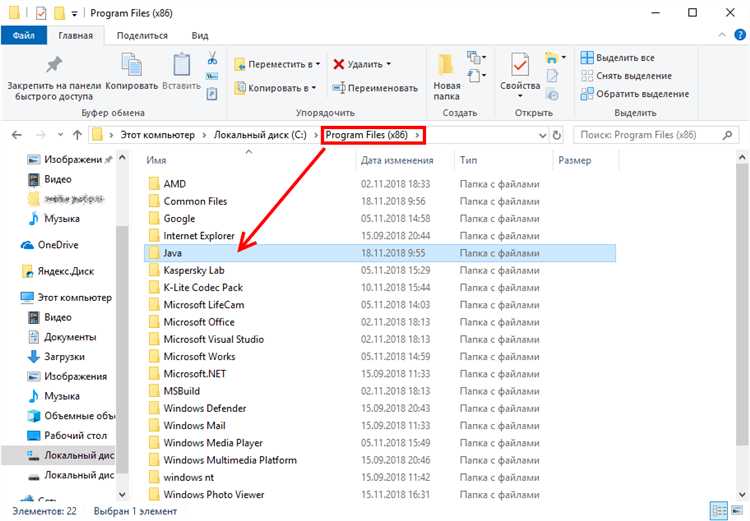
При установке Java на Windows 7 могут возникать различные проблемы, связанные с несовместимостью версии Java и операционной системы. Важно учитывать несколько ключевых аспектов.
- Поддержка старых версий Java: Современные версии Java (например, Java 17 и выше) могут не поддерживаться Windows 7. Oracle официально завершила поддержку Windows 7 для новых версий JDK, начиная с Java 9. Поэтому при установке новых версий Java на Windows 7 могут возникать проблемы с производительностью и совместимостью.
- 32-бит и 64-бит версии Java: Windows 7, в зависимости от версии (32-бит или 64-бит), требует соответствующую версию Java. Установка 64-битной версии Java на 32-битную ОС или наоборот приведет к ошибкам при запуске приложений, использующих Java.
- Проблемы с установщиками: Иногда стандартный установщик Java может не корректно работать с Windows 7, особенно если система не обновлена до последней версии Service Pack. В таких случаях рекомендуется использовать оффлайн-установщики или обновить систему до последних патчей.
Для правильной установки Java на Windows 7 следует:
- Проверить разрядность системы (32-бит или 64-бит) и скачать соответствующую версию Java.
- Убедиться, что установлены все обновления для Windows 7, включая последние Service Pack.
- Если возможно, использовать более старую стабильную версию Java, такую как Java 8, которая всё ещё поддерживает Windows 7.
- После установки Java, проверить переменные среды PATH и JAVA_HOME, чтобы убедиться в правильности конфигурации.
Следуя этим рекомендациям, можно избежать большинства проблем, связанных с установкой Java на Windows 7.
Как проверить системные требования для установки Java
Перед установкой Java на Windows 7 важно убедиться, что ваш компьютер соответствует минимальным системным требованиям. Это поможет избежать проблем в процессе установки и дальнейшего использования.
Для начала, проверьте следующие компоненты:
- Операционная система: Для установки Java необходима версия Windows 7 или новее. Обратите внимание, что поддержка Windows 7 завершена, и это может привести к совместимости с новыми версиями Java.
- Процессор: Для работы Java требуется процессор с архитектурой x86 или x64. Важно, чтобы ваш процессор поддерживал 64-битную обработку данных, если вы планируете устанавливать 64-битную версию Java.
- Оперативная память: Минимум 2 ГБ ОЗУ. Для работы с более сложными приложениями, такими как серверные решения, рекомендуется 4 ГБ и больше.
- Место на диске: Для установки Java необходим минимум 100 МБ свободного пространства. Однако для работы с большими проектами или несколькими версиями Java пространство должно быть значительно больше.
- Поддержка браузера: Некоторые версии Java могут требовать наличия определенных браузеров для работы с веб-приложениями, использующими Java. Рекомендуется использовать актуальные версии браузеров с поддержкой Java.
Для точной проверки системных требований рекомендуется посетить официальный сайт Oracle и ознакомиться с документацией для конкретной версии Java, которую вы собираетесь установить.
Также полезно проверить версию Windows 7: наличие последних обновлений и сервис-паков повысит совместимость с Java. Обновите систему до последней доступной версии, чтобы избежать неожиданных ошибок при установке.
Ошибки при запуске установщика Java и их исправление
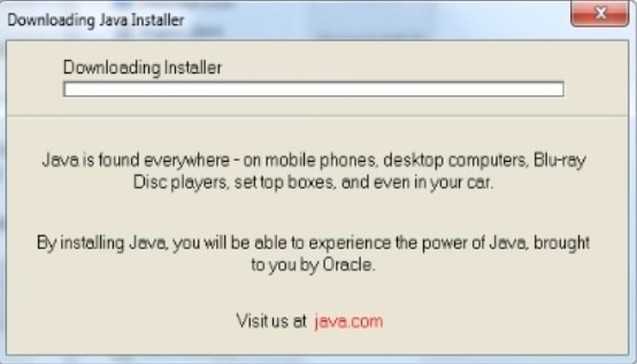
При попытке установить Java на Windows 7 могут возникнуть различные ошибки, которые часто связаны с несовместимостью системы или проблемами с конфигурацией. Рассмотрим наиболее распространенные проблемы и способы их устранения.
Ошибка 1: «This installation package could not be opened»
Эта ошибка указывает на поврежденный установочный файл. Причины могут быть разные: от скачивания неполного файла до проблем с антивирусным ПО, блокирующим установку. Чтобы устранить ошибку:
- Перезагрузите компьютер и повторно скачайте установочный файл с официального сайта Java.
- Если файл был скачан через браузер, попробуйте использовать другой браузер.
- Отключите временно антивирусное ПО и брандмауэр перед установкой.
- Проверьте файл на наличие повреждений с помощью инструментов проверки архива (например, WinRAR или 7-Zip).
Ошибка 2: «Installer was unable to access the specified path»
Ошибка возникает, когда установщик не может получить доступ к указанному пути. Это может происходить из-за прав доступа или особенностей системы безопасности. Для решения проблемы:
- Запустите установщик с правами администратора (щелкните правой кнопкой мыши по файлу и выберите «Запуск от имени администратора»).
- Проверьте, что у вас есть права на запись в выбранную папку для установки.
- Попробуйте установить Java в другую папку (например, C:\Java).
Ошибка 3: «Java installation did not complete successfully»
Эта ошибка указывает на проблемы во время самого процесса установки. Возможные причины:
- Недостаточное место на диске. Убедитесь, что на системном диске достаточно свободного места для установки Java.
- Конфликт с ранее установленными версиями Java. В этом случае рекомендуется удалить старые версии Java через «Программы и компоненты» в панели управления перед повторной установкой.
- Некорректные переменные среды или поврежденные системные файлы. Используйте команду
sfc /scannowдля проверки целостности системы.
Ошибка 4: «Unable to install Java. Error: 1603»
Ошибка 1603 часто возникает из-за проблем с разрешениями или конфликта с другими установщиками. Чтобы исправить ошибку:
- Проверьте, что в процессе установки не работает другой установщик программ.
- Перезапустите компьютер и попытайтесь установить Java снова.
- Попробуйте установить Java в безопасном режиме (Safe Mode) с отключенным антивирусом и другими ненужными программами.
Ошибка 5: «Java is not recognized as an internal or external command»
После успешной установки Java эта ошибка может возникать, если переменная среды PATH настроена некорректно. Чтобы решить проблему:
- Проверьте, что путь к Java добавлен в системные переменные PATH. Для этого откройте «Свойства системы» → «Переменные среды» и убедитесь, что путь к папке bin установлен правильно (например, C:\Program Files\Java\jdk1.8.0_291\bin).
- Если путь отсутствует, добавьте его вручную, затем перезапустите командную строку.
Проблемы при установке Java на Windows 7 могут быть вызваны различными факторами, но большинство из них можно легко исправить с помощью предложенных решений. Следуйте инструкциям и обязательно проверяйте, что ваша система соответствует минимальным требованиям для установки Java.
Решение проблем с правами администратора при установке Java
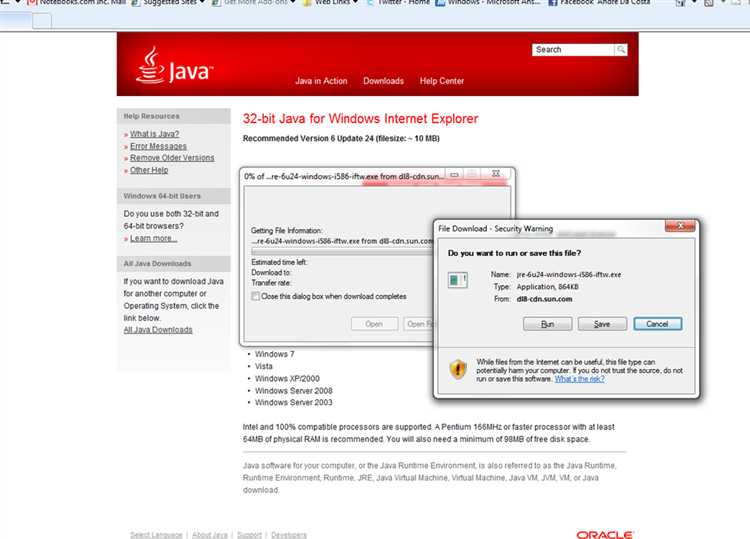
При установке Java на Windows 7 часто возникают проблемы с правами администратора. Это может быть связано с настройками безопасности системы или отсутствием необходимых прав для изменения файлов и реестра. Для решения этих проблем можно выполнить несколько шагов.
Первое, что стоит проверить – это запустить установочный файл Java с правами администратора. Для этого нужно кликнуть правой кнопкой мыши по файлу и выбрать «Запуск от имени администратора». Это действие гарантирует, что установщик получит необходимые привилегии для изменения системных настроек.
Если этот способ не помогает, стоит обратить внимание на настройки учетной записи. Если вы используете стандартную учетную запись с ограниченными правами, попробуйте войти в систему под учетной записью администратора. В случае, если такой учетной записи нет, ее нужно создать через панель управления. Для этого выберите «Учетные записи пользователей» и создайте новую учетную запись с правами администратора.
Еще одной причиной может быть включенная защита UAC (Контроль учетных записей). В некоторых случаях она блокирует установку программ с внешних источников. Чтобы отключить UAC, откройте меню «Пуск», введите «uac» в строку поиска и выберите «Изменить параметры контроля учетных записей». Переместите ползунок в самое низкое положение и подтвердите изменения. После этого перезагрузите компьютер и попробуйте установить Java снова.
Если проблема сохраняется, возможны повреждения в системных файлах Windows. В таком случае стоит запустить утилиту sfc/scannow для проверки и восстановления целостности файлов системы. Для этого откройте командную строку с правами администратора и введите команду sfc /scannow. После завершения сканирования и восстановления файлов попытайтесь снова выполнить установку Java.
При постоянных ошибках на этапе установки, также рекомендуется временно отключить антивирусное ПО и фаервол, так как они могут блокировать установочный процесс, ошибочно воспринимая его как угрозу.
Как исправить ошибки, связанные с поврежденными установочными файлами Java
Если при попытке установить Java на Windows 7 возникают ошибки, это может быть связано с поврежденными установочными файлами. Для решения этой проблемы можно предпринять несколько шагов:
1. Удаление поврежденных файлов Java
Если предыдущая попытка установки не завершилась успешно, остаточные файлы могут мешать новой установке. Перейдите в папку с установочными файлами, найдите и удалите все файлы с расширением .exe или .msi, относящиеся к Java. Также важно удалить любые временные файлы, которые могут сохраняться в папке %temp%.
2. Очистка реестра
Поврежденные записи в реестре могут мешать корректной установке. Используйте встроенные утилиты или сторонние программы для очистки реестра. Убедитесь, что после очистки реестра компьютер перезагружается, чтобы изменения вступили в силу.
3. Скачивание новой версии установочного файла
Иногда проблема заключается в самом установочном файле. Скачать последнюю версию Java можно только с официального сайта Oracle. Убедитесь, что файл не поврежден. Для этого проверьте его цифровую подпись или сверьте контрольную сумму с данными на официальном сайте.
4. Использование установщика с правами администратора
Если установочный файл поврежден из-за ограничений прав доступа, запустите установку от имени администратора. Для этого щелкните правой кнопкой мыши по установочному файлу и выберите «Запуск от имени администратора». Это может устранить проблемы с установкой, вызванные ограничениями системы.
5. Проверка на наличие вирусов
Некоторые вирусы могут повреждать установочные файлы Java. Проверьте систему с помощью антивирусной программы на наличие вредоносных файлов, которые могут мешать установке.
6. Использование Java Removal Tool
Если предыдущие шаги не помогли, попробуйте использовать официальный инструмент от Oracle для удаления старых или поврежденных версий Java – Java Removal Tool. Этот инструмент автоматически удаляет все установленные версии Java и их остаточные файлы, что позволяет сделать чистую установку.
7. Переустановка системы
Если ни один из методов не помогает, и установка Java продолжает выдавать ошибки, возможно, проблема кроется в самом Windows 7. В таком случае попробуйте выполнить восстановление системы до состояния, когда установка Java еще не вызывала проблем, либо выполните полную переустановку операционной системы.
Что делать, если Java не запускается после установки
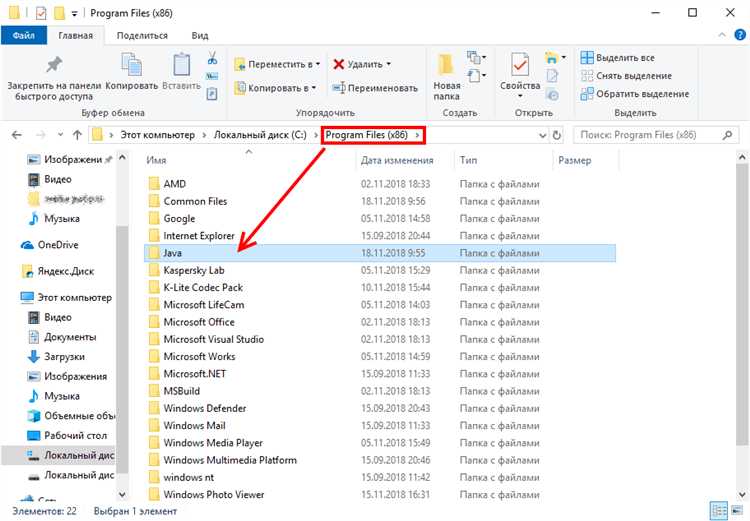
Если после установки Java она не запускается, проверьте следующие моменты:
1. Проверьте переменные окружения
Убедитесь, что переменные окружения настроены правильно. Откройте «Система» в панели управления, выберите «Дополнительные параметры системы» и нажмите «Переменные среды». В разделе «Системные переменные» найдите переменную Path и добавьте путь к каталогу bin вашей установки Java. Обычно это C:\Program Files\Java\jdkX.X.X\bin, где X.X.X – это версия JDK.
2. Проверьте правильность установки Java
Запустите командную строку и введите команду java -version. Если система возвращает ошибку или не распознает команду, значит, Java не установлена правильно. Попробуйте переустановить её, скачав последнюю версию с официального сайта.
3. Убедитесь в отсутствии конфликтов с предыдущими версиями
Иногда установка новой версии Java может конфликтовать с уже установленными старыми версиями. Удалите старые версии через панель управления, чтобы избежать возможных конфликтов.
4. Проверьте настройки брандмауэра и антивируса
Некоторые антивирусные программы и настройки брандмауэра могут блокировать запуск Java. Отключите антивирус на время установки или добавьте Java в список исключений.
5. Обновите драйвера видеокарты
Java может зависеть от актуальных драйверов графики для работы некоторых приложений. Убедитесь, что у вас установлены последние драйвера для вашей видеокарты.
6. Проверьте логи
Если после всех проверок Java всё равно не запускается, обратитесь к логам ошибок. Они могут находиться в директории C:\Users\<Ваше_имя>\AppData\Local\Temp, где можно найти файлы с расширением .log, которые могут дать подсказки о проблемах с установкой или запуском.
Проблемы с настройками антивируса при установке Java
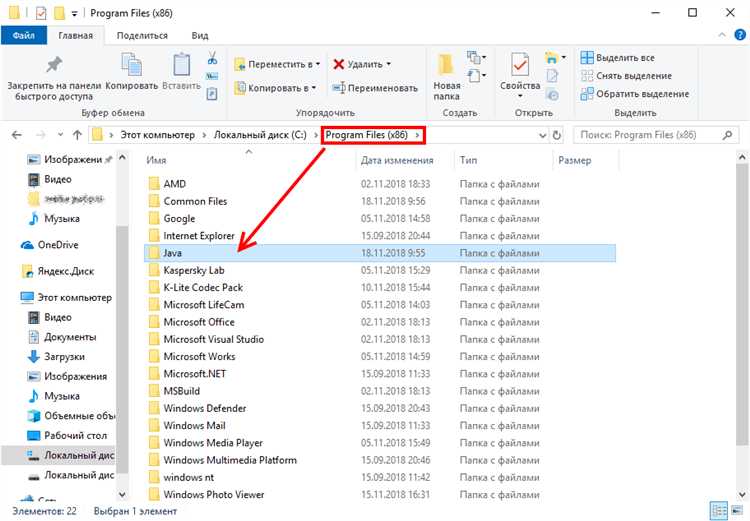
Для решения этой проблемы стоит временно отключить антивирус перед установкой. Важно, чтобы это происходило осознанно: убедитесь, что вы скачали Java с официального сайта Oracle или другого надежного источника. В некоторых случаях антивирус может предлагать исключить конкретный файл или папку из проверки. Это можно сделать в настройках антивируса, добавив установочный файл Java в список исключений.
Некоторые антивирусы, такие как Avast, Kaspersky или Bitdefender, могут также блокировать работу установщика через функцию защиты от вирусов в реальном времени. Если после временного отключения антивируса установка не удалась, рекомендуется проверить журнал антивируса, чтобы выяснить, какие именно действия были заблокированы, и при необходимости настроить исключения для процесса установки Java.
Если проблема сохраняется, можно попробовать использовать режим совместимости с более ранними версиями Windows. Это иногда помогает обойти дополнительные проверки безопасности, которые могут препятствовать установке.
После завершения установки не забудьте включить антивирус, чтобы обеспечить безопасность системы. Также стоит обновить антивирусную программу до последней версии, чтобы минимизировать вероятность ложных срабатываний в будущем.
Почему стоит обновить драйвера и как это связано с установкой Java
Устаревшие драйвера могут стать причиной проблем при установке Java на Windows 7. Особенно это касается видеокарт, процессоров и сетевых адаптеров. Эти устройства напрямую влияют на стабильность работы операционной системы и совместимость с программным обеспечением, включая Java.
Java требует наличия актуальных драйверов для правильной работы графики, звука и сетевых соединений, так как её приложения могут использовать ресурсы системы, такие как видео и интернет-соединение. Например, если видеокарта не имеет актуального драйвера, это может вызвать ошибки при запуске Java-программ, требующих графических возможностей. Аналогично, устаревшие драйвера сетевых адаптеров могут вызвать сбои при работе с интернет-приложениями Java.
Обновление драйверов видеокарты или процессора позволяет системе эффективно использовать аппаратные ресурсы, а обновление драйверов сетевых устройств улучшает подключение к интернету и взаимодействие с веб-приложениями. Эти обновления помогают избежать конфликтов между Java и системой, обеспечивая стабильную и безошибочную работу.
Перед установкой Java рекомендуется проверить наличие последних версий драйверов с помощью утилит, таких как Device Manager или специализированных программ для автоматического обновления драйверов. Это обеспечит совместимость и повысит производительность системы при работе с Java-программами.
Вопрос-ответ:
Почему при установке Java на Windows 7 возникает ошибка?
Ошибка может возникнуть по нескольким причинам. Часто проблема связана с несовместимостью версии Java с вашей операционной системой. Убедитесь, что вы скачали версию Java, подходящую для Windows 7. Также иногда причиной ошибки может быть неправильная настройка переменных окружения или повреждённые системные файлы. Проверьте эти параметры и попытайтесь повторить установку.
Как исправить проблему, если после установки Java на Windows 7 программа не запускается?
Если Java не запускается после установки, скорее всего, проблема в некорректной настройке системы или переменных окружения. Проверьте, правильно ли указаны пути к Java в переменных окружения (например, JAVA_HOME и PATH). Также убедитесь, что ваша версия Java совместима с версией Windows 7. Если все настройки верны, попробуйте переустановить Java, удалив старые версии и установив последнюю совместимую версию.
Могу ли я установить Java на Windows 7, если у меня нет прав администратора?
Для установки Java на Windows 7 обычно требуются права администратора. Однако вы можете попытаться установить Java в режиме пользователя, скачав установочный файл и выбрав опцию установки для текущего пользователя, если такая опция доступна. В любом случае, для полноценной установки и правильной работы системы рекомендуется иметь административные права.
Как проверить, правильно ли установлена Java на Windows 7?
Для проверки, установлена ли Java, откройте командную строку (например, нажав Win + R и введя cmd). Затем введите команду «java -version». Если Java установлена правильно, вы увидите информацию о текущей версии Java. Если вместо этого появляется сообщение об ошибке или команда не распознается, это означает, что Java не установлена или установлена неправильно.
Что делать, если при установке Java на Windows 7 не удаётся скачать файл с официального сайта?
Если вы не можете скачать файл установки с официального сайта, возможно, проблема связана с настройками безопасности или блокировкой вашего интернет-подключения. Попробуйте отключить антивирус или брандмауэр на время загрузки. Также можно использовать альтернативные зеркала для скачивания установочного файла Java. Если проблема сохраняется, попробуйте проверить настройки вашего браузера или сети для исключения возможных ограничений.

 Загрузка...