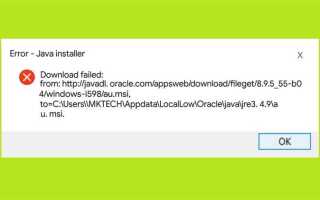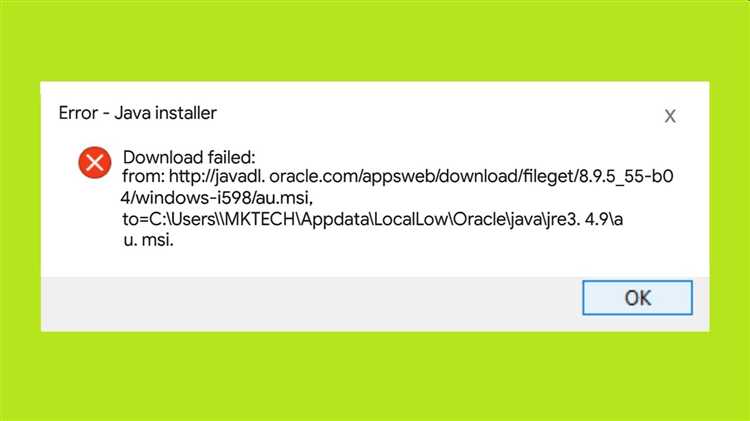
Если установщик Java не запускается, причина может скрываться в повреждённом исполняемом файле, устаревшей версии Windows Installer или несовместимости с текущей архитектурой системы. Один из наиболее частых случаев – запуск 64-битного установщика на 32-битной системе. Убедитесь, что вы скачали версию Java, соответствующую вашей операционной системе.
Повреждённый установщик – ещё одна распространённая причина. Иногда антивирус блокирует загрузку или изменяет содержимое файла. Проверяйте целостность установочного файла через контрольную сумму (SHA-256), сравнивая её с официальной на сайте Oracle.
При попытке запуска может появляться ошибка «Java Installer not responding». В этом случае проблема чаще всего кроется в конфликтах с другими процессами. Завершите фоновые процессы, связанные с Java, через Диспетчер задач, и повторите установку.
Если установщик не реагирует совсем, попробуйте выполнить его через командную строку с параметром /L*V для генерации журнала установки. Это позволит точно выявить, на каком этапе происходит сбой:
пример команды: java_installer.exe /L*V install.log
Для устранения проблем с правами доступа запускайте установщик от имени администратора. Щёлкните правой кнопкой мыши по файлу и выберите «Запуск от имени администратора».
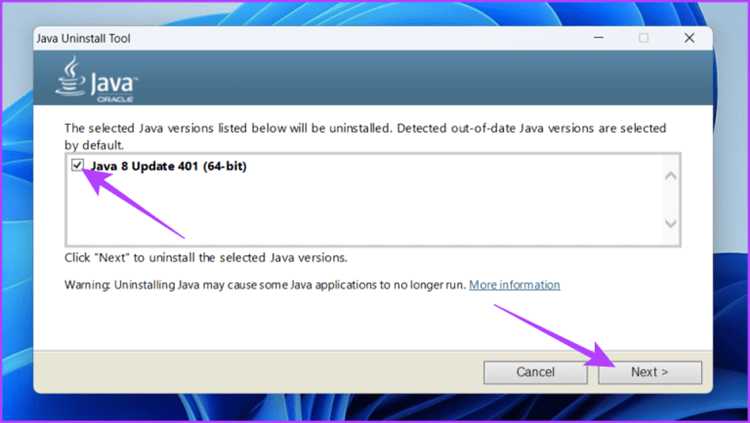
Если ни один из способов не помогает, полностью удалите старые версии Java через Java Uninstall Tool, перезагрузите компьютер и повторите попытку установки с новой версией установщика.
Установщик Java не запускается: причины и решения
Если установщик Java не запускается, первая причина – несовместимость с текущей версией Windows. Убедитесь, что вы загружаете установщик, соответствующий разрядности вашей системы (x86 или x64). Для проверки: нажмите Win + Pause → «Тип системы». Загружайте установщик только с официального сайта Oracle.
Часто проблема возникает из-за повреждённого инсталлятора. Если файл загружен не полностью или повреждён, установка не начнётся. Удалите файл, очистите кэш браузера, скачайте заново. Проверьте контрольную сумму файла, если она указана на сайте.
Запуск установщика может блокироваться антивирусом или средствами контроля учетных записей. Временно отключите антивирус или добавьте установщик в исключения. Запускайте файл через «Пуск» → правый клик → «Запуск от имени администратора». Без прав администратора установщик может не инициализироваться.
Если в системе уже установлены устаревшие версии Java, они могут конфликтовать с новой. Удалите все старые версии через «Программы и компоненты», затем перезагрузите ПК. Только после этого запускайте новый установщик.
Проблемы с Windows Installer также блокируют установку. Откройте «Службы» (Win + R → services.msc), найдите «Установщик Windows» и убедитесь, что он включён. Если служба остановлена, запустите её вручную.
В редких случаях запуск блокируется политиками групп или ограничениями учетной записи. Откройте редактор локальной групповой политики (gpedit.msc), проверьте параметры установки ПО. При ограниченной учётной записи используйте учётку администратора.
Если ни одно решение не помогает, установите Java вручную через архивный файл (Java .zip). Распакуйте его в выбранную директорию и пропишите путь в переменной среды PATH. Это обходной способ, не требующий работы установщика.
Проверка совместимости установщика с версией операционной системы
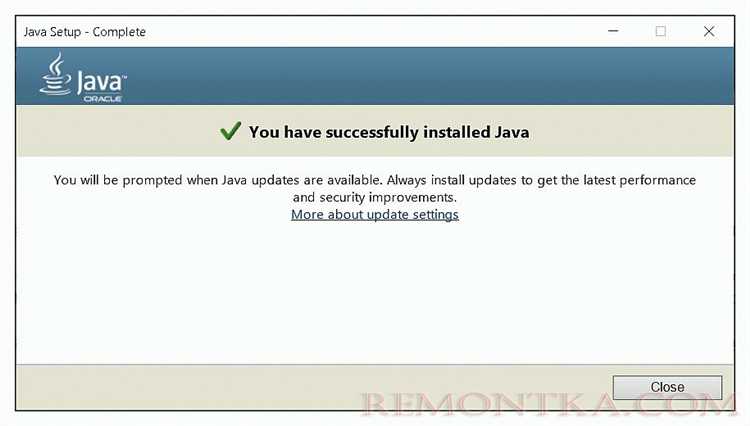
Перед запуском установщика Java необходимо убедиться, что его версия соответствует архитектуре и выпуску вашей операционной системы. Установщики Java бывают 32-битными и 64-битными, и установка 64-битной версии на 32-битную систему приведёт к сбою без отображения информативной ошибки.
Чтобы определить архитектуру системы в Windows:
- Откройте «Параметры» → «Система» → «О системе».
- Найдите строку «Тип системы». Указание «64-разрядная операционная система» означает поддержку 64-битного установщика.
Также важно сверить версию Windows с минимальными требованиями установщика. Например, начиная с Java 11, поддержка Windows 7 прекращена. Попытка запуска установщика на неподдерживаемой версии приведёт к аварийному завершению процесса или игнорированию запуска.
Примеры соответствия версий Java и Windows:
| Версия Java | Минимальная версия Windows | Поддержка 32-битной архитектуры |
|---|---|---|
| Java 8 | Windows XP SP3 | Да |
| Java 11 | Windows 8 | Нет |
| Java 17 | Windows 10 | Нет |
Если вы используете устаревшую систему, скачайте старую версию установщика Java с официального архива Oracle. При этом учитывайте возможные риски безопасности. Также стоит проверить, не активирована ли совместимость запуска с предыдущими версиями Windows – отключите её через свойства установочного файла, вкладка «Совместимость».
Отключение антивируса и брандмауэра при запуске установщика
Некоторые антивирусные программы блокируют установщики Java из-за ложных срабатываний. Особенно часто это происходит с бесплатными антивирусами, которые используют агрессивные методы эвристического анализа. Примеры – Avast, AVG, Comodo. Для устранения проблемы временно приостановите защиту в реальном времени. В Avast: откройте интерфейс → «Защита» → «Основные компоненты» → отключите «Файловая система» и «Поведение». В Kaspersky: «Настройки» → «Защита» → отключите «Файловый Антивирус» и «Проактивную защиту».
Брандмауэр Windows или сторонние фаерволы (например, ZoneAlarm) могут блокировать сетевые запросы установщика, особенно при загрузке дополнительных компонентов. Для временного отключения встроенного брандмауэра: Панель управления → «Система и безопасность» → «Брандмауэр Защитника Windows» → «Включение и отключение» → отключите для частной и публичной сети. В случае стороннего ПО отключение производится через интерфейс соответствующей программы.
После завершения установки обязательно включите защиту обратно. При необходимости добавьте установочный файл Java (обычно имеет расширение .exe и имя типа jre-8uXXX-windows-x64.exe) в список исключений антивируса и брандмауэра, чтобы избежать блокировки при обновлениях.
Запуск установщика от имени администратора
Если установщик Java не запускается, одна из вероятных причин – недостаток прав доступа. Операционная система Windows ограничивает выполнение инсталляторов без административных привилегий, особенно если в системе активен контроль учетных записей (UAC).
Чтобы запустить установщик от имени администратора:
- Найдите файл установщика Java – обычно он имеет расширение
.exe. - Щелкните по нему правой кнопкой мыши.
- Выберите пункт «Запуск от имени администратора».
Если этот пункт отсутствует:
- Убедитесь, что вы вошли в систему с учетной записью, обладающей административными правами.
- Проверьте настройки UAC: введите
uacв поиске Windows и выберите «Изменение параметров контроля учетных записей». Установите ползунок хотя бы на второй уровень снизу.
Дополнительно можно создать ярлык установщика и изменить его свойства:
- Создайте ярлык установочного файла на рабочем столе.
- Откройте свойства ярлыка, перейдите на вкладку «Ярлык».
- Нажмите «Дополнительно» и установите флажок «Запуск от имени администратора».
Этот метод особенно эффективен, если установка Java выполняется в средах с ограничениями групповых политик или антивирусным ПО, блокирующим фоновые процессы без прав администратора.
Очистка временных файлов и кэша установщика Java
Неудачный запуск установщика Java часто связан с повреждёнными или конфликтующими временными файлами. Удаление этих данных позволяет устранить сбои при инициализации установки.
Откройте проводник Windows и перейдите в папку %TEMP%, введя этот путь в адресной строке. Удалите все файлы и каталоги внутри. Если некоторые из них не удаляются, пропустите их – это допустимо.
Перейдите в каталог C:\ProgramData\Oracle\Java, если он существует. Удалите содержимое папки javacache, если таковая присутствует. Этот кэш может содержать устаревшие или повреждённые компоненты предыдущих установок.
Затем проверьте наличие скрытой папки C:\Users\%USERNAME%\AppData\LocalLow\Sun\Java. Очистите её содержимое, если в ней присутствуют установочные остатки.
Перезапустите систему, чтобы завершить удаление временных блокировок и освободить ресурсы. После перезагрузки повторно запустите установщик от имени администратора.
Исправление повреждённых файлов установщика
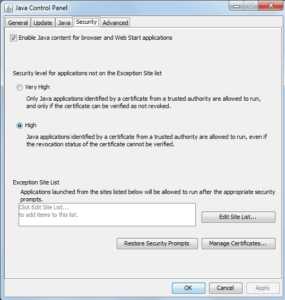
Повреждённые файлы установщика Java могут быть одной из главных причин, по которой установка не запускается. Это может происходить из-за неполного скачивания, сбоев при передаче данных или ошибок в процессе работы антивирусных программ. Чтобы решить эту проблему, выполните несколько шагов.
Первое, что следует сделать, – проверить целостность скачанного файла. Если установочный файл был повреждён на стадии загрузки, его размер может отличаться от оригинала. Для этого сравните размер файла с указанным на официальном сайте Java. Также убедитесь, что скачивание происходило с надежного источника. Лучше всего загружать установщик с официального сайта Oracle.
Второй шаг – удалить старые или частично установленные версии Java. Иногда остаточные файлы от предыдущих установок могут мешать корректной установке. Откройте панель управления, перейдите в раздел «Программы и компоненты» и удалите все версии Java. Затем перезагрузите компьютер.
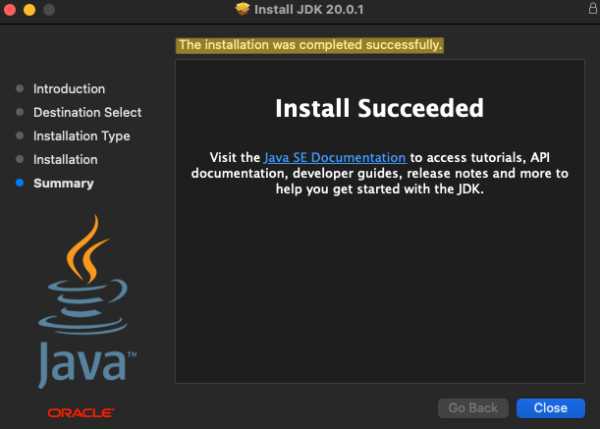
Если проблема сохраняется, попробуйте скачать установщик с другим расширением. Например, используйте .exe файл вместо .dmg (для macOS) или наоборот. Иногда различия в форматах установки могут повлиять на успешный запуск.
Если вышеописанные методы не помогают, можно воспользоваться инструментом для проверки и восстановления целостности установочного файла. Для этого можно использовать команду проверки файлов системы (sfc /scannow) в Windows, которая поможет выявить и устранить возможные повреждения на уровне ОС, влияющие на работу установщика.
В случае, если установщик продолжает не запускаться, а другие способы не помогают, стоит обратиться к производителю программного обеспечения для получения обновлённой версии установщика или технической поддержки.
Устранение конфликтов с уже установленными версиями Java
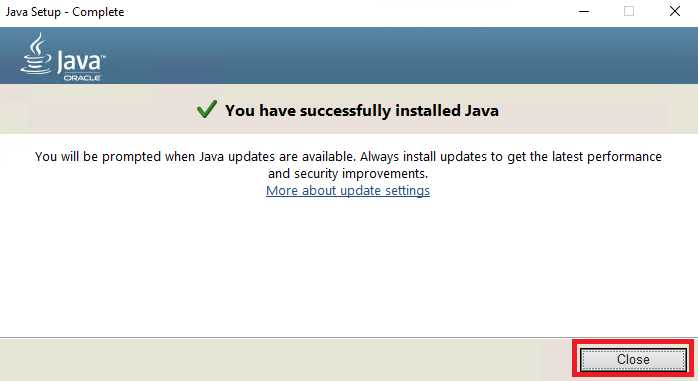
При установке новой версии Java на компьютер часто возникают конфликты с уже установленными версиями. Это может привести к сбоям в запуске программ или установочном процессе. Проблемы могут быть связаны с неправильной настройкой переменных окружения или несоответствием версий. Чтобы избежать этих проблем, нужно предпринять несколько шагов для правильной настройки и устранения конфликтов.
1. Проверка установленных версий Java
Первым шагом является проверка всех установленных версий Java. Для этого можно использовать команду java -version в командной строке. Если на системе установлено несколько версий, необходимо убедиться, что используется правильная версия для конкретных приложений. Можно также воспользоваться инструментом Java Control Panel для управления установленными версиями.
2. Настройка переменной PATH
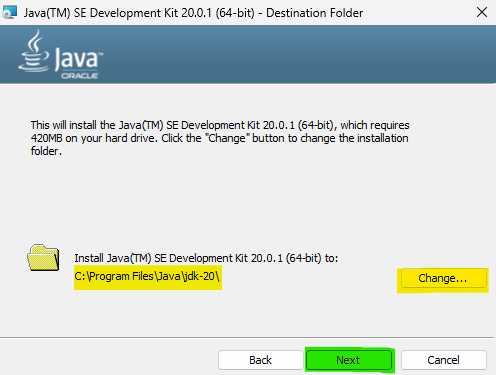
Одной из самых частых причин конфликтов является неправильная настройка переменной среды PATH. Важно, чтобы в PATH была указана только актуальная версия Java. Для этого нужно открыть свойства системы, перейти в раздел «Переменные среды» и убедиться, что путь к директории с Java SDK (например, C:\Program Files\Java\jdk-xx.x.x\bin) указан в переменной PATH. Если старые версии присутствуют в этом списке, их следует удалить.
3. Удаление старых версий
Если старая версия Java больше не используется, рекомендуется полностью удалить её. Для этого откройте «Программы и компоненты» в панели управления и удалите ненужные версии. Убедитесь, что после удаления старой версии не остались её следы в системных папках или реестре.
4. Использование java_home
Переменная JAVA_HOME должна указывать на директорию с установленной версией Java. Если она не настроена или указывает на старую версию, возникнут проблемы с запуском приложений. Чтобы настроить JAVA_HOME, необходимо в переменных среды указать путь к актуальной версии, например: C:\Program Files\Java\jdk-xx.x.x.
5. Использование инструментов для управления версиями
Для более удобного управления несколькими версиями Java можно использовать специальные инструменты, такие как jenv для Unix-подобных систем или SDKMAN! для Linux и macOS. Эти инструменты позволяют быстро переключаться между версиями Java и минимизируют вероятность конфликтов.
6. Проверка правильности установки с помощью команд
После установки новой версии или внесения изменений в переменные окружения стоит убедиться в правильности конфигурации. Используйте команду java -version и javac -version, чтобы проверить, что система использует нужную версию. Также можно выполнить тестовый запуск приложения, требующего Java, для проверки корректности работы системы.
Вопрос-ответ:
Почему установщик Java не запускается?
Есть несколько причин, по которым установщик Java может не запуститься. Наиболее частыми являются неправильные настройки системы, отсутствие прав администратора, поврежденный файл установщика или несовместимость с операционной системой. Стоит проверить, есть ли ошибки в журнале событий или сообщения о сбоях при запуске программы.
Как исправить ошибку, если установщик Java не запускается на Windows?
Если установщик Java не запускается на Windows, попробуйте следующие шаги. Во-первых, убедитесь, что у вас есть права администратора. Для этого щелкните правой кнопкой мыши на файле установщика и выберите «Запуск от имени администратора». Также проверьте, не блокирует ли установку антивирус или брандмауэр. В случае повреждения установочного файла скачайте новый с официального сайта Oracle.
Может ли антивирус блокировать установку Java?
Да, иногда антивирус может блокировать установку Java, считая установочный файл потенциально опасным. В таких случаях временно отключите антивирус или добавьте установочный файл в исключения. После завершения установки включите антивирус обратно.
Что делать, если установщик Java не запускается на macOS?
Для пользователей macOS возможны такие причины, как неподписанный установочный файл или блокировка системой. Чтобы решить проблему, откройте «Системные настройки» > «Безопасность и конфиденциальность» и разрешите запуск установщика, если он был заблокирован. Также убедитесь, что файл установщика имеет правильное расширение и не поврежден. Если проблема сохраняется, попробуйте скачать установщик с официального сайта Oracle.
Как проверить, что установщик Java не поврежден?
Чтобы проверить, не поврежден ли установщик Java, сначала убедитесь, что файл был загружен полностью и без ошибок. Для этого можно сравнить его размер с указанным на официальном сайте. Если файл установлен на компьютер, но не запускается, попробуйте скачать его заново и установить. Также можно использовать проверку целостности файла, если это предусмотрено источником.

 Загрузка...