Удаление Java с системы Debian может понадобиться по разным причинам: от освобождения места на диске до устранения конфликтов между версиями Java. Процесс этот несложный, если следовать точной последовательности действий. В этой статье подробно рассмотрим, как полностью удалить Java с Debian, включая все версии и связанные с ними пакеты.
1. Проверка установленных версий Java
Перед тем как начать удаление, полезно узнать, какие версии Java установлены в вашей системе. Для этого используйте команду:
java -version
Также можно проверить наличие других пакетов Java с помощью:
dpkg --list | grep -i java
Эти команды помогут вам точно определить, какие версии Java необходимо удалить.
2. Удаление с помощью apt
Для удаления пакетов Java в Debian используется стандартный менеджер пакетов apt. Вначале можно выполнить команду, чтобы удалить основную версию Java:
sudo apt-get remove --purge openjdk-*
Если вам нужно удалить конкретную версию, например openjdk-11-jdk, используйте:
sudo apt-get remove --purge openjdk-11-jdk
Этот шаг удалит основной пакет Java, но могут остаться зависимые библиотеки и конфигурационные файлы.
3. Удаление зависимостей и оставшихся файлов
После удаления Java, стоит очистить систему от ненужных зависимостей. Для этого используйте команду:
sudo apt-get autoremove
Это удалит пакеты, которые больше не нужны, но были установлены в качестве зависимостей для Java. Чтобы полностью очистить систему, выполните:
sudo apt-get clean
Эта команда удалит все скачанные архивы пакетов, освобождая место на диске.
4. Удаление конфигурационных файлов
Чтобы удалить все конфигурационные файлы, можно использовать команду:
sudo apt-get purge openjdk-*
Эта команда удалит все конфигурационные файлы, которые могут остаться после удаления пакетов.
Проверка установленной версии Java
java version "11.0.11" 2021-04-20 LTS
Java(TM) SE Runtime Environment (build 11.0.11+9-LTS)
Java HotSpot(TM) 64-Bit Server VM (build 11.0.11+9-LTS, mixed mode)
Если команда java -version не возвращает информацию, это может означать, что Java не установлена или не настроена должным образом. В этом случае можно проверить наличие установленных пакетов Java с помощью команды dpkg -l | grep openjdk, которая покажет все установленные версии OpenJDK.
Чтобы убедиться, что на вашем компьютере установлена правильная версия Java, можно также использовать команду update-alternatives --config java. Она позволяет выбрать одну из доступных версий Java для использования по умолчанию. В случае, если на системе установлено несколько версий Java, данная команда предложит список доступных вариантов.
- Если установлен JDK, его версию можно проверить с помощью команды
javac -version. - Для проверки версии JRE используйте команду
java -version.
Если версия Java не соответствует требуемой, рассмотрите возможность её обновления или удаления старой версии.
Использование команды apt для удаления Java
Для удаления Java с Debian через команду apt, начните с поиска установленных пакетов. Для этого используйте команду:
dpkg --get-selections | grep -i java
Это позволит вам увидеть все пакеты, связанные с Java. После того как вы определите нужные пакеты, можно продолжить их удаление.
Чтобы удалить Java, выполните команду:
sudo apt remove --purge openjdk-*
Эта команда удалит все версии пакетов OpenJDK, установленные через apt. Если вы использовали Oracle JDK, замените «openjdk-» на имя соответствующего пакета, например, «oracle-java-11-installer» или аналогичное.
После удаления пакетов Java, чтобы освободить место, используйте команду для очистки зависимостей:
sudo apt autoremove
Для проверки, что Java действительно удалена, выполните команду:
java -version
Удаление всех установленных пакетов Java
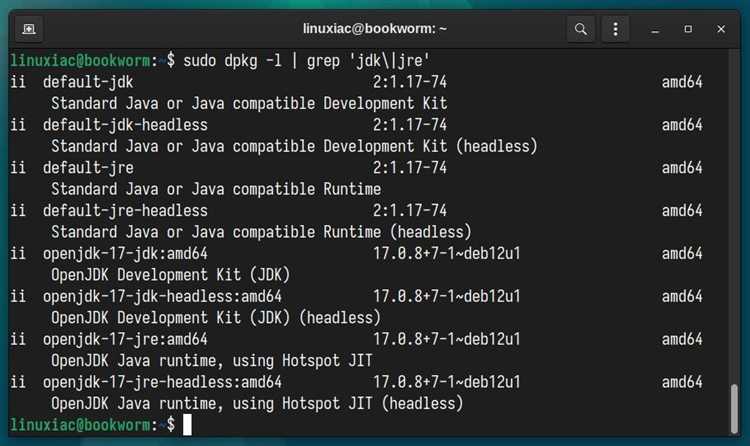
Для полного удаления Java с системы Debian, необходимо удалить все связанные с ней пакеты. Начните с проверки, какие версии Java установлены в вашей системе. Для этого используйте команду:
dpkg --list | grep -i javaОна покажет все установленные пакеты, связанные с Java. Чтобы удалить их, выполните следующие шаги.
1. Удалите пакеты Java с помощью команды apt-get remove. Например, для удаления OpenJDK:
sudo apt-get remove --purge openjdk*2. Убедитесь, что удалены все связанные с Java пакеты, выполнив повторную проверку:
dpkg --list | grep -i java3. Если остались зависимости или другие пакеты, которые больше не нужны, выполните команду для очистки:
sudo apt-get autoremove4. Для окончательной очистки лишних файлов, не относящихся к текущей установке, используйте:
sudo apt-get cleanЭти шаги помогут полностью удалить все установленные пакеты Java из вашей системы Debian.
Очистка зависимостей после удаления Java
После удаления Java из системы важно провести очистку зависимостей, которые могли остаться от пакетов, связанных с Java. Это поможет избежать накопления ненужных файлов и улучшить производительность системы.
Для начала, используйте команду apt-get autoremove. Она удалит пакеты, которые были установлены как зависимости для Java, но больше не нужны системе. Чтобы убедиться, что все лишние пакеты удалены, выполните:
sudo apt-get autoremove
Затем, чтобы очистить кэш пакетов, можно воспользоваться командой:
sudo apt-get clean
Эта команда удалит все загруженные пакеты, которые больше не нужны для установки или обновления, освободив место на диске.
Проверить остаточные пакеты и зависимые файлы можно с помощью утилиты deborphan. Установите ее, если она еще не установлена:
sudo apt-get install deborphan
После установки запустите команду для поиска «сирых» пакетов, которые больше не используются:
sudo deborphan
Для удаления этих пакетов используйте:
sudo apt-get remove --purge $(deborphan)
Также стоит проверить наличие старых версий Java. Если они все еще присутствуют на системе, их можно удалить вручную с помощью dpkg, используя команду:
dpkg --list | grep openjdk
Это покажет все установленные версии Java. Для удаления конкретной версии используйте:
sudo apt-get remove --purge
Наконец, если вам нужно удостовериться, что все следы Java были удалены, можно выполнить поиск всех связанных файлов с помощью команды:
sudo find / -name '*java*' -exec rm -rf {} \;
Эти шаги помогут полностью очистить систему от остатков Java и вернуть ее к оптимальной работе.
Удаление конфигурационных файлов Java
После удаления пакетов Java с системы Debian часто остаются конфигурационные файлы, которые могут занимать место на диске или вызвать конфликты при установке других версий. Чтобы удалить эти файлы, выполните следующие шаги.
Во-первых, используйте команду dpkg -l | grep java, чтобы убедиться, какие пакеты Java были установлены. Это даст вам представление о том, какие компоненты следует удалить.
Для удаления конфигурационных файлов используйте команду sudo apt-get purge <пакет>. Например, чтобы удалить все конфигурационные файлы OpenJDK, выполните sudo apt-get purge openjdk-*.
После этого для очистки оставшихся зависимостей, которые больше не нужны, используйте sudo apt-get autoremove --purge. Это удалит пакеты, которые не используются системой.
Конфигурационные файлы могут находиться в различных системных директориях, таких как /etc/java, /usr/lib/jvm и /usr/share/java. Проверьте эти директории на наличие лишних файлов и удалите их вручную, если необходимо. Используйте команды sudo rm -rf <путь> для удаления.
Не забудьте удалить символические ссылки, которые могут быть созданы для Java, например, в /usr/bin/java, если они не были удалены автоматически. Для этого выполните команду sudo rm /usr/bin/java.
После удаления конфигурационных файлов перезагрузите систему, чтобы изменения вступили в силу и не возникло конфликтов с оставшимися версиями Java.
Удаление альтернативных версий Java с помощью update-alternatives
Для управления несколькими версиями Java на Debian используется утилита update-alternatives. Чтобы удалить не нужную версию Java, необходимо выполнить несколько шагов.
Первый шаг – просмотр установленных версий. Выполните команду:
sudo update-alternatives --config java
Эта команда выведет список доступных версий Java, где каждая версия будет иметь свой номер. Например:
There are 3 choices for the alternative java (providing /usr/bin/java).
Далее необходимо выбрать, какую версию оставить. Введите номер версии, которую хотите удалить, и запомните путь к установленной версии, например, /usr/lib/jvm/java-11-openjdk-amd64. После этого можно приступить к удалению.
Для удаления версии Java из системы выполните команду:
sudo update-alternatives --remove java /usr/lib/jvm/java-11-openjdk-amd64/bin/java
Замените путь на тот, который соответствует версии, которую вы хотите удалить. После этого указанная версия больше не будет доступна через update-alternatives.
Если нужно удалить альтернативу для других компонентов Java, например, javac или javaws, аналогично выполняйте команду для каждого компонента:
sudo update-alternatives --remove javac /usr/lib/jvm/java-11-openjdk-amd64/bin/javac
Для окончательной очистки системы от неиспользуемых версий Java, можно удалить пакеты через APT. Например, чтобы удалить OpenJDK 11, используйте:
sudo apt-get remove openjdk-11-jdk
Не забудьте проверить, что больше не осталось ненужных версий, выполнив снова команду:
sudo update-alternatives --config java
Проверка, осталась ли Java после удаления
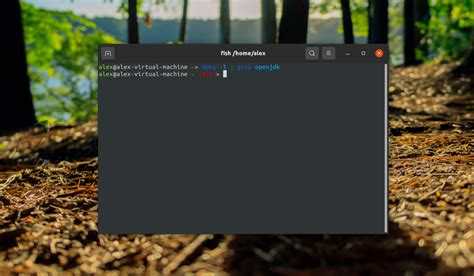
Для того чтобы убедиться, что Java была полностью удалена с вашей системы Debian, выполните несколько проверок с помощью командной строки. Если после удаления остаются какие-либо компоненты, они могут продолжать занимать место на диске или вызывать проблемы с зависимостями.
1. Проверьте установленную версию Java с помощью команды:
java -version2. Используйте команду для проверки установленных пакетов:
dpkg -l | grep openjdksudo apt-get purge openjdk*3. Также можно проверить установленные альтернативы для Java с помощью команды:
update-alternatives --display javaЕсли команда возвращает путь к исполнимому файлу Java, это означает, что некоторые файлы Java всё ещё могут быть присутствовать на вашей системе. Используйте:
sudo update-alternatives --remove java /usr/lib/jvm/java-11-openjdk-amd64/bin/java4. Для полной очистки можно проверить и удалить оставшиеся файлы, связанные с Java, в каталоге /usr/lib/jvm:
ls /usr/lib/jvm/Если каталог не пуст, удалите его вручную, используя команду:
sudo rm -rf /usr/lib/jvm/*После выполнения всех проверок и очистки можно быть уверенным, что Java была удалена с вашего Debian-сервера.
Устранение ошибок при удалении Java
При попытке удалить Java с Debian могут возникнуть различные ошибки, которые часто связаны с неправильным удалением пакетов, зависимостями или остаточными файлами. Вот несколько шагов для их устранения.
- Ошибка: Не удаётся удалить пакет
Для устранения этой ошибки используйте командуsudo apt-get remove --purge <имя_пакета>. Если ошибка сохраняется, возможно, пакет зависит от других программ, которые необходимо удалить вручную. - Ошибка: Зависимости не могут быть удалены
Если Java устанавливалась с дополнительными пакетами, которые не удается удалить, используйте командуsudo apt-get autoremove, чтобы очистить систему от неиспользуемых зависимостей. - Ошибка: Остаточные файлы после удаления
Для удаления всех остатков выполните командуsudo apt-get autoremove --purgeи затемsudo apt-get cleanдля очистки кэша пакетов. Это избавит от ненужных файлов, оставшихся после удаления. - Ошибка: Java всё ещё доступна после удаления
Иногда Java может оставаться доступной через переменные окружения. Убедитесь, что переменныеJAVA_HOMEиPATHочищены. Проверьте файл/etc/environmentи удалите все строки, связанные с Java. - Ошибка: Используемые приложения не работают после удаления
Если после удаления Java возникают проблемы с запуском приложений, которые её использовали, проверьте, что эти приложения могут работать без Java или нуждаются в другой версии JDK. В некоторых случаях нужно установить альтернативную версию Java.
После выполнения этих шагов Java должна быть полностью удалена, и система освободится от лишних пакетов и зависимостей.
Вопрос-ответ:
Как полностью удалить Java с Debian?
Для полного удаления Java с Debian нужно выполнить несколько шагов. Во-первых, важно узнать, какие версии Java установлены. Для этого выполните команду dpkg —list | grep -i jdk, чтобы увидеть все установленные пакеты. Затем удалите их с помощью команды sudo apt-get purge <пакет>, заменив <пакет> на название установленного пакета Java. Например, для удаления OpenJDK 11 будет sudo apt-get purge openjdk-11-jdk. После этого можно очистить остаточные файлы с помощью sudo apt-get autoremove и sudo apt-get clean.
Как проверить, установлена ли Java на Debian?
Чтобы проверить, установлена ли Java на Debian, можно использовать команду java -version в терминале. Если Java установлена, вы увидите информацию о версии. Если Java не установлена, будет выведено сообщение, что команда не найдена. Также можно проверить наличие пакетов Java с помощью dpkg —list | grep -i java или dpkg —list | grep -i jdk для JDK.
Как удалить Java, если она была установлена через пакеты .tar.gz?
Если Java была установлена вручную с использованием архивов .tar.gz, удаление будет немного сложнее. Для этого нужно найти папку, в которую была распакована Java. Обычно это /opt/ или домашняя директория пользователя. Для удаления достаточно просто удалить саму папку с помощью команды sudo rm -rf /путь/к/java. Если для установки были добавлены какие-то символические ссылки, их также нужно удалить с помощью команды sudo rm /usr/bin/java и других связанных файлов.
После удаления Java остаются ли какие-то остаточные файлы?
Да, после удаления Java могут остаться остаточные файлы, такие как настройки или конфигурации. Чтобы полностью очистить систему, можно использовать команду sudo apt-get autoremove для удаления ненужных зависимостей и sudo apt-get clean для очистки кэша пакетов. Если Java была установлена вручную, могут остаться файлы в каталоге /opt/ или в другом месте, если они не были удалены при обычном удалении.
Можно ли установить несколько версий Java на Debian и как их удалить?
Да, на Debian можно установить несколько версий Java, и для этого нужно управлять различными версиями через систему update-alternatives. Чтобы посмотреть, какие версии Java установлены, используйте команду update-alternatives —config java. Для удаления конкретной версии Java можно использовать команду sudo apt-get remove openjdk-<версия>-jdk, заменив <версия> на нужную. Например, для удаления OpenJDK 11 используйте sudo apt-get remove openjdk-11-jdk.

 Загрузка...