При каждом обновлении Discord оригинальные файлы модифицируются, что может полностью нарушить работу BetterDiscord. Чтобы избежать потери настроек, тем и плагинов, необходимо использовать проверенные методы ручного или полуавтоматического обновления.
Перед обновлением закрой Discord через диспетчер задач – обычное закрытие окна недостаточно, так как процесс Update.exe может продолжать работу в фоновом режиме. Затем скачай последнюю версию BetterDiscord с официального GitHub-репозитория. Не используй сторонние сайты – в большинстве случаев они распространяют устаревшие или модифицированные установщики.
Запусти установщик BetterDiscord и выбери опцию «Repair BetterDiscord», затем – директорию, в которой установлен Discord. Этот шаг позволяет безопасно восстановить совместимость с текущей версией Discord без удаления пользовательских файлов.
После обновления проверь актуальность установленных плагинов. Некоторые из них несовместимы с новыми версиями Discord и могут вызывать сбои. Отключай их поочерёдно, если после обновления интерфейс не загружается или появляются ошибки загрузки.
Проверка текущей версии BetterDiscord и совместимости с Discord
Открой Discord, затем нажми Ctrl + Shift + I, чтобы запустить инструменты разработчика. Перейди во вкладку «Console» и найди строку, начинающуюся с [BD] – в ней указана установленная версия BetterDiscord.
Актуальную версию BetterDiscord можно узнать на официальном GitHub-репозитории: https://github.com/BetterDiscord/BetterDiscord. Сравни номер версии с установленным в твоей системе. Несовпадение означает необходимость обновления.
Для проверки совместимости с текущей версией Discord перейди в директорию установки BetterDiscord и открой файл index.js или manifest.json (в зависимости от структуры). Внутри должен быть указан диапазон поддерживаемых версий Discord.
Если после обновления Discord BetterDiscord перестал запускаться, проверь наличие ошибок в консоли разработчика. Часто проблема кроется в изменённой архитектуре Discord-клиента, что требует патча или полной переустановки BetterDiscord.
Не запускай Discord через сторонние лаунчеры или кастомные клиенты – это может нарушить интеграцию BetterDiscord. Используй только официальный установщик с сайта BetterDiscord для корректной работы всех компонентов.
Подготовка к обновлению: резервное копирование тем и плагинов
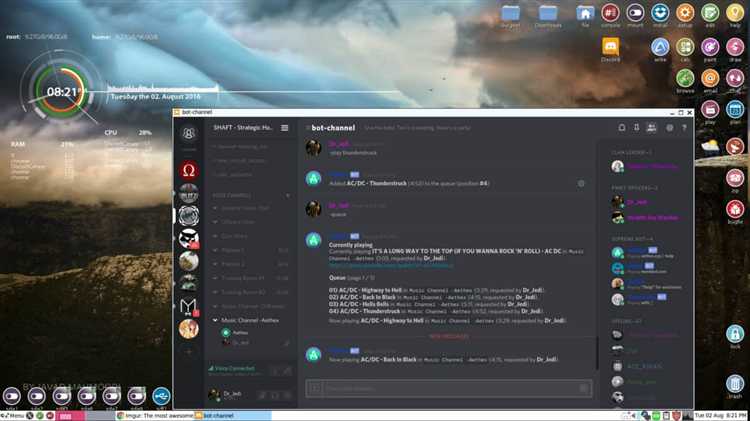
Перед обновлением BetterDiscord важно сохранить текущие темы и плагины, чтобы исключить их потерю при возможной переустановке. Все пользовательские файлы хранятся локально и могут быть скопированы вручную.
Темы и плагины находятся по следующим путям:
Темы: %appdata%\BetterDiscord\themes
Плагины: %appdata%\BetterDiscord\plugins
Откройте проводник Windows и вставьте каждый путь в адресную строку. Скопируйте содержимое папок на внешний носитель или в облачное хранилище. Лучше создать отдельные папки с датой резервного копирования.
Чтобы избежать конфликтов после обновления, проверьте список установленных плагинов. Не все из них могут быть совместимы с новой версией BetterDiscord. Рекомендуется сохранить следующую информацию:
| Название | Версия | Источник |
|---|---|---|
| ExamplePlugin | 1.4.2 | https://betterdiscord.app/plugin/ExamplePlugin |
| DarkMatterTheme | 2.1.0 | https://betterdiscord.app/theme/DarkMatter |
Такой список поможет быстро восстановить нужные элементы вручную, если автоматическая активация после обновления не сработает.
Загрузка актуального установщика с официального сайта
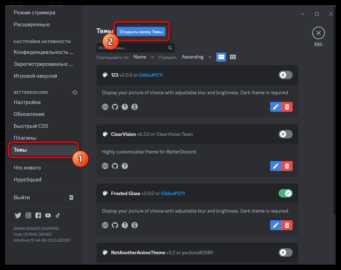
Алгоритм загрузки:
- На главной странице нажмите кнопку Download.
- Автоматически начнётся загрузка установщика для вашей операционной системы. Поддерживаются Windows, macOS и Linux. Если загрузка не началась, кликните по ссылке вручную.
- После скачивания проверьте имя файла – он должен называться
BetterDiscord-Windows.exe,.dmgили.AppImageв зависимости от платформы.
Рекомендации:
- Не запускайте установщик, если он был загружен с зеркал, сторонних сайтов или по ссылкам из комментариев на форумах.
- Сравните хэш-сумму файла (SHA256) с указанной на GitHub-странице проекта: https://github.com/BetterDiscord/Installer/releases.
- Удалите устаревшие версии установщика, если они остались в папке загрузок, чтобы избежать случайного запуска неподходящей сборки.
Выбор правильного режима установки при запуске инсталлятора
Опция Repair сохраняет все пользовательские настройки и темы, заменяя только устаревшие или повреждённые файлы. Это критично при переходе на новую версию, так как переустановка может привести к потере конфигураций и сбою загрузки плагинов.
Если выбрать Install, установщик может дублировать инстанцию BetterDiscord или вызвать конфликт версий. Это особенно актуально, если в системе уже есть действующая установка. При этом часто возникают ошибки вида «Injection failed» или Discord зависает на старте.
Uninstall предназначен исключительно для полного удаления BetterDiscord и не подходит для обновления. Этот режим удаляет модифицированные файлы Discord и стирает пользовательские данные, включая темы и плагины.
Перед выбором Repair рекомендуется закрыть Discord через диспетчер задач, чтобы исключить блокировку файлов. После завершения ремонта необходимо вручную перезапустить Discord – обновлённая версия BetterDiscord будет загружена автоматически.
Ручное восстановление тем и плагинов после обновления
После обновления BetterDiscord часто возникает ситуация, при которой темы и плагины перестают работать или полностью исчезают. Чтобы вернуть функциональность, выполните следующие шаги вручную:
- Откройте папку с настройками BetterDiscord. В Windows она находится по пути:
%appdata%\BetterDiscord. - Скопируйте содержимое папок
themesиpluginsв безопасное место перед обновлением, чтобы не потерять файлы при сбое. - После обновления убедитесь, что BetterDiscord правильно определил директории для тем и плагинов. Иногда путь сбрасывается. Проверьте его в настройках BetterDiscord в разделе Settings > Themes и Settings > Plugins.
- Если каталоги пусты – вручную переместите сохранённые ранее файлы обратно в соответствующие папки.
- Перезапустите Discord. Если тема или плагин не отображается, откройте Settings > Themes или Plugins и включите их вручную.
- Некоторые старые версии плагинов могут конфликтовать с новой версией BetterDiscord. Загрузите обновлённые версии с официального репозитория: betterdiscord.app.
Избегайте восстановления архивами или сторонними программами: ручной способ даёт больший контроль и снижает риск повреждения настроек.
Решение частых ошибок при запуске обновлённого BetterDiscord
Ошибка «BetterDiscord не загружается» часто связана с конфликтом плагинов или тем. Убедитесь, что все установленные расширения совместимы с текущей версией. Для проверки временно отключите все плагины и темы, а затем включайте их по одному, выявляя проблемный.
Если при запуске появляется ошибка «Failed to inject BetterDiscord», это означает, что антивирус или защитник Windows блокируют загрузку модификации. Добавьте папку Discord в исключения защитного ПО и перезапустите программу с правами администратора.
Частая причина сбоев – некорректная установка обновления. Запустите установщик BetterDiscord заново, выбрав опцию «Repair», чтобы автоматически исправить повреждённые файлы и настройки.
Ошибка «Theme loading failed» появляется, когда тема несовместима с обновлённой версией. Обновите тему до последней версии на официальном сайте или отключите её через настройки BetterDiscord.
Если Discord зависает при запуске после обновления BetterDiscord, удалите кэш приложения. Путь для очистки: %appdata%\BetterDiscord\cache. Удалите содержимое папки и перезапустите клиент.
Вопрос-ответ:
Какие основные шаги нужно выполнить для обновления BetterDiscord без сбоев?
Для корректного обновления BetterDiscord рекомендуется сначала закрыть Discord полностью, затем скачать последнюю версию установщика с официального сайта. После этого запустите установщик и выберите опцию обновления BetterDiscord. По окончании процесса перезапустите Discord, чтобы изменения вступили в силу. Важно не использовать сторонние или взломанные версии, так как они могут вызвать ошибки.
Что делать, если при обновлении BetterDiscord появляется ошибка установки?
Если возникает ошибка, попробуйте сначала удалить текущую версию BetterDiscord через панель управления или специальный деинсталлятор, затем скачайте свежий установочный файл с официального источника. Также убедитесь, что Discord полностью закрыт, а антивирус или брандмауэр не блокируют процесс установки. При повторных проблемах имеет смысл проверить целостность файлов Discord или переустановить сам клиент.
Можно ли обновить BetterDiscord, не удаляя старую версию, и не возникнет ли при этом конфликтов?
Да, обновление через установщик BetterDiscord обычно происходит поверх уже установленной версии, что позволяет сохранить настройки и плагины. Однако иногда после крупных обновлений может потребоваться удаление старой версии, чтобы избежать конфликтов. Если возникают сбои, стоит выполнить полное удаление BetterDiscord и затем чистую установку новой версии.
Как проверить, что обновление BetterDiscord прошло успешно?
После обновления запустите Discord и проверьте версию BetterDiscord в настройках — обычно она отображается в разделе информации о плагинах или темах. Если интерфейс работает корректно, плагины загружаются и не возникает ошибок при запуске, значит обновление прошло успешно. В случае проблем стоит изучить логи или сообщения об ошибках для уточнения причин.
Что делать, если после обновления BetterDiscord некоторые плагины или темы перестали работать?
Иногда обновления BetterDiscord могут привести к несовместимости старых плагинов или тем. В таком случае рекомендуется проверить наличие новых версий этих компонентов на официальных ресурсах. Если обновлений нет, можно временно отключить проблемные плагины или темы и дождаться исправлений от их разработчиков. Также полезно очистить кэш Discord и перезапустить программу.

 Загрузка...