Обновление WhatsApp для настольных устройств обеспечивает стабильность работы, исправление ошибок и доступ к новым функциям. Важно своевременно устанавливать обновления, чтобы избежать проблем с синхронизацией и безопасностью.
Для автоматической проверки обновлений в приложении WhatsApp Desktop откройте меню и выберите раздел «Проверить наличие обновлений». Если обновление доступно, система предложит загрузить и установить его без удаления текущих данных. Вручную скачать последнюю версию можно с официального сайта WhatsApp, выбирая инсталлятор под Windows или macOS.
Рекомендуется перед обновлением закрыть все активные чаты и синхронизировать переписку с мобильным устройством, чтобы избежать потери информации. При возникновении ошибок в процессе обновления полезно очистить кэш приложения или временно отключить антивирусное ПО, которое может блокировать установку.
Следите за выходом новых версий на официальных ресурсах WhatsApp и периодически проверяйте параметры автозагрузки обновлений в настройках программы для удобства и безопасности.
Обновление WhatsApp на компьютере: инструкция и советы
Для корректной работы WhatsApp Desktop важно регулярно устанавливать обновления. Они повышают безопасность, исправляют ошибки и добавляют новые функции.
- Проверка текущей версии: Откройте WhatsApp на ПК, перейдите в меню «Настройки» → «Справка» → «О приложении». Сверьте номер версии с последней на официальном сайте WhatsApp.
- Автоматическое обновление: При установке из Microsoft Store или Mac App Store обновления устанавливаются автоматически. Убедитесь, что включены автоматические обновления в настройках магазина.
- Ручное обновление:
- Загрузите последнюю версию с официального сайта whatsapp.com/download.
- Закройте приложение WhatsApp перед установкой.
- Запустите скачанный установщик и следуйте инструкциям. Новый установщик заменит старую версию без потери данных.
- Рекомендации:
- Создавайте резервные копии переписок в облаке или локально перед обновлением, особенно если используете бета-версию.
- Обновляйте приложение только с официальных ресурсов, чтобы избежать вредоносных программ.
- Проверяйте системные требования новой версии, особенно после крупных обновлений.
- При возникновении проблем после обновления очистите кэш приложения или переустановите WhatsApp.
Как проверить текущую версию WhatsApp на компьютере

Для проверки версии WhatsApp на компьютере откройте приложение и выполните следующие действия:
1. В верхнем меню нажмите на значок с тремя точками (или шестеренкой) в правом верхнем углу окна приложения.
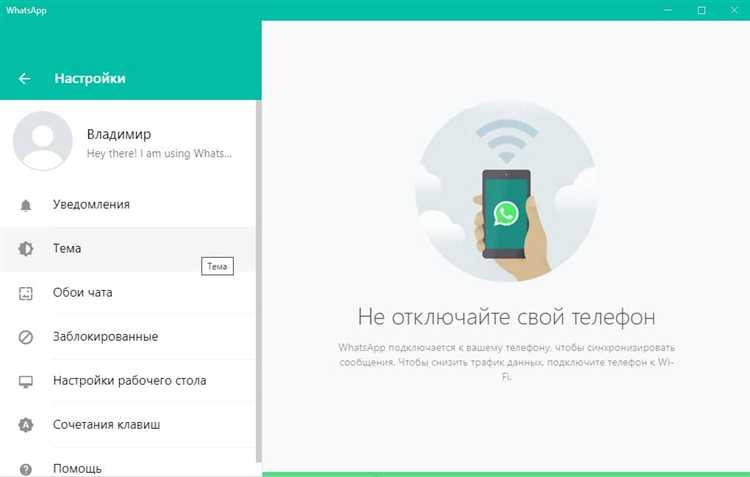
2. В открывшемся списке выберите пункт «Настройки».
3. В разделе «Настройки» перейдите в подраздел «Справка» или «О программе» (название может варьироваться в зависимости от версии приложения).
4. В этом разделе будет отображена текущая версия WhatsApp, например, «Версия 2.2216.6».
Если вы используете WhatsApp Desktop из Microsoft Store, также можно проверить версию через свойства приложения в меню «Пуск» – выберите приложение, нажмите правой кнопкой мыши и выберите «Дополнительные параметры», где будет указана версия.
Регулярная проверка версии помогает убедиться, что вы используете актуальную сборку с последними исправлениями безопасности и функциями.
Где скачать последнюю версию WhatsApp для Windows и Mac
- Перейдите на официальный сайт WhatsApp: https://www.whatsapp.com/download.
- Выберите версию для вашей операционной системы – Windows или Mac.
- Нажмите кнопку загрузки, чтобы скачать установочный файл.
Для Windows доступны версии как для 32-, так и для 64-битных систем. Система автоматически предложит подходящую, но при необходимости можно выбрать вручную.
Для Mac доступна версия, совместимая с macOS 10.10 и новее. Если ваша система старше, потребуется обновление или использование веб-версии WhatsApp.
Внимание: загрузка приложения из других источников повышает риск получить устаревшую или заражённую версию. Для регулярного обновления достаточно использовать встроенную функцию обновлений WhatsApp или повторно загружать файл с официального сайта.
Пошаговое руководство по обновлению WhatsApp на ПК
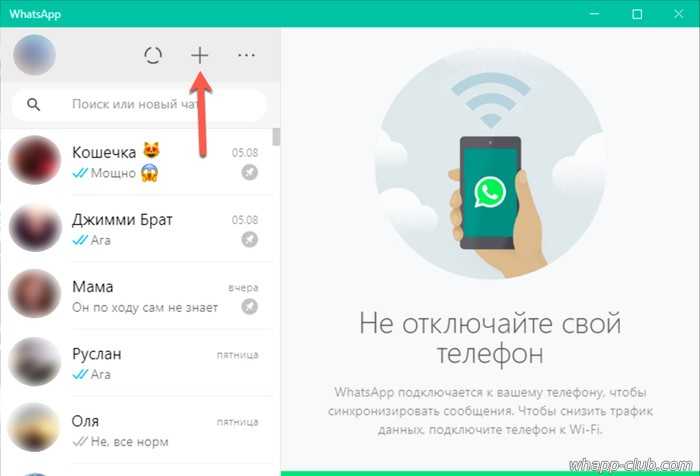
1. Откройте приложение WhatsApp на вашем компьютере.
2. В верхнем меню выберите раздел «Настройки» (иконка шестерёнки).
3. В меню настроек перейдите в раздел «О программе» или «Обновления».
4. Нажмите кнопку «Проверить обновления». Если новая версия доступна, появится предложение загрузить её.
5. Подтвердите загрузку и дождитесь завершения скачивания обновления.
6. После загрузки автоматически начнётся установка новой версии. Не закрывайте приложение и не выключайте компьютер во время процесса.
7. По окончании установки перезапустите WhatsApp, чтобы изменения вступили в силу.
8. Если обновление не стартовало автоматически, загрузите последнюю версию с официального сайта WhatsApp (https://www.whatsapp.com/download).
9. Установите скачанный файл поверх текущей версии, следуя инструкциям установщика.
10. Проверяйте обновления регулярно, минимум раз в месяц, чтобы обеспечить безопасность и доступ к новым функциям.
Как включить автоматическое обновление WhatsApp на компьютере

Для активации автоматического обновления WhatsApp на Windows или macOS используйте встроенные системные инструменты. На Windows откройте Microsoft Store, найдите WhatsApp в разделе «Мои приложения и игры», нажмите «Настройки» и активируйте пункт «Автоматическое обновление приложений». Это обеспечит загрузку новых версий без вашего вмешательства.
На macOS обновление WhatsApp контролируется через Mac App Store. Запустите приложение App Store, перейдите в меню «Настройки» и включите «Автоматическое обновление приложений». Если WhatsApp установлен вне App Store, автоматическое обновление доступно только через встроенный механизм обновления программы. В WhatsApp перейдите в меню «Настройки» → «Помощь» → «Проверить обновления» и убедитесь, что при запуске приложение проверяет наличие обновлений.
При использовании версии WhatsApp Desktop с сайта разработчика автоматические обновления реализованы через встроенный updater. Для корректной работы необходимо, чтобы приложение имело доступ к интернету и права на установку обновлений. Если автоматическое обновление не включается, проверьте настройки брандмауэра и антивируса, чтобы не блокировать соединения с серверами WhatsApp.
Регулярное обновление гарантирует безопасность и доступ к новым функциям. В случае необходимости можно настроить уведомления о новых версиях для ручной установки, если автоматический режим нежелателен.
Что делать, если обновление WhatsApp не устанавливается
Проверьте свободное место на диске – минимум 500 МБ должно быть доступно для загрузки и установки обновления. Если места недостаточно, удалите ненужные файлы или программы.
Перезапустите компьютер, чтобы завершить все фоновые процессы, которые могут блокировать обновление. Отключите антивирус или брандмауэр на время установки, так как они могут блокировать доступ к серверам WhatsApp.
Убедитесь, что ваше интернет-соединение стабильно и не использует прокси или VPN, которые могут препятствовать загрузке файлов обновления. Для проверки скорости используйте онлайн-сервисы или переключитесь на другое подключение.
Скачивайте обновление исключительно с официального сайта WhatsApp или через Microsoft Store. Не используйте сторонние ресурсы, которые могут предлагать повреждённые или устаревшие версии.
Если обновление не запускается, удалите текущую версию WhatsApp через «Программы и компоненты» в панели управления, затем загрузите последнюю версию заново. Перед удалением сделайте резервную копию чатов.
Проверьте целостность системных файлов Windows с помощью команды sfc /scannow в командной строке от имени администратора. Повреждённые файлы могут мешать установке обновлений.
Если проблема сохраняется, просмотрите логи установщика в папке %TEMP% для выявления конкретных ошибок и воспользуйтесь официальными форумами или службой поддержки WhatsApp с точным кодом ошибки.
Как сохранить данные при обновлении WhatsApp на компьютере
Перед началом обновления важно создать резервную копию чатов. В WhatsApp для ПК сделайте это через настройки приложения: перейдите в раздел «Чаты» и выберите «Резервное копирование». Сохраните файл резервной копии на внешнем носителе или облачном хранилище для дополнительной безопасности.
Закройте WhatsApp и убедитесь, что приложение полностью завершено в диспетчере задач, чтобы избежать повреждения файлов во время обновления. Затем скачайте установочный файл последней версии с официального сайта WhatsApp, исключая использование сторонних источников.
После установки новой версии не запускайте приложение сразу, а сначала проверьте, что резервная копия доступна и не повреждена. При первом запуске обновленного WhatsApp следуйте инструкциям по восстановлению данных из резервной копии, если появится соответствующий запрос.
Если используется версия WhatsApp с привязкой к смартфону, убедитесь, что синхронизация данных между устройствами активна. Для этого проверьте, что компьютер и телефон подключены к одной сети, а аккаунт авторизован корректно.
При возникновении ошибок восстановления рекомендуется временно отключить антивирус и брандмауэр, которые могут блокировать доступ к файлам резервных копий. После успешного восстановления включите защиту обратно.
Советы по устранению проблем после обновления WhatsApp на ПК
Проверьте совместимость системы. Перед обновлением убедитесь, что версия Windows или macOS поддерживается последней версией WhatsApp. Например, для Windows требуется минимум Windows 10 версии 1903 и выше.
Перезапустите приложение с правами администратора. Нажмите правой кнопкой на ярлык WhatsApp и выберите «Запуск от имени администратора». Это решает проблемы с доступом к системным файлам и настройкам.
Очистите кеш и временные файлы. В Windows это можно сделать через %AppData%\WhatsApp, удалив содержимое папки Cache. На macOS – в ~/Library/Application Support/WhatsApp.
Проверьте настройки антивируса и брандмауэра. После обновления часто требуется добавить WhatsApp в список исключений, чтобы избежать блокировки сетевого соединения.
Обновите драйверы сетевой карты. Иногда проблемы с загрузкой сообщений связаны с устаревшим сетевым драйвером, особенно после обновления Windows.
Переустановите приложение без удаления данных. Скачайте свежий установщик с официального сайта WhatsApp и установите поверх текущей версии – это устранит поврежденные файлы без потери истории переписок.
При сохранении неполадок стоит проверить системные логи и обратиться к официальной поддержке с указанием версии ОС, номера сборки WhatsApp и описанием ошибки.
Вопрос-ответ:
Как проверить, доступно ли обновление WhatsApp для компьютера?
Чтобы узнать, вышла ли новая версия WhatsApp для ПК, откройте программу и перейдите в меню «Справка» или «Настройки». Там часто есть раздел «О программе», где указана текущая версия. Можно также посетить официальный сайт WhatsApp и сравнить номер установленной версии с последней доступной. Если версия устарела, система обычно предложит обновиться автоматически или вручную.
Какие шаги нужно выполнить, чтобы обновить WhatsApp на компьютере вручную?
Для обновления WhatsApp вручную сначала закройте приложение. Затем зайдите на официальный сайт WhatsApp и скачайте последнюю версию для вашей операционной системы. После завершения загрузки запустите установочный файл и следуйте инструкциям мастера установки. Важно сохранять соединение с интернетом на протяжении всего процесса. По окончании установки новая версия автоматически заменит старую, при этом ваши данные сохранятся.
Что делать, если обновление WhatsApp на компьютере не устанавливается или возникает ошибка?
Если установка обновления не проходит, попробуйте сначала перезагрузить компьютер и убедиться, что интернет-соединение стабильное. Проверьте, достаточно ли свободного места на диске для загрузки файла. Иногда помогает временное отключение антивируса или брандмауэра, которые могут блокировать установку. Если проблема не устраняется, можно удалить текущую версию WhatsApp и установить приложение заново, предварительно сохранив важные данные, если это возможно.
Какие преимущества даёт обновление WhatsApp на компьютере до последней версии?
Обновление WhatsApp обеспечивает доступ к новым функциям и улучшениям интерфейса, повышает стабильность работы программы и исправляет найденные ошибки. Кроме того, свежая версия содержит обновлённые меры безопасности, что снижает риск взлома или утечки данных. Это помогает пользоваться мессенджером без перебоев и с комфортом.

 Загрузка...