Мессенджер Viber сохраняет переписку как на мобильных устройствах, так и на компьютере, синхронизируя данные между ними. Однако пользователь может в любой момент полностью или частично удалить историю сообщений – как для отдельного чата, так и глобально для всего аккаунта. Это может потребоваться при смене устройства, защите личной информации или освобождении памяти.
Удаление сообщений в Viber осуществляется вручную через настройки приложения. При этом важно учитывать: если история не была заархивирована или перенесена заранее, восстановить её после удаления невозможно. Кроме того, удаление сообщений на одном устройстве не всегда означает их автоматическое исчезновение на другом – особенно если отключена синхронизация.
Для полного удаления истории существует несколько сценариев: очистка конкретного чата, удаление всех чатов сразу, а также сброс данных приложения. Каждый метод имеет свои особенности. Например, очистка чата оставляет контакт в списке, но удаляет переписку, тогда как полное удаление чата убирает и сам контакт из основного списка. Разберем каждый способ детально, чтобы избежать ошибок и не потерять важные данные.
Как удалить отдельное сообщение в чате Viber

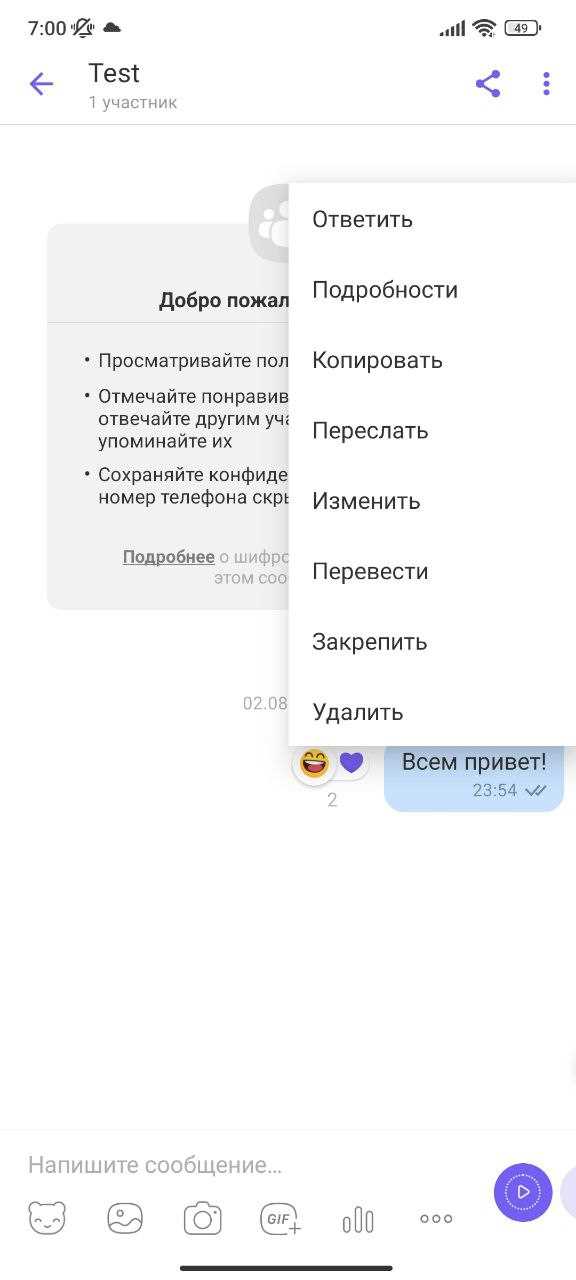
Откройте нужный чат и найдите сообщение, которое хотите удалить. Нажмите на него и удерживайте палец (на смартфоне) или кликните правой кнопкой мыши (на компьютере), чтобы вызвать меню действий.
Выберите пункт «Удалить». Появится выбор: удалить сообщение только у себя или у всех участников чата. Если сообщение отправлено вами и еще не прошло слишком много времени, можно удалить его у всех. Нажмите «Удалить у всех», чтобы оно исчезло у собеседника.
Viber отображает надпись «Вы удалили сообщение», если оно было удалено для всех. Учитывайте, что собеседник мог успеть его прочитать до удаления или получить уведомление.
Удаление сообщений не восстанавливает память телефона, так как текст занимает минимальный объем. Функция предназначена исключительно для удаления информации из интерфейса чата.
Как стереть всю переписку с конкретным контактом

Для удаления всей переписки с отдельным пользователем в Viber выполните следующие шаги:
- Откройте приложение Viber на смартфоне.
- Перейдите во вкладку «Чаты».
- Найдите нужный чат с контактом, чью переписку хотите удалить.
- Нажмите и удерживайте чат до появления меню действий.
- Выберите пункт «Удалить чат» или «Удалить переписку» (в зависимости от версии приложения).
- Подтвердите действие в появившемся окне.
Если вы используете Viber на компьютере:
- Откройте десктопное приложение Viber.
- Найдите контакт в списке чатов слева.
- Кликните правой кнопкой мыши по чату.
- Выберите «Удалить чат» и подтвердите удаление.
Удаление чата удаляет только вашу копию переписки. У собеседника сообщения сохранятся.
Если включена функция резервного копирования, переписка может быть восстановлена после переустановки приложения, если не была удалена из облака.
Чтобы полностью исключить восстановление, отключите резервное копирование и удалите копию из облачного хранилища (Google Диск или iCloud).
Как очистить историю сообщений сразу во всех чатах

Для полной очистки истории сообщений во всех чатах Viber необходимо воспользоваться функцией сброса данных приложения. Это удалит все переписки, включая групповые и индивидуальные чаты, с устройства.
На Android откройте «Настройки» Viber, перейдите в раздел «Учетная запись» → «Удалить историю сообщений». Подтвердите действие. После этого все сообщения будут безвозвратно удалены, но чаты останутся в списке без содержимого.
На iPhone откройте «Еще» → «Настройки» → «Учетная запись» → «Очистить историю». Подтвердите запрос. Чаты сохранятся, но вся переписка будет стерта.

Если требуется стереть не только сообщения, но и список чатов, удалите и переустановите Viber. После повторного входа без восстановления резервной копии все данные будут сброшены.
Перед очисткой убедитесь, что резервные копии в облаке отключены, иначе при следующей синхронизации данные могут восстановиться автоматически.
Как включить автоматическое удаление сообщений
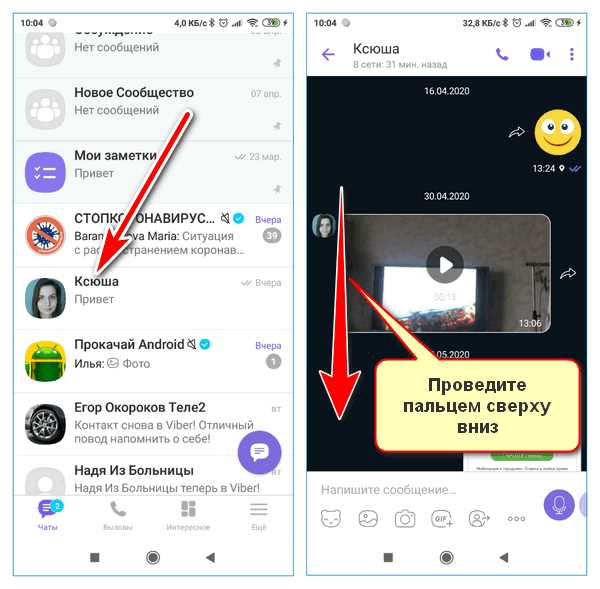
Автоматическое удаление сообщений в Viber реализуется через функцию исчезающих сообщений. Она позволяет задавать таймер, после которого отправленные сообщения исчезают из чата без возможности восстановления.
Для включения функции выполните следующие шаги:
1. Откройте нужный чат в Viber.
2. Нажмите на имя контакта или название группы в верхней части экрана.
3. Выберите пункт «Исчезающие сообщения».
4. Установите желаемый таймер: от 10 секунд до 1 недели.
После активации таймера все новые сообщения в чате будут автоматически удаляться через заданный промежуток времени. Старые сообщения останутся без изменений.
Функция работает в личных и групповых чатах, но при этом действует только на устройствах, поддерживающих обновлённую версию приложения. Участники чата будут уведомлены об активации таймера.
Обратите внимание: отключение таймера отменяет автоматическое удаление только для новых сообщений. Уже отправленные с активным таймером удалятся в установленное время независимо от изменений настроек.
Как удалить историю сообщений на всех устройствах
Чтобы стереть переписку Viber одновременно с телефона, планшета и компьютера, необходимо отключить синхронизацию и вручную удалить данные на каждом устройстве, связанном с аккаунтом.
1. Отключите резервное копирование: на смартфоне откройте Viber → Ещё → Настройки → Учётная запись → Резервное копирование. Нажмите Отключить. Это предотвратит восстановление сообщений после удаления.
2. Удалите переписку на смартфоне: удерживайте чат в списке → нажмите Удалить чат. Повторите для каждого диалога. Чтобы удалить всё сразу: Viber → Ещё → Настройки → Вызовы и сообщения → Очистить историю сообщений.
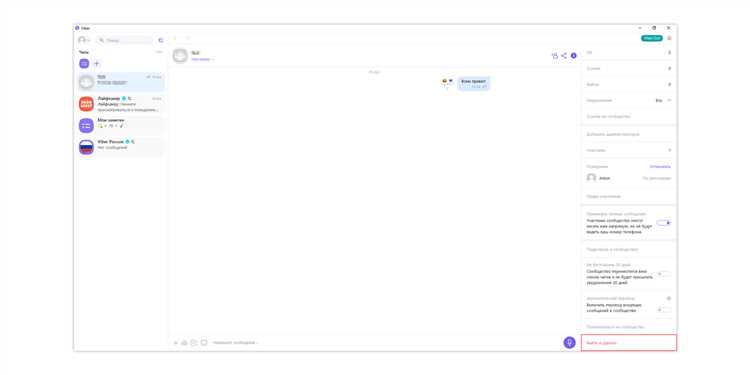
3. Очистите историю на ПК: откройте Viber Desktop → выберите чат → кликните правой кнопкой мыши → Удалить чат. Повторите для всех переписок.
4. Выйдите из аккаунта на каждом устройстве: в Viber на телефоне перейдите в Ещё → Настройки → Устройства → удалите все подключённые устройства. Затем вернитесь в Учётную запись и нажмите Деактивировать.
Важно: деактивация удаляет все сообщения и данные на этом устройстве и автоматически отвязывает его от учётной записи. Повторите шаги на всех устройствах, если они использовались независимо.
Что делать, если удалённые сообщения всё ещё отображаются

Если удалённые сообщения в Viber продолжают отображаться, проверьте синхронизацию с облачным хранилищем. Удаление на одном устройстве не всегда мгновенно отражается на других, если включена функция резервного копирования и синхронизации чатов через Viber Cloud.
Очистите локальный кэш приложения: зайдите в настройки телефона – «Приложения» – «Viber» – «Память» – «Очистить кэш». Это удалит временные данные, которые могут содержать старую информацию.
Обновите приложение Viber до последней версии через официальный магазин приложений (Google Play или App Store). Обновления исправляют ошибки, связанные с отображением сообщений.
Проверьте, не активна ли функция «Архив чатов». Иногда сообщения остаются в архиве и видны при определённых действиях. Разархивируйте чат и удалите сообщения повторно.
Если проблема возникает на нескольких устройствах, отключите резервное копирование в Viber: «Настройки» – «Учетная запись» – «Резервное копирование» – выключите автоматическое сохранение. После удаления сообщений выполните полную очистку истории на всех устройствах.
В крайнем случае, удалите и заново установите Viber. Перед этим экспортируйте важные данные, так как переустановка удалит все локальные файлы и настройки.
Вопрос-ответ:
Как удалить историю сообщений в Viber на телефоне Android?
Чтобы очистить историю сообщений в Viber на Android, откройте приложение и перейдите в нужный чат. Нажмите на три точки в верхнем правом углу экрана, выберите пункт «Информация о чате». Там найдите опцию «Очистить историю» и подтвердите действие. Все сообщения в этом чате будут удалены, но сам чат останется в списке. Если хотите удалить весь чат полностью, нужно выбрать «Удалить чат».
Можно ли восстановить удалённые сообщения в Viber после очистки истории?
Восстановление удалённых сообщений возможно только при условии, что была создана резервная копия чатов. В Viber предусмотрена функция резервного копирования, которая сохраняет историю на облачном сервисе (Google Диск для Android или iCloud для iOS). Если резервная копия существует, её можно восстановить через настройки приложения, выбрав восстановление при переустановке или после удаления данных. Без резервной копии вернуть удалённые сообщения невозможно.
Как удалить всю историю сообщений во всех чатах Viber сразу?
В мобильном приложении Viber нет функции массового удаления всей истории сообщений во всех чатах одновременно. Для очистки истории необходимо заходить в каждый чат отдельно и использовать опцию «Очистить историю» или удалять весь чат. Альтернативный способ — удалить и заново установить приложение, но в этом случае будут потеряны все данные, если не выполнено резервное копирование.
Можно ли удалить сообщения у собеседника в Viber?
Viber позволяет удалить отправленные сообщения у себя и у собеседника, но только в течение ограниченного времени — примерно 7 минут после отправки. Для этого нажмите и удерживайте сообщение, выберите «Удалить» и затем «Удалить у всех». После истечения этого срока удалить сообщение у другого пользователя не получится, но вы всегда можете удалить его у себя.
Как полностью очистить память Viber, удалив историю сообщений и кэш?
Для освобождения памяти, занятой Viber, можно удалить не только сообщения, но и кэш приложения. На Android зайдите в «Настройки» телефона, откройте раздел «Приложения», найдите Viber и выберите «Хранилище». Там будет кнопка «Очистить кэш» и «Очистить данные». Очистка данных удалит всю историю и настройки, а кэш — временные файлы. На iPhone очистка кэша происходит только через удаление и повторную установку приложения.
Можно ли удалить всю историю сообщений в Viber разом, и как это сделать?
Да, в Viber существует возможность полностью очистить историю переписки. Для этого откройте чат, затем нажмите на имя контакта или название группы в верхней части экрана, чтобы перейти в настройки чата. В списке выберите пункт «Очистить чат» или «Удалить сообщения», после чего подтвердите действие. Это удалит все сообщения в выбранном разговоре на вашем устройстве. Учтите, что данные будут удалены только у вас, у собеседника история останется, если он не очистит её самостоятельно.
Как удалить отдельные сообщения из переписки в Viber на телефоне?
Чтобы удалить конкретное сообщение, откройте чат, найдите нужное сообщение и задержите палец на нем. Появится меню с несколькими вариантами, где нужно выбрать «Удалить» или значок корзины. После этого вас может попросить подтвердить удаление. На некоторых версиях Viber можно выбрать опцию удаления сообщения для всех участников чата, если это сделать в течение ограниченного времени после отправки. Если же вы хотите удалить сообщение только у себя, оно исчезнет из вашей истории, но останется у собеседника.

 Загрузка...