Discord требует значительных ресурсов оперативной памяти и процессора, особенно при использовании в фоне и одновременной работе нескольких серверов. На устройствах с 4 ГБ ОЗУ и менее, а также процессорами Intel Core i3 или эквивалентом, нагрузка может приводить к замедлениям и зависаниям.
Для снижения потребления ресурсов важно отключить аппаратное ускорение, которое активно задействует видеокарту и может вызывать перегрев и троттлинг на устаревших GPU. Также рекомендуется ограничить количество одновременно открытых серверов и отключить автоматическую загрузку медиаконтента в чатах – это уменьшит нагрузку на сеть и оперативную память.
Использование Discord в режиме браузера с минимальным количеством вкладок часто оказывается менее требовательным к системе, чем десктопное приложение. В десктопной версии полезно запускать клиент с параметрами командной строки для ограничения фоновой активности и отключения анимаций, что снижает нагрузку CPU на 15–20%.
Отключение анимаций и визуальных эффектов в Discord
Для снижения нагрузки на систему необходимо отключить анимации и визуальные эффекты в Discord. В первую очередь это делается через настройки приложения. Перейдите в Пользовательские настройки → Внешний вид и активируйте опцию Отключить анимацию. Это выключит плавные переходы и анимацию меню, существенно уменьшая потребление процессорного времени.
Также в разделе Внешний вид следует отключить опцию Использовать аппаратное ускорение. На слабых ПК аппаратное ускорение может вызывать повышенную нагрузку и нестабильную работу, особенно при слабой видеокарте или встроенной графике.
В разделе Уведомления рекомендуется отключить анимацию всплывающих уведомлений, чтобы минимизировать фоновую активность и визуальные отрывы.
Кроме встроенных опций, для ещё более глубокого снижения визуальной нагрузки можно включить режим упрощенного интерфейса с минимальным количеством анимированных элементов. Такой режим сокращает обработку графики, что особенно заметно на слабых компьютерах с низким объёмом оперативной памяти и устаревшим процессором.
Настройка аппаратного ускорения для снижения нагрузки
Аппаратное ускорение в Discord использует графический процессор (GPU) для обработки интерфейса и некоторых задач, разгружая центральный процессор (CPU). На слабых системах его корректная настройка существенно снижает общую нагрузку.
- Включение аппаратного ускорения: по умолчанию аппаратное ускорение включено, но может работать нестабильно на устаревших или слабых видеокартах. Чтобы включить или проверить, перейдите в Настройки → Дополнительно → Аппаратное ускорение.
- Отключение аппаратного ускорения: если при включении возникают задержки, вылеты или повышенная температура, попробуйте отключить аппаратное ускорение. В некоторых случаях это снижает нагрузку на GPU и стабилизирует работу.
- Обновление драйверов GPU: всегда используйте последние драйверы видеокарты, оптимизированные для вашей модели. Устаревшие драйверы часто вызывают проблемы с аппаратным ускорением.
- Настройка параметров графики ОС: в Windows в настройках графики можно назначить приоритет использования GPU для Discord – выбирайте интегрированную видеокарту, если дискретная перегружена или слабая.
Эти действия позволяют сбалансировать нагрузку между CPU и GPU, улучшая плавность интерфейса и снижая риск тормозов при активном использовании голосовых и видеофункций Discord.
Уменьшение качества звука и видео для экономии ресурсов
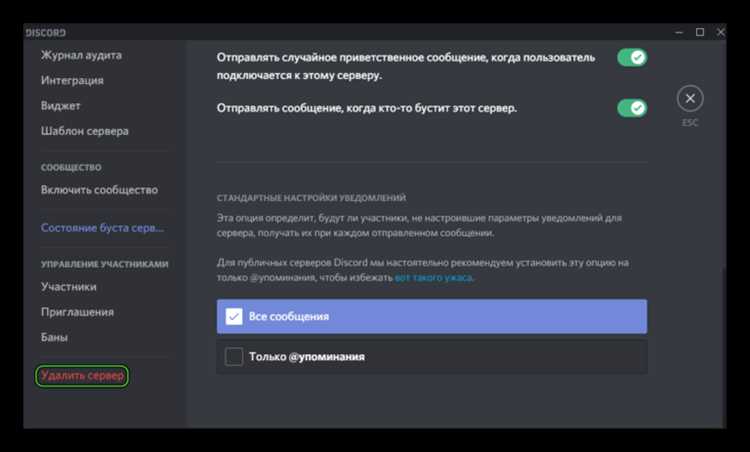
Снижение качества звука в Discord влияет на загрузку процессора и сети. В настройках голосового канала выберите кодек Opus с битрейтом не выше 16 Кбит/с для значительной экономии CPU. При использовании встроенного шумоподавления отключите автоматическую регулировку громкости – она потребляет ресурсы. В разделе «Голос и видео» установите частоту дискретизации звука на 16 кГц вместо 48 кГц, что снижает нагрузку на аудиодрайверы и ЦП.
Для видеозвонков и трансляций рекомендуется уменьшать разрешение до 480p или 360p. В настройках видео отключите HD-видео, если есть такая опция, и уменьшите частоту кадров до 15 FPS. Эти параметры снижают нагрузку на видеокодек и графический процессор. При трансляции экрана выберите режим захвата с низким качеством цвета (например, 16-бит вместо 32-бит), что уменьшит расход оперативной памяти и пропускной способности.
Если устройство поддерживает аппаратное ускорение видеокодирования, включите эту функцию в Discord, чтобы снизить нагрузку на CPU. В противном случае лучше отключить аппаратное ускорение, чтобы избежать конфликтов и чрезмерной нагрузки. Также рекомендуется отключать видео при плохом соединении или на фоне высокой загрузки системы, оставляя только аудио, что максимально экономит ресурсы.
Ограничение автозагрузки и фоновых процессов Discord
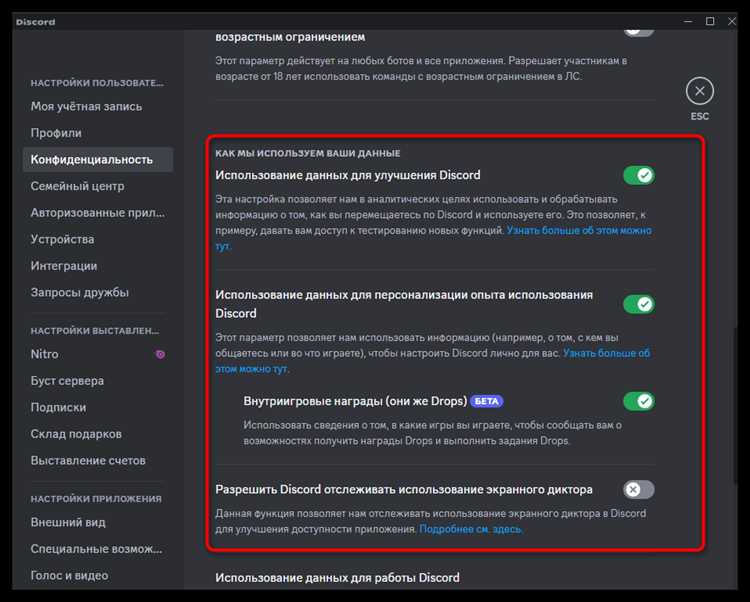
Для снижения нагрузки на слабый компьютер необходимо отключить автозапуск Discord и ограничить его фоновые процессы. По умолчанию Discord запускается вместе с системой, потребляя до 150 МБ оперативной памяти и 3-5% CPU даже в простое.
Отключите автозапуск через настройки приложения: в разделе «Настройки пользователя» → «Windows настройки» снимите галочку «Запускать Discord при включении компьютера». Это предотвратит автоматический старт программы и снизит использование ресурсов сразу после загрузки ОС.
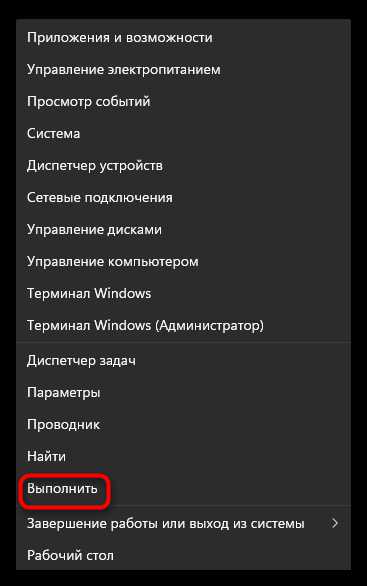
Далее в Диспетчере задач Windows отключите службы Discord, которые запускаются в фоне. Найдите процессы с названием Discord и Discord Update, завершите их, а затем в автозагрузке отключите все записи, связанные с Discord.
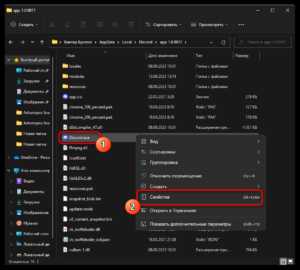
Для дополнительной оптимизации используйте параметры запуска Discord с ключом —no-sandbox, что уменьшит нагрузку на систему за счет отключения некоторых фоновых проверок. Для этого создайте ярлык и в его свойствах добавьте в поле «Объект» в конце строки: --no-sandbox.
Отключите в настройках Discord ненужные функции, вызывающие фоновые запросы, например «Включить аппаратное ускорение» (раздел «Внешний вид») и «Использовать системное уведомление». Это уменьшит нагрузку GPU и количество сетевых операций.
Важный шаг – мониторинг фоновой активности Discord через «Диспетчер задач» или сторонние утилиты, чтобы своевременно выявлять и отключать процессы с высоким потреблением ресурсов.
Использование Discord в режиме браузера вместо приложения
Запуск Discord через браузер снижает нагрузку на оперативную память и процессор по сравнению с настольным клиентом. Это критично для слабых ПК с ограниченными ресурсами.
- Совместимые браузеры: Google Chrome, Mozilla Firefox, Microsoft Edge. Рекомендуется использовать последние версии для стабильности и безопасности.
- Избегайте использования браузеров с тяжелыми расширениями и большим количеством вкладок, чтобы не увеличивать потребление ОЗУ.
- Используйте вкладку браузера только для Discord – закройте все лишние сайты и процессы, чтобы минимизировать конкуренцию за ресурсы.
Для ускорения работы веб-версии Discord примените следующие настройки:
- Отключите автоматическое воспроизведение видео и анимаций в настройках профиля Discord, что уменьшит нагрузку на GPU и ЦП.
- Активируйте аппаратное ускорение в браузере, если оно поддерживается и не вызывает тормозов.
- Регулярно очищайте кэш браузера для предотвращения накопления данных, способных замедлять загрузку и работу Discord.
Веб-версия Discord экономит около 20-30% ОЗУ и снижает использование CPU на 15-25% по сравнению с приложением. Это достигается за счет отказа от дополнительных фонов процессов и оптимизации работы в браузерной среде.
Однако стоит учитывать ограничение функционала: некоторые функции, например, интеграции с играми и расширенные настройки уведомлений, доступны только в приложении.
Оптимизация настроек уведомлений для снижения нагрузки на систему
Отключите глобальные звуковые уведомления и оставьте активными только критичные события, например, личные сообщения и упоминания. Это уменьшит частоту обработки звуковых событий и снизит нагрузку на ЦП.
Используйте функцию «Только @упоминания» для всех серверов, кроме самых приоритетных. Это исключит постоянное обновление интерфейса из-за массовых сообщений и сократит использование оперативной памяти.
Отключите визуальные всплывающие уведомления (баннеры) в настройках Discord, так как их рендеринг требует дополнительных ресурсов видеокарты и процессора.
Ограничьте показ уведомлений от ботов и автоматических систем, используя фильтры в разделе уведомлений сервера. Это предотвращает лишние вызовы к системным процессам и снижает фоновые нагрузки.
Для экономии ресурсов отключите функцию «Показывать превью вложений в уведомлениях». Генерация изображений и загрузка данных в превью замедляет работу при слабом железе.
Периодически очищайте и ограничивайте количество каналов с активными уведомлениями, чтобы избежать накопления фоновых задач и уменьшить частоту срабатывания событий в фоне.
Вопрос-ответ:
Какие настройки Discord стоит изменить для снижения нагрузки на слабый компьютер?
Чтобы уменьшить нагрузку, отключите аппаратное ускорение в настройках Discord. Также рекомендуется отключить анимации, снизить качество видео и выключить автоматическую загрузку изображений и гифок. Эти действия помогут снизить использование оперативной памяти и процессора, что сделает работу приложения более плавной на слабом устройстве.
Как можно снизить потребление оперативной памяти Discord без удаления важных функций?
Одним из способов является закрытие ненужных серверов и каналов, чтобы уменьшить количество загружаемых данных. Также отключите все дополнительные эффекты, например, эмодзи и анимации, которые часто потребляют лишние ресурсы. Если в настройках есть возможность, уменьшите частоту обновления интерфейса. Эти меры помогают сохранить базовые функции, но снизить нагрузку на память.
Стоит ли использовать альтернативные версии Discord для слабых компьютеров?
Да, существуют облегчённые клиенты и веб-версии Discord, которые требуют меньше ресурсов. Веб-версия работает прямо в браузере и не нагружает систему так сильно, как десктопное приложение. Однако у веб-версии могут отсутствовать некоторые функции, поэтому стоит оценить, насколько это подходит под ваши задачи.
Как отключить фоновые процессы Discord, чтобы повысить производительность ПК?
Вы можете отключить автозапуск Discord при включении компьютера в настройках приложения или через системные параметры автозагрузки. Кроме того, в самом Discord можно отключить уведомления и некоторые службы, которые работают в фоновом режиме. Это поможет освободить часть ресурсов процессора и оперативной памяти.
Как оптимизировать видеозвонки в Discord, если компьютер не справляется с нагрузкой?
Для видеозвонков стоит уменьшить качество видео в настройках, отключить показ собственного видео, если это не обязательно, и использовать аудио без видео, если важен только звук. Также помогает закрытие других программ, чтобы освободить ресурсы. В некоторых случаях помогает использование проводного интернет-соединения вместо Wi-Fi, чтобы снизить задержки и повысить стабильность связи.
Как можно снизить нагрузку Discord на слабый компьютер без потери основных функций?
Для уменьшения нагрузки программы рекомендуется отключить анимации и эффекты в настройках интерфейса, например, анимацию эмодзи и плавное появление окон. Также стоит отключить автоматическую загрузку медиафайлов и использовать режим экономии энергии, если он доступен. Отключение уведомлений для неважных каналов и уменьшение количества одновременно открытых серверов помогут снизить потребление ресурсов. Кроме того, рекомендуется запускать Discord в оконном режиме с минимальным разрешением и периодически очищать кэш приложения.
Какие системные параметры нужно проверить перед оптимизацией Discord на слабом ПК?
Перед настройкой приложения важно убедиться, что операционная система обновлена, а фоновые процессы, потребляющие много ресурсов, минимизированы. Следует проверить загрузку процессора и оперативной памяти через диспетчер задач, закрыть ненужные программы. Желательно иметь не менее 4 ГБ оперативной памяти и процессор с частотой выше 2 ГГц для комфортной работы Discord. Также стоит обновить драйверы видеокарты и проверить настройки электропитания — в режиме высокой производительности приложение будет работать стабильнее, хотя и потребует больше энергии.

 Загрузка...