Групповой чат в WhatsApp – это инструмент для координации команд, обучения, поддержки клиентов и проведения проектов. Однако без правильной структуры и настроек он быстро превращается в поток неуправляемых сообщений. Для эффективного общения важно грамотно подойти к созданию и администрированию групп.
При создании группы рекомендуется заранее определить цель общения. Например, чат для рабочих задач требует других правил, чем чат с родителями школьников. Название должно быть коротким и отражать суть: «Проект X – команда» или «10А – родители». Изображение группы поможет участникам быстро ориентироваться при большом количестве чатов.
Добавление участников должно быть осознанным. WhatsApp позволяет добавить до 1024 человек, но оптимальное число для продуктивного диалога – не более 50. Важно установить права участников: в настройках можно ограничить возможность отправки сообщений только администраторам, если требуется односторонняя рассылка информации.
Для поддержания порядка используйте функцию «Описание группы». Укажите правила общения, цель чата и важные ссылки. Например: «Чат для координации мероприятий, вопросы по расписанию – через форму». Это снижает количество лишних сообщений и экономит время.
Если в группе ведётся активное обсуждение, стоит использовать теги @ и функцию ответов, чтобы избежать путаницы. Закреплённые сообщения помогают держать в поле зрения ключевую информацию – графики, документы, инструкции. Их можно обновлять по мере необходимости, не создавая новых сообщений.
Создание нового группового чата в WhatsApp: пошаговая инструкция
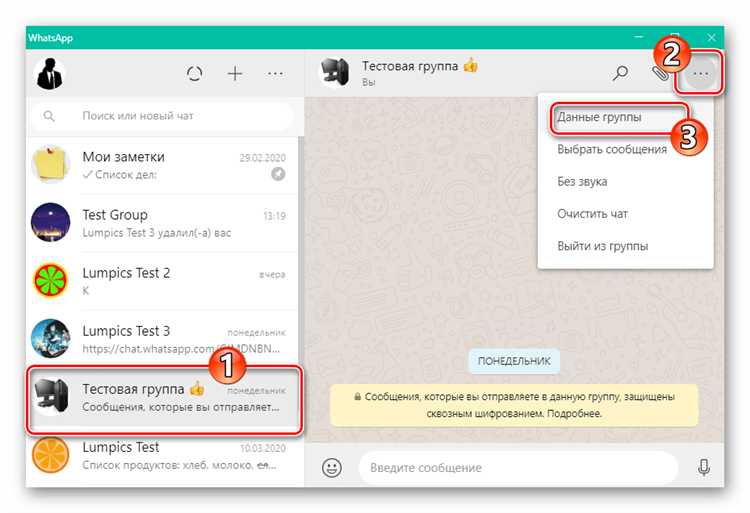
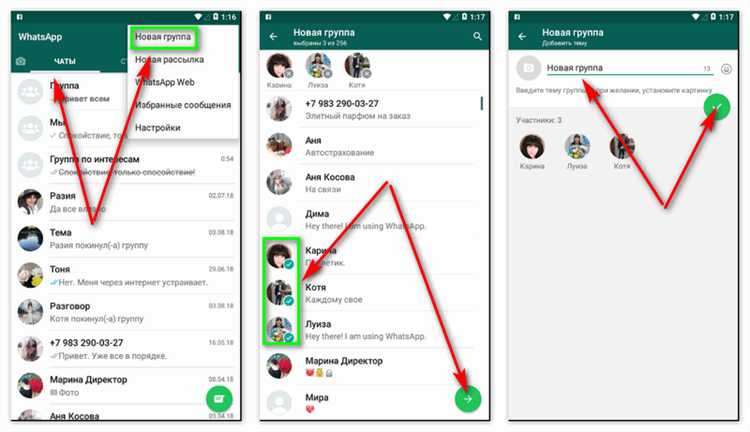
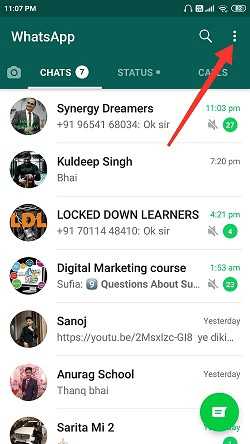
Шаг 1: Откройте WhatsApp и нажмите на значок «Чат» в правом нижнем углу экрана (на Android) или в правом верхнем (на iPhone).
Шаг 2: Выберите пункт «Новая группа». Перед вами откроется список контактов, доступных для добавления.
Шаг 3: Отметьте не менее одного участника. Максимальное количество – 1024 человека. Нажмите на зелёную стрелку (Android) или «Далее» (iPhone).
Шаг 4: Введите название группы. Допустимая длина – до 100 символов. Можно добавить эмодзи. Название будет отображаться у всех участников.
Шаг 5: При желании нажмите на значок камеры, чтобы установить фото профиля группы. Можно выбрать из галереи, сделать снимок или использовать эмодзи/стикер.
Шаг 6: Подтвердите создание, нажав на зелёную галочку (Android) или «Создать» (iPhone).
Рекомендации: Избегайте добавления незнакомых людей без их согласия – это может привести к жалобам. Название должно точно отражать тему чата. Не включайте участников, не имеющих отношения к обсуждаемой теме – это снижает эффективность коммуникации.
Добавление и удаление участников группы
Добавить нового участника в группу WhatsApp может только администратор. Для этого откройте настройки чата, выберите пункт «Добавить участника», затем – контакт из списка или введите номер телефона вручную. Максимальное количество участников – 1024, включая администраторов. При достижении лимита кнопка добавления становится недоступной.
Для приглашения по ссылке администратор выбирает опцию «Пригласить по ссылке». Ссылка может быть отправлена через любое приложение или скопирована. Её можно отозвать и создать новую, если она попала к посторонним.
Удаление участника также доступно только администратору. Необходимо нажать на имя участника в списке, выбрать «Удалить из группы» и подтвердить действие. Удалённый пользователь не получает уведомления, но теряет доступ к переписке и вложениям с момента исключения.
Автоматически участник может покинуть группу только по собственному желанию. Для этого он нажимает на название группы и выбирает «Покинуть группу». Повторное добавление возможно только с согласия администратора.
В версии WhatsApp Business администраторы могут использовать функции фильтрации при добавлении, например, по списку клиентов или тегам, что упрощает управление группами с большим числом участников.
Назначение администраторов и управление правами
Создатель чата в WhatsApp автоматически получает права администратора. Для делегирования полномочий необходимо открыть информацию о группе, выбрать участника и нажать «Сделать администратором». Максимальное количество администраторов не ограничено, что позволяет гибко распределять обязанности.
Администраторы могут добавлять и удалять участников, изменять информацию о группе (название, фото, описание), а также управлять настройками приватности. Например, можно установить, кто имеет право отправлять сообщения: все участники или только администраторы. Это особенно важно при создании информационных каналов, где требуется односторонняя коммуникация.
Для ограничения хаотичного добавления новых участников рекомендуется запретить это действие обычным членам группы. В разделе «Настройки группы» следует выбрать «Изменение информации» и установить доступ только для администраторов. То же самое касается настройки «Отправка сообщений» и «Редактирование группы».
При необходимости можно снять права администратора в любой момент через аналогичное меню действий над участником. Это позволяет поддерживать порядок в группе и минимизировать риск несанкционированных изменений.
Настройка конфиденциальности и доступа к группе
Для управления доступом к WhatsApp-группе и защиты информации от посторонних важно корректно настроить параметры конфиденциальности и приглашений. Все настройки выполняются через меню информации о группе.
- Откройте группу и нажмите на её название для перехода в параметры.
- Выберите пункт «Настройки группы», затем – «Редактировать информацию». Здесь можно ограничить изменение названия, описания и аватара только для администраторов.
- В разделе «Отправка сообщений» установите возможность писать сообщения только для админов, если группа предназначена для оповещений.
- Для ограничения доступа к приглашениям откройте пункт «Приглашение по ссылке» и при необходимости сбросьте активную ссылку – это сделает её недействительной.
Для усиления контроля:
- Зайдите в «Настройки» → «Конфиденциальность» → «Группы».
- Выберите, кто может добавлять вас в группы: «Все», «Мои контакты» или «Мои контакты, кроме…». Последний вариант позволяет исключить конкретных пользователей.
Рекомендуется использовать минимум двух администраторов, чтобы снизить риски при блокировке одного из них. Контролируйте состав участников: удаляйте неактивных и проверяйте новых перед добавлением. Уведомления о присоединении и выходе участников доступны всем членам чата – это позволяет отслеживать изменения состава группы в реальном времени.
Форматирование описания группы и изменение изображения профиля

Описание группы в WhatsApp ограничено 512 символами. Это поле отображается при просмотре информации о группе и помогает участникам понять её назначение. Для повышения информативности используйте структуру:
- Первая строка: цель группы (например, «Обсуждение учебных проектов»).
- Вторая строка: правила поведения (например, «Без спама, уважение к участникам»).
- Третья строка: ссылки или контакты (например, «Куратор: @username»).
Разделяйте логические блоки символами ❖, • или ↳ для визуального порядка. Избегайте заглавных букв для всего текста – это ухудшает читаемость. Вставка эмодзи допустима, но не более 2–3 на блок, чтобы не перегружать оформление.
Для изменения изображения группы нажмите на текущий аватар в информации о группе. Рекомендуется использовать квадратное изображение размером не менее 640×640 пикселей. Форматы JPEG и PNG поддерживаются без потерь качества. Визуально эффективны изображения с минимализмом: логотип на однотонном фоне, контрастный шрифт, отсутствие мелких деталей. Файл должен весить не более 5 МБ, иначе WhatsApp может сжать его, ухудшив качество.
Не используйте фото участников или изображения, содержащие личную информацию. Для учебных, рабочих и тематических групп целесообразно задействовать фирменную символику или узнаваемые пиктограммы.
Ограничение отправки сообщений и управление тишиной в чате
WhatsApp позволяет ограничивать возможность отправки сообщений в группах, назначая администраторов, которые могут писать, а остальные участники – только читать. Эта функция активируется в настройках группы через опцию «Отправка сообщений» с выбором «Только администраторы». Такой подход эффективен при проведении официальных объявлений или важных уведомлений, снижая поток лишних сообщений и минимизируя шум.
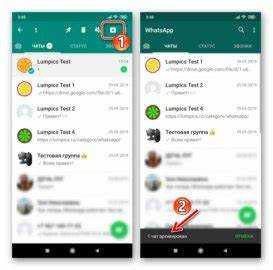
Для управления тишиной в группе полезно использовать функцию «Выключить уведомления» для отдельных участников или всей группы на определённый период – от 8 часов до 1 года. Это помогает избежать отвлечений без удаления из чата. Временная приостановка сообщений реализуется через «Архивировать чат», что скрывает группу из основного списка до появления нового сообщения, что удобно для временного снижения активности.
Рекомендуется заранее устанавливать правила коммуникации, указывая, в каких ситуациях допустимо отключать сообщения, и кто имеет право временно ограничивать активность участников. Для крупных групп оптимально создавать несколько подгрупп с разными уровнями доступа и темами, чтобы минимизировать общий информационный шум.
Администраторам важно регулярно мониторить активность, отключать функцию массовой отправки сообщений в периоды затишья или при необходимости сосредоточиться на ключевых сообщениях. Это позволяет сохранить фокус и поддерживать порядок без потери оперативности коммуникации.
Архивирование и удаление группового чата без потери данных

WhatsApp не предоставляет отдельной функции резервного копирования для каждого группового чата, но сохранение данных возможно благодаря встроенному механизму резервного копирования всего аккаунта.
Для архивирования и последующего удаления группового чата без риска утраты информации выполните следующие шаги:
- Резервное копирование чата:
- Откройте настройки WhatsApp.
- Перейдите в раздел Чаты → Резервное копирование чатов.
- Настройте автоматическое резервное копирование в Google Диск (Android) или iCloud (iOS) с выбранным интервалом (ежедневно, еженедельно или ежемесячно).
- Нажмите Создать резервную копию для немедленного сохранения текущих данных.
- Экспорт истории чата:
- Откройте нужный групповой чат.
- В меню чата выберите Ещё → Экспорт чата.
- Выберите вариант с вложениями или без них (вложенные файлы увеличивают размер архива).
- Сохраните файл в удобном месте (например, отправьте на email или сохраните в облачное хранилище).
- Удаление группового чата:
- Удалите чат из списка, предварительно покинув группу (если вы администратор или участник).
- Для выхода из группы нажмите на название группы → Выйти из группы.
- После выхода удалите чат через длительное нажатие и выбор опции Удалить чат.
Для восстановления данных после удаления используйте функцию восстановления из резервной копии при повторной установке WhatsApp. Экспортированный файл можно просматривать отдельно в текстовом редакторе или архиваторе.
Вопрос-ответ:
Как создать групповой чат в WhatsApp и какие шаги для его настройки?
Для создания группового чата в WhatsApp нужно открыть приложение, перейти на вкладку «Чаты», затем нажать на кнопку создания нового чата и выбрать «Новая группа». После этого нужно добавить участников из списка контактов, задать название группы и при желании загрузить изображение для аватара. Настройка группы включает определение прав участников и возможность установить описание, чтобы все понимали цель общения.
Какие ограничения существуют по количеству участников в групповом чате WhatsApp?
На данный момент в одном групповом чате WhatsApp может находиться до 1024 участников. Это число было увеличено по сравнению с предыдущими лимитами, чтобы пользователи могли объединяться в более крупные сообщества для обсуждений или координации.
Можно ли ограничить возможность добавления новых участников в групповой чат?
Да, администраторы группы могут изменить настройки, чтобы только они могли приглашать новых участников. Для этого нужно открыть настройки группы, выбрать раздел «Настройки группы» и установить соответствующее ограничение. Это помогает контролировать состав участников и избежать нежелательных добавлений.
Как управлять уведомлениями, чтобы групповые сообщения не мешали в повседневной работе?
WhatsApp позволяет отключать уведомления для отдельных групп или включать режим «Без звука» на определённое время — например, на восемь часов, неделю или навсегда. Также можно настроить индивидуальные уведомления для группы, чтобы не пропустить важные сообщения, но при этом снизить общий уровень шума от чата.
Что делать, если участник группы нарушает правила общения или распространяет спам?
Администраторы имеют возможность удалять участников из группы. Если кто-то нарушает правила, можно сначала предупредить его через личное сообщение, а при повторных нарушениях удалить из группы. Также существует функция блокировки и жалобы на пользователей, что помогает сохранять порядок в чате и поддерживать комфортную атмосферу для всех участников.

 Загрузка...