Последние обновления Discord нередко вызывают проблемы: сбои в работе ботов, исчезновение функций, изменения интерфейса, с которыми не все готовы мириться. Если новая версия клиента мешает полноценному использованию приложения, возврат к предыдущей сборке может стать временным решением. Однако сделать это через официальный сайт невозможно – старые версии не публикуются в открытом доступе.
Для начала необходимо определить номер стабильной версии, которая работала корректно. Найти его можно на специализированных ресурсах вроде discord.com/api/download/stable?platform=win – ссылка ведёт на последнюю стабильную сборку, а параметры можно отследить через установочный файл. Также полезны сайты-архивы вроде filehippo.com или uptodown.com, где хранятся более ранние инсталляторы.
После скачивания нужного установочного файла потребуется удалить текущую версию Discord. Сделать это нужно полностью: через «Программы и компоненты» в панели управления Windows, а затем вручную удалить папки %AppData%/Discord и %LocalAppData%/Discord. Это необходимо для исключения конфликтов при установке старой версии и отключения автообновлений.
Завершающий шаг – установка старой версии с последующей блокировкой автообновлений. Для этого после инсталляции следует отредактировать файл settings.json, расположенный в папке Discord. В параметре «autoUpdate» значение true нужно заменить на false. Также можно заблокировать доступ к серверам обновлений через файл hosts или настроить брандмауэр, добавив правило на discord.com и discordapp.com.
Где найти старую версию Discord для загрузки
Официальный сайт Discord не предоставляет архив с предыдущими версиями клиента. Чтобы получить нужную сборку, следует воспользоваться проверенными сторонними источниками. Один из таких – сайт FileHorse (filehorse.com), где доступны установочные файлы с указанием точной версии и даты выпуска. Аналогичную функцию выполняет ресурс Uptodown (uptodown.com), предлагающий загрузку APK-файлов для Android и исполняемых файлов для Windows.
Для настольных систем особенно полезен сервис GitHub, где разработчики и энтузиасты выкладывают репаки или прямые ссылки на старые версии. В поиске на GitHub можно указать “discord old version release” и отфильтровать по дате публикации.
Если требуется APK-файл для Android, рекомендуются ресурсы APKMirror и APKPure. Там версии отсортированы по номерам, и каждый файл проходит проверку на подлинность. Для iOS откат невозможен без джейлбрейка и резервной копии нужной сборки.
Перед загрузкой необходимо сверить хеш-суммы файлов (MD5 или SHA256), если они доступны, чтобы исключить подмену. Запрещается скачивать Discord с форумов и неизвестных сайтов – это повышает риск заражения системы вредоносным ПО.
Как удалить текущую версию Discord с компьютера
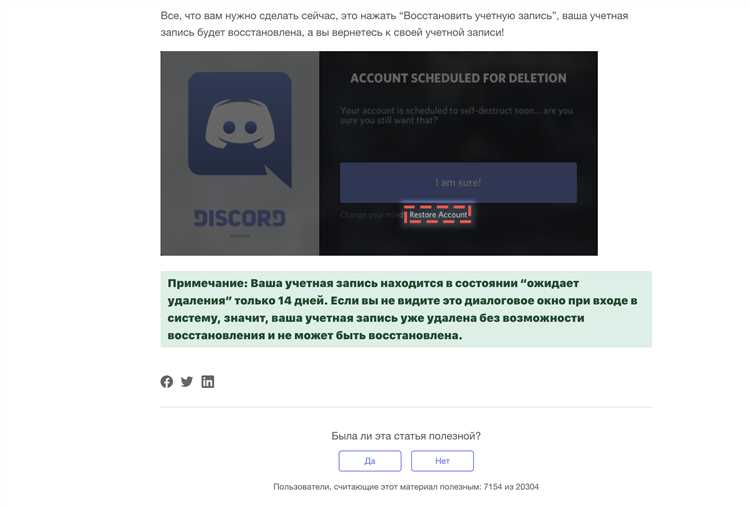
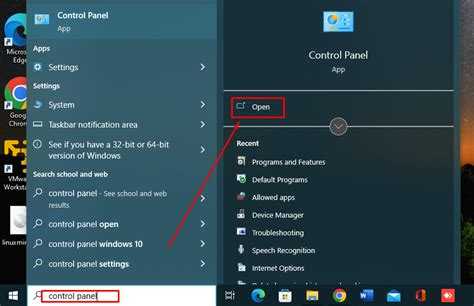
Открой «Панель управления» через меню «Пуск» или комбинацию клавиш Win + R с вводом команды control. Перейди в раздел «Программы и компоненты».
Найди в списке установленных приложений Discord. Щёлкни по нему правой кнопкой мыши и выбери «Удалить». Подтверди действие в появившемся окне. После завершения процесса установка будет удалена, но остаточные файлы останутся в системе.
Нажми Win + R, введи %AppData% и нажми Enter. В открывшейся папке удали каталог Discord. Вернись назад и перейди в %LocalAppData%. Удали одноимённую папку.
Чтобы полностью очистить следы Discord, открой редактор реестра командой regedit через Win + R. Перейди по пути HKEY_CURRENT_USER\Software и удали раздел Discord, если он присутствует. Повтори для HKEY_LOCAL_MACHINE\SOFTWARE, если Discord там обнаружен.
Перезагрузи компьютер для завершения очистки. Теперь система готова к установке другой версии Discord.
Отключение автообновления после установки старой версии
После установки предыдущей версии Discord необходимо предотвратить автоматическое обновление. Иначе приложение заменит файлы при следующем запуске.
Перейдите в каталог установки Discord. По умолчанию путь: C:\Users\%USERNAME%\AppData\Local\Discord. Найдите исполняемый файл Update.exe и переименуйте его, например, в Update_backup.exe или удалите. Это остановит загрузку новых версий при запуске программы.
Дополнительно откройте планировщик задач Windows: нажмите Win + R, введите taskschd.msc и нажмите Enter. В левой колонке перейдите в «Библиотека планировщика заданий» → «Microsoft» → «Windows». Найдите задания, связанные с Discord, например, DiscordUpdate, и отключите их через контекстное меню.
Откройте редактор реестра: нажмите Win + R, введите regedit. Перейдите в HKEY_CURRENT_USER\Software\Microsoft\Windows\CurrentVersion\Run. Удалите параметр Discord, если он присутствует. Это исключит автозапуск обновляющего модуля вместе с системой.
Наконец, установите брандмауэр с возможностью блокировки исполняемых файлов или настройте встроенный Windows Defender Firewall. Заблокируйте выход в сеть для Update.exe и Discord.exe по адресу discord.com и поддоменам, включая updates.discord.com.
Совместимость старых версий Discord с Windows и macOS
Старые сборки Discord могут функционировать на устаревших и современных системах, но стабильность и поддержка функций зависят от конкретной версии операционной системы и клиента.
- На Windows 10 версии до 1809 некоторые старые версии Discord (до 0.0.306) могут запускаться, но не поддерживают системное аппаратное ускорение, что приводит к снижению производительности.
- Windows 7 не поддерживается официально с января 2023 года. Однако сборки Discord до 0.0.309 могут запускаться, если установлен .NET Framework 4.5 и обновлены сертификаты безопасности. Возможны ошибки при входе из-за обновлённого TLS-протокола.
- На Windows 11 версии клиента ниже 0.0.400 могут некорректно взаимодействовать с новой системой уведомлений и масштабирования экрана.
- macOS Mojave (10.14) поддерживает Discord вплоть до версии 0.0.263. Более новые клиенты требуют Catalina (10.15) или выше из-за перехода на 64-битную архитектуру.
- На macOS High Sierra (10.13) возможен запуск Discord 0.0.250, но без поддержки обновлённого аудиодвижка и видеостриминга.
Рекомендуется отключить автообновление, редактируя файл settings.json в каталоге установки или блокируя домены обновлений через файл hosts, чтобы сохранить совместимость на выбранной версии.
Использование устаревших клиентов может ограничивать доступ к новым функциям и привести к ошибкам при подключении к серверам. Поддержка таких версий со стороны Discord не осуществляется.
Что делать, если старая версия не запускается
1. Удалите кэш Discord. Перейдите в папку %AppData%\Discord и удалите содержимое подкаталогов Cache, Code Cache и GPUCache. Затем очистите %LocalAppData%\Discord. Это устраняет конфликты между версиями.
2. Отключите автозапуск обновлений. В каталоге с установленным Discord найдите файл Update.exe и переименуйте его, например, в Update.old. Это предотвратит попытки обновиться и возможные ошибки при запуске.
3. Установите совместимость с Windows. Щёлкните правой кнопкой на Discord.exe, откройте свойства, вкладку «Совместимость». Выберите режим Windows 7 или 8 и включите запуск от имени администратора.
4. Проверьте системные библиотеки. Для старых версий необходимы библиотеки Visual C++ Redistributable 2015–2019 и .NET Framework 4.8. Убедитесь, что они установлены, иначе приложение может не стартовать.
5. Отключите антивирус временно. Некоторые антивирусы блокируют старые сборки Discord. Добавьте папку с приложением в список исключений или временно приостановите защиту, чтобы проверить запуск.
6. Запустите через командную строку. Откройте cmd, перейдите в папку установки и выполните Discord.exe —no-sandbox. Это помогает обойти сбои, связанные с обновлёнными компонентами Chromium.
7. Используйте портативную версию. Скачайте проверенный архив старой версии Discord и распакуйте его в отдельную папку. Запустите напрямую, без установки. Это снижает риски конфликтов с текущей системой.
Риски использования устаревшей версии Discord
Версии, выпущенные более 6 месяцев назад, могут некорректно обрабатывать шифрование сообщений, что ставит под угрозу конфиденциальность переписки. Также устаревший клиент часто не поддерживает новые протоколы аутентификации, что увеличивает риск взлома аккаунта.
Использование старой версии ограничивает доступ к новым функциям и обновлениям API, которые обеспечивают совместимость с ботами и интеграциями. Это снижает качество взаимодействия и может вызвать сбои в работе сервисов.
Рекомендуется перед использованием откатной версии проверить её дату выпуска и наличие известных уязвимостей через специализированные базы данных, а также использовать параллельно антивирус и брандмауэр для дополнительной защиты.
При откате следует ограничить доступ приложения к сети и периодически обновлять клиент, чтобы избежать накопления критических проблем и поддерживать безопасность.
Вопрос-ответ:
Можно ли вернуть старую версию Discord без потери данных и настроек?
Да, это возможно. Для этого нужно сначала удалить текущую версию клиента, затем скачать и установить нужный установочный файл старой версии. Обычно личные данные и настройки сохраняются в облаке Discord, поэтому они не пропадут, но локальные настройки могут потребовать перенастройки.
Где можно найти файлы для скачивания предыдущих версий Discord?
Официального каталога старых версий Discord нет, но можно найти проверенные сборки на сайтах с архивами программного обеспечения. Важно скачивать файлы только с надежных источников, чтобы избежать вредоносных программ.
Как правильно удалить текущую версию Discord перед установкой более ранней?
Необходимо полностью закрыть приложение, затем через панель управления Windows удалить Discord, а также почистить папки с его данными в пользовательских папках, например, в %AppData% и %LocalAppData%. Это поможет избежать конфликтов с файлами старой версии.
Какие риски связаны с использованием устаревших версий Discord?
Использование старой версии может привести к проблемам с безопасностью, несовместимости с новыми функциями и ошибками в работе сервиса. Кроме того, некоторые функции могут не работать, а служба поддержки не будет помогать с вопросами по устаревшим версиям.
Можно ли автоматически откатить Discord к предыдущей версии через настройки программы?
В самой программе такой функции нет. Откат выполняется вручную, с удалением текущей версии и установкой нужной сборки. Автоматических средств для возврата к более ранней версии разработчики не предоставляют.

 Загрузка...