Автоматические обновления Discord часто запускаются без предупреждения, что может нарушить работу во время игр или важных звонков. Встроенный механизм обновления не предусматривает стандартных настроек для полного отключения, но существуют проверенные способы остановить этот процесс.
Самый простой метод – изменить параметры запуска приложения, запретив ему проверять обновления. Для этого достаточно внести корректировки в ярлык Discord, добавив специальные ключи запуска или временно заблокировав доступ к обновляющему серверу через файл hosts. Оба способа не требуют установки сторонних программ и сохраняют стабильность клиента.
Внимание: полное отключение обновлений может привести к пропуску важных исправлений безопасности и новых функций. Рекомендуется применять этот метод только при необходимости и периодически вручную проверять наличие обновлений.
Отключение автообновления через настройки Discord
Discord не предоставляет встроенной опции для полного отключения автообновлений в настройках приложения, однако можно минимизировать их влияние с помощью изменения параметров запуска и ограничений прав пользователя.
Шаг 1. Запустите Discord от имени администратора, чтобы получить доступ к системным параметрам.
Шаг 2. В настройках Discord откройте раздел «Приложение» и отключите функции автозапуска и автоматического восстановления, чтобы ограничить фоновую активность.
Шаг 3. Через параметры Windows перейдите в Панель управления → Администрирование → Планировщик заданий и найдите задачи, связанные с обновлением Discord. Отключите их, чтобы предотвратить автоматический запуск обновлений.
Шаг 4. В свойствах файла Discord.exe снимите галочку «Разрешить приложению изменять этот компьютер» (через вкладку безопасности), ограничив тем самым возможность обновления без вашего участия.
Эти шаги не полностью блокируют обновления, но значительно снижают их автоматичность без потери функциональности приложения.
Использование брандмауэра Windows для блокировки обновлений
Брандмауэр Windows позволяет эффективно блокировать соединения, связанные с автообновлениями Discord, предотвращая загрузку новых версий без вашего участия.
- Откройте меню «Пуск», введите
wf.mscи запустите «Брандмауэр Windows с расширенной безопасностью». - Выберите слева раздел «Правила для входящих подключений».
- Справа нажмите «Создать правило…».
- В появившемся окне выберите «Для программы» и нажмите «Далее».
- Укажите путь к исполняемому файлу Discord, обычно:
C:\Users\<ваш_пользователь>\AppData\Local\Discord\Update.exe. - Выберите действие «Блокировать подключение» и подтвердите нажатием «Далее».
- Оставьте все профили активными (Домен, Частный, Общедоступный) и снова нажмите «Далее».
- Задайте имя правила, например, «Блокировка обновлений Discord» и сохраните.
Чтобы полностью перекрыть автообновления, создайте аналогичное правило для Discord.exe в той же папке или для процесса Update.exe, если он встречается отдельно.
После применения правил брандмауэр будет блокировать попытки Discord соединиться с серверами обновлений, что эффективно остановит автоматическую загрузку патчей и новых версий.
Редактирование файла hosts для запрета обновлений Discord
Для блокировки автообновлений Discord необходимо добавить в файл hosts записи, перенаправляющие адреса серверов обновлений на локальный IP-адрес 127.0.0.1. Это предотвратит соединение программы с обновляющими серверами.
Файл hosts находится по пути:
Windows: C:\Windows\System32\drivers\etc\hosts
Linux/macOS: /etc/hosts
Для редактирования файла требуется запуск текстового редактора с правами администратора или root. Добавьте в конец файла следующие строки:
127.0.0.1 update.discord.com
127.0.0.1 discordapp.com
127.0.0.1 discord.gg
127.0.0.1 status.discord.com
После сохранения изменений необходимо очистить DNS-кеш. В Windows выполните в командной строке с правами администратора:
ipconfig /flushdns
В Linux или macOS используйте соответствующие команды для перезапуска DNS-сервиса или очистки кеша.
Блокировка через hosts не влияет на работу клиента, но полностью отключает связь с обновляющими серверами, что предотвращает автоматическую установку новых версий Discord.
Отключение службы обновлений Discord в диспетчере задач
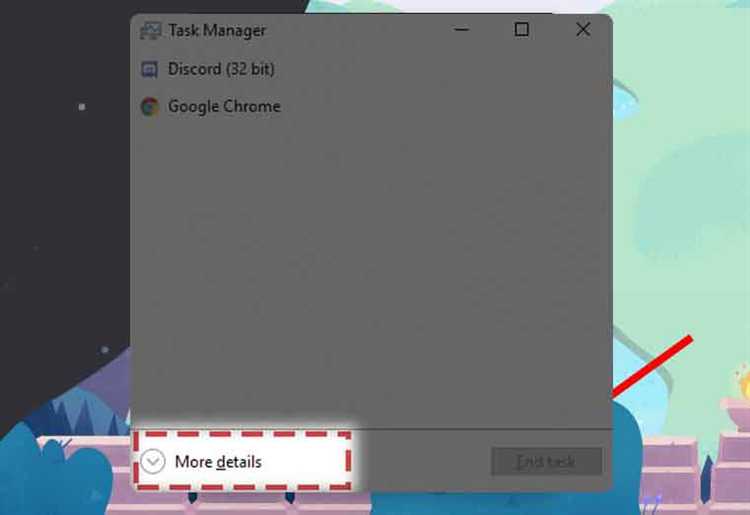
Для быстрого отключения автообновлений Discord откройте Диспетчер задач комбинацией клавиш Ctrl + Shift + Esc. Перейдите на вкладку «Автозагрузка». Найдите в списке процесс с названием «Discord Update» или «Discord Updater».
Выделите этот элемент и нажмите кнопку «Отключить» в правом нижнем углу окна. Это предотвратит автоматический запуск службы обновлений при старте системы. Далее перейдите на вкладку «Процессы» и проверьте, запущены ли процессы с именем «Discord Updater». Если да, выберите их и нажмите «Завершить задачу».
После этих действий автообновления не будут запускаться автоматически, пока вы не активируете службу вручную. Такой способ не требует изменения системных файлов и позволяет быстро вернуть контроль над обновлениями без перезагрузки ПК.
Использование параметров командной строки для запуска без обновления
Discord при запуске автоматически проверяет обновления и устанавливает их. Для временного обхода автообновления можно использовать параметр --disable-update в командной строке, однако этот параметр официально не документирован и может работать не во всех версиях клиента.
Чтобы запустить Discord без обновления, выполните следующие шаги:
1. Нажмите Win + R, введите cmd и нажмите Enter.
2. Введите полный путь к исполняемому файлу Discord с параметром, например:
"C:\Users\Ваше_имя\AppData\Local\Discord\app-1.0.9003\Discord.exe" --disable-update
Путь к папке с версией приложения (app-1.0.9003) нужно уточнять, он меняется с обновлением клиента. Убедитесь, что указан актуальный каталог.
Альтернативно можно создать ярлык на рабочем столе, в свойствах которого в поле «Объект» добавить --disable-update в конце строки запуска.
Этот способ подходит для случаев, когда необходимо временно предотвратить обновление, например, чтобы избежать ошибок на нестабильных версиях. Полное отключение обновлений через параметры командной строки не гарантируется, поскольку механизм обновления тесно интегрирован с самим клиентом.
Проверка и подтверждение успешного отключения автообновлений
После выполнения настроек отключения автообновлений Discord необходимо убедиться в их корректной работе. Для этого запустите клиент и внимательно наблюдайте за поведением программы при включении и во время работы.
Первым признаком успешного отключения является отсутствие автоматической загрузки и установки обновлений при старте Discord. Если приложение запускается без появления уведомлений о загрузке новых версий, это указывает на блокировку обновлений.
Для дополнительной проверки откройте папку с установленным Discord и проверьте дату последнего изменения файлов. Если файлы не обновлялись с момента внесения изменений в настройки, автообновление действительно отключено.
Запустите Discord несколько раз подряд с интервалом в 10–15 минут и проследите за появлением любых окон или сообщений, связанных с обновлением. Их отсутствие подтверждает успешность процедуры.
Рекомендуется также мониторить процессы в диспетчере задач. Отсутствие служб или процессов, связанных с обновлением (например, Update.exe или DiscordUpdate.exe), свидетельствует о блокировке автообновлений на системном уровне.
Если в дальнейшем потребуется восстановить автоматическое обновление, вернитесь к изменённым настройкам и отмените блокировки. Регулярная проверка позволит поддерживать стабильность и актуальность программы при необходимости.
Вопрос-ответ:
Можно ли отключить автоматическое обновление Discord без удаления программы?
Да, можно. Для этого нужно закрыть Discord, открыть папку с установленным приложением, найти файл Update.exe и переименовать его или удалить. После этого программа перестанет автоматически загружать обновления, но при этом останется доступна для использования.
Что делать, если Discord продолжает обновляться, несмотря на попытки отключить автообновления?
Если обновления продолжают загружаться, стоит проверить наличие прав администратора. Иногда программа обновляется автоматически из-за разрешений на запуск обновляющего процесса. Можно попробовать запустить Discord от имени обычного пользователя или изменить настройки брандмауэра, чтобы заблокировать доступ Update.exe к интернету.
Какие риски связаны с отключением автоматических обновлений Discord?
Отключение обновлений может привести к тому, что вы пропустите важные исправления безопасности и новые функции. Это увеличивает вероятность уязвимостей и ошибок в работе программы. Рекомендуется периодически вручную проверять наличие обновлений и устанавливать их, чтобы избежать проблем.
Можно ли временно отключить автообновление Discord, чтобы избежать прерываний во время игры?
Да, временно остановить обновления можно, закрыв приложение и переименовав файл Update.exe, как описано в статье. После игры можно вернуть оригинальное имя файла, чтобы обновления снова начали работать. Этот способ удобен, если нужно избежать задержек или сбоев во время важных сессий.

 Загрузка...