WhatsApp автоматически запускается вместе с включением устройства, что может замедлять старт системы и создавать ненужные фоновые процессы. На компьютерах с Windows и macOS функция автозапуска активируется по умолчанию для удобства, но часто это нецелесообразно, особенно при ограниченных ресурсах. На мобильных устройствах WhatsApp также может включаться автоматически при запуске системы, что влияет на расход батареи и производительность.
Для компьютеров отключение автозапуска реализуется через системные настройки автозагрузки или сам клиент WhatsApp. В Windows это можно сделать через Диспетчер задач, во вкладке «Автозагрузка», где достаточно найти WhatsApp и переключить статус на «Отключено». На macOS – через раздел «Пользователи и группы» в настройках системы, в списке элементов входа.
На смартфонах необходимо управлять правами приложений и настройками фоновой активности. В Android это делают через «Автозапуск» в настройках приложений или через оптимизацию батареи, ограничивая запуск WhatsApp при включении телефона. В iOS автозапуск ограничивается косвенно, например, отключением обновления контента в фоне и уведомлений, так как прямой функции автозапуска нет.
Эти меры позволяют не только ускорить загрузку устройств, но и снизить нагрузку на оперативную память и повысить автономность мобильных устройств.
Как отключить автозапуск WhatsApp на Windows через настройки системы
Для отключения автозапуска WhatsApp на Windows воспользуйтесь встроенными средствами операционной системы. Это позволит экономить ресурсы и избежать запуска программы при каждой загрузке ПК.
- Откройте меню Пуск и выберите Параметры (значок шестерёнки).
- Перейдите в раздел Приложения, затем выберите вкладку Автозагрузка (или Автозапуск).
- В списке программ найдите WhatsApp.
- Переключите тумблер рядом с WhatsApp в положение Выкл. для отключения автозапуска.
Если в списке отсутствует WhatsApp, проверьте следующие настройки:
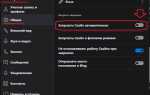
- Откройте диспетчер задач (Ctrl + Shift + Esc).
- Перейдите на вкладку Автозагрузка.
- Найдите WhatsApp и выберите Отключить внизу окна.
После выполнения этих шагов WhatsApp больше не будет запускаться автоматически при включении компьютера.
Способ отключения автозапуска WhatsApp на MacOS в системных параметрах
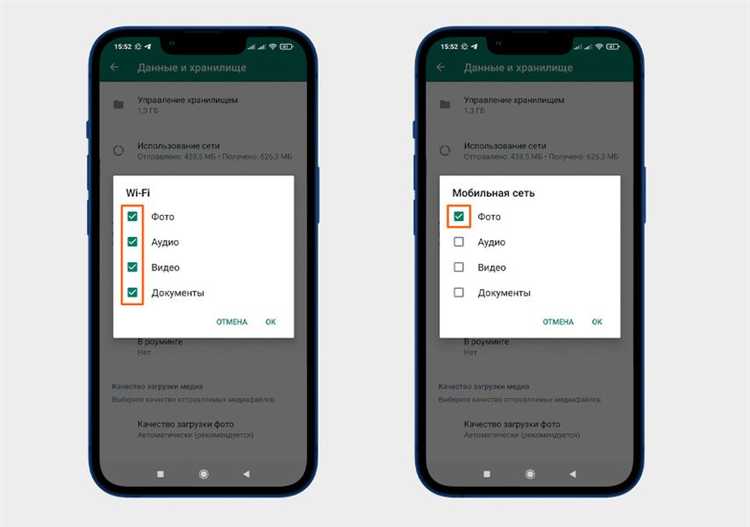
Для отключения автозапуска WhatsApp на MacOS откройте меню «Системные настройки» и перейдите в раздел «Пользователи и группы». Выберите текущий профиль пользователя, затем вкладку «Объекты входа». В списке программ найдите WhatsApp и выделите его.
Нажмите кнопку с минусом «-» под списком, чтобы удалить WhatsApp из автозапуска. После этого приложение не будет запускаться автоматически при входе в систему. Для проверки изменений перезагрузите компьютер и убедитесь, что WhatsApp не запускается без вашего участия.
Если WhatsApp отсутствует в «Объектах входа», проверьте настройки самого приложения – в разделе «Настройки» > «Общие» отключите опцию «Запускать при входе в систему», если она доступна.
Выключение автозапуска WhatsApp на Android через настройки приложений
Для отключения автозапуска WhatsApp на Android откройте «Настройки» устройства и перейдите в раздел «Приложения» или «Приложения и уведомления». Найдите в списке WhatsApp и откройте его параметры.
Затем выберите пункт «Автозапуск» или «Запуск приложений» (названия могут отличаться в зависимости от версии Android и оболочки). Отключите разрешение на автоматический запуск приложения при включении устройства. Если такой опции нет, перейдите в раздел «Разрешения» и запретите WhatsApp запускаться в фоновом режиме, отключив опцию «Фоновые процессы» или «Запуск при старте».
Для дополнительного контроля вернитесь в основное меню приложения и в разделе «Память» очистите кеш, чтобы избавиться от временных данных, которые могут влиять на автозапуск.
Если устройство поддерживает управление автозапуском через системные средства энергосбережения, откройте «Батарея» в настройках, найдите WhatsApp и запретите ему автоматический запуск или работу в фоновом режиме.
После выполнения этих действий WhatsApp перестанет запускаться автоматически при включении смартфона, что снизит нагрузку на систему и увеличит время автономной работы.
Как запретить WhatsApp запускаться автоматически на iPhone
На iPhone WhatsApp не имеет функции автозапуска в классическом понимании, поскольку iOS ограничивает фоновую активность приложений. Тем не менее, WhatsApp может автоматически получать уведомления и обновляться в фоне, что создает эффект «автозапуска».
Чтобы ограничить фоновую активность WhatsApp, перейдите в «Настройки» → «Основные» → «Обновление контента» и отключите обновление для WhatsApp. Это предотвратит загрузку данных в фоне и минимизирует активность приложения без его явного открытия.
Для полного отключения фоновой работы в «Настройки» → «WhatsApp» отключите параметр «Обновление контента» (если доступно) и запретите уведомления, если не хотите, чтобы приложение автоматически активировалось для показа сообщений.
Также рекомендуется проверить разрешения на использование местоположения и фонового доступа к сети. Отключение этих функций снижает вероятность нежелательного запуска и активности WhatsApp без вашего вмешательства.
Если требуется ограничить запуск приложения после перезагрузки iPhone, следует вручную закрывать WhatsApp через переключатель приложений, так как iOS не позволяет полностью запретить запуск приложений после включения устройства.
Отключение автозапуска WhatsApp через диспетчер задач Windows
Для отключения автозапуска WhatsApp откройте диспетчер задач сочетанием клавиш Ctrl + Shift + Esc. Перейдите на вкладку «Автозагрузка». В списке программ найдите WhatsApp. Если статус напротив приложения – «Включено», выделите WhatsApp и нажмите кнопку «Отключить» в правом нижнем углу окна. Это предотвратит автоматический запуск мессенджера при старте системы.
После изменения рекомендуется перезагрузить компьютер и проверить, не запускается ли WhatsApp самостоятельно. Если приложение всё ещё запускается, убедитесь, что в настройках самого WhatsApp не активирована опция запуска при старте Windows. Для этого откройте WhatsApp, перейдите в меню настроек, раздел «Общие» или «Приложение» и снимите галочку с автозапуска.
В диспетчере задач отключение автозапуска WhatsApp не влияет на его работу при ручном запуске – приложение будет запускаться только по вашему желанию.
Использование сторонних программ для управления автозапуском WhatsApp
Для контроля автозапуска WhatsApp на ПК часто применяют специализированные утилиты, которые дают более гибкие настройки, чем стандартные средства операционной системы. На Windows популярны программы Autoruns от Microsoft Sysinternals и CCleaner. Autoruns отображает полный список автозагрузок и позволяет мгновенно отключить запуск WhatsApp, сняв галочку напротив соответствующей записи. CCleaner предлагает удобный интерфейс для управления автозагрузкой с возможностью временного отключения без удаления записи.
На macOS эффективен инструмент Lingon X, который дает доступ к настройкам запуска приложений при старте системы. Через Lingon X можно удалить или временно деактивировать скрипты автозапуска WhatsApp, что особенно полезно при нестандартных конфигурациях или ошибках в работе штатных настроек.
Для смартфонов Android существуют приложения типа «AutoStart — No root» и «Startup Manager», позволяющие ограничить автозапуск приложений, включая WhatsApp, без необходимости рутирования устройства. На iOS таких инструментов ограничено, однако для продвинутых пользователей возможна настройка через сторонние профили конфигураций и MDM-системы, которые блокируют автозапуск отдельных приложений.
При использовании сторонних программ важно проверять их совместимость с версией ОС и WhatsApp, а также избегать приложений из ненадежных источников, чтобы не нарушить работу системы или не подвергнуться риску безопасности. Рекомендуется создавать точку восстановления перед внесением изменений в автозапуск через такие утилиты.
Проверка и устранение причин повторного включения автозапуска WhatsApp
Если автозапуск WhatsApp на устройстве включается снова после отключения, это часто связано с системными настройками или политиками приложений. Чтобы устранить проблему, выполните следующие шаги:
- Проверка настроек автозапуска в системе:
- Windows: Откройте «Диспетчер задач» → вкладка «Автозагрузка». Убедитесь, что WhatsApp отключён. Если после перезагрузки статус меняется – проверьте наличие сторонних утилит, управляющих автозапуском.
- macOS: В разделе «Системные настройки» → «Пользователи и группы» → «Объекты входа» удалите WhatsApp из списка автозагрузки.
- Android: В настройках приложений найдите WhatsApp → «Автозапуск» или «Запуск при старте» и отключите.
- iOS: Автозапуск контролируется системой, отключение автозапуска через настройки невозможно, но можно ограничить фоновую активность.
- Удаление прав администратора и исключений в безопасности:
- Проверьте, не назначена ли WhatsApp в качестве администратора устройства или с особыми правами (например, в Android – Device Administrator). Если да, отключите эти права.
- В антивирусах и фаерволах добавьте WhatsApp в исключения с отключенным автозапуском, чтобы они не возвращали настройки приложения.
- Очистка данных приложения и переустановка:
- На телефонах перейдите в настройки приложения WhatsApp и выполните очистку кэша и данных. После этого настройте автозапуск заново.
- Удалите WhatsApp с компьютера, затем скачайте последнюю версию с официального сайта и установите заново, исключив перенос старых настроек.
- Проверка запуска при входе в систему сторонними сервисами:
- Отключите автоматический запуск WhatsApp из сторонних менеджеров запуска и оптимизаторов системы (например, CCleaner, Autoruns).
- Проверьте планировщик задач (Windows) на наличие заданий, связанных с WhatsApp, и удалите их.
- Диагностика на наличие вредоносного ПО:
- Выполните глубокое сканирование системы антивирусом. Некоторые вредоносные программы могут менять настройки автозапуска.
Точное выполнение этих рекомендаций предотвращает автоматическое повторное включение автозапуска WhatsApp и сохраняет контроль над приложением на уровне системы.
Вопрос-ответ:
Как отключить автозапуск WhatsApp на компьютере с Windows?
Для отключения автозапуска WhatsApp на компьютере с Windows откройте Диспетчер задач (Ctrl + Shift + Esc), перейдите во вкладку «Автозагрузка», найдите WhatsApp в списке программ и выберите «Отключить». После этого при следующем запуске компьютера WhatsApp не будет запускаться автоматически.
Можно ли убрать автоматический запуск WhatsApp на смартфоне Android?
Да, на Android можно отключить автозапуск WhatsApp через настройки телефона. Для этого откройте «Настройки» → «Приложения» → «WhatsApp» → «Запуск» (или «Автозапуск») и отключите разрешение на автоматический запуск. В разных версиях Android этот путь может немного отличаться, но обычно опция доступна.
Почему стоит отключить автозапуск WhatsApp на компьютере?
Отключение автозапуска WhatsApp позволяет снизить нагрузку на систему при включении компьютера, что ускоряет старт и экономит ресурсы. Кроме того, если вы не используете мессенджер постоянно, это помогает избежать ненужного потребления трафика и уведомлений.
Что делать, если WhatsApp продолжает запускаться автоматически после отключения автозапуска?
Если WhatsApp продолжает запускаться, проверьте, нет ли его ярлыков в папке автозагрузки Windows (можно открыть командой shell:startup в проводнике). Также проверьте настройки внутри самого приложения — иногда там есть опция запуска вместе с системой. При необходимости удалите приложение из автозагрузки или сбросьте настройки WhatsApp.
Как отключить автозапуск WhatsApp на iPhone?
На iPhone отсутствует традиционная автозагрузка приложений, как на компьютерах или Android. WhatsApp не запускается автоматически при включении телефона. Однако, если вам не нужны уведомления, можно отключить их в настройках: «Настройки» → «Уведомления» → «WhatsApp» → отключить разрешения на уведомления.
Как отключить автозапуск WhatsApp на компьютере с Windows?
Чтобы отключить автозапуск WhatsApp на компьютере с Windows, нужно открыть «Диспетчер задач» (Ctrl + Shift + Esc), перейти на вкладку «Автозагрузка», найти в списке WhatsApp и нажать кнопку «Отключить». После этого программа не будет запускаться автоматически при включении компьютера.

 Загрузка...