После установки Discord автоматически добавляется в список программ, запускающихся вместе с операционной системой. Это может замедлить загрузку системы и отвлекать от других задач. Устранить эту проблему можно через настройки самого Discord или средствами Windows.
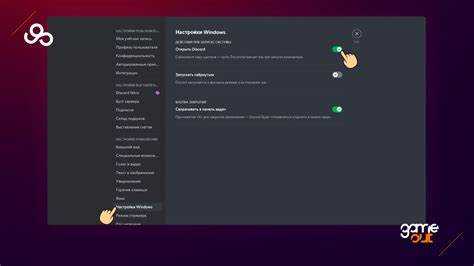
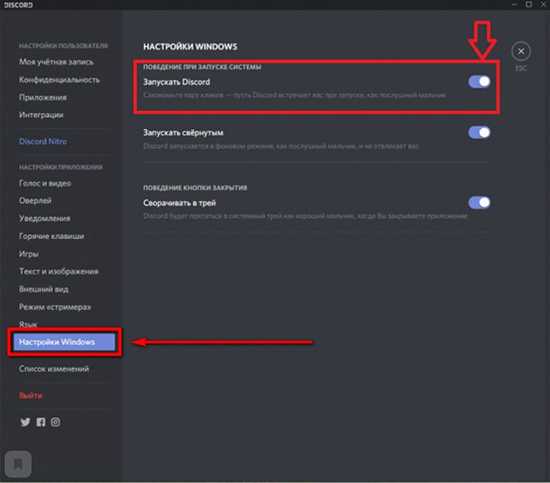
Откройте Discord, перейдите в Настройки пользователя (значок шестерёнки внизу слева), затем выберите раздел Настройки Windows. В появившемся меню отключите параметр Открывать Discord при запуске компьютера. Это предотвратит автозагрузку клиента при включении системы.
Дополнительно рекомендуется проверить автозапуск через Диспетчер задач Windows. Нажмите Ctrl + Shift + Esc, перейдите на вкладку Автозагрузка, найдите в списке Discord, кликните правой кнопкой мыши и выберите Отключить. Это исключит Discord из процессов, запускающихся при старте Windows, даже если настройки в приложении были проигнорированы.
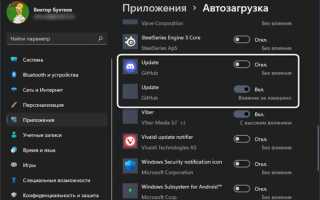
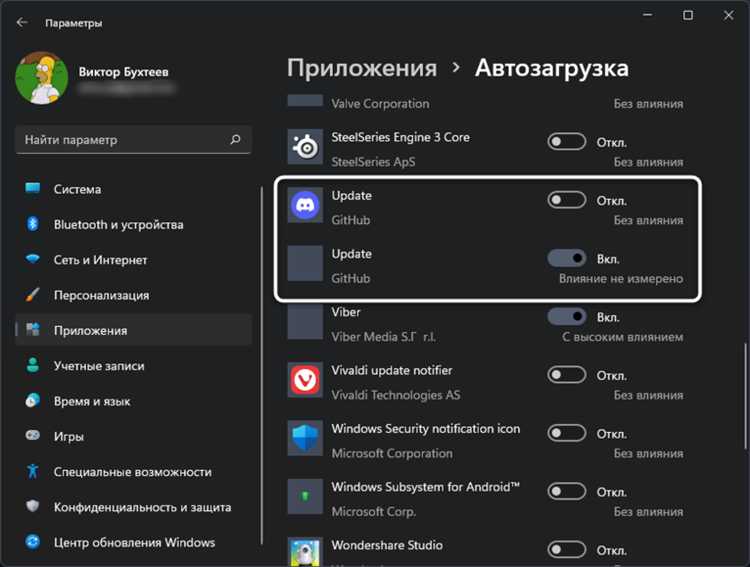
Для пользователей Windows 11 также доступна альтернатива через Параметры системы. Перейдите в Параметры → Приложения → Автозагрузка и переключите ползунок напротив Discord в неактивное положение.
Эти действия позволяют контролировать поведение Discord и ускоряют запуск компьютера без удаления приложения или его компонентов.
Как отключить автозапуск Discord через настройки самого приложения
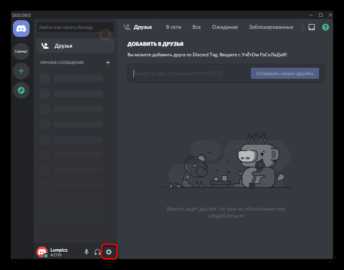
Откройте Discord и нажмите на значок шестерёнки в нижней части окна рядом с вашим именем пользователя. Это откроет меню настроек пользователя.
Перейдите в раздел «Настройки Windows» в левом меню. В этом разделе отключите переключатель «Открывать Discord при запуске компьютера».
Изменения вступают в силу сразу, перезапуск приложения не требуется. После этого Discord не будет запускаться автоматически при включении системы.
Как запретить автозапуск Discord с помощью диспетчера задач Windows
Нажмите Ctrl + Shift + Esc, чтобы открыть диспетчер задач. Перейдите на вкладку Автозагрузка.
Найдите в списке Discord. Если статус отображается как Включено, выберите приложение и нажмите Отключить в нижней части окна.
После отключения Discord не будет запускаться автоматически при включении компьютера. Чтобы изменения вступили в силу, перезагрузка системы не требуется.
Если Discord отсутствует в списке автозагрузки, проверьте настройки приложения – возможна активация автозапуска через внутренние параметры Discord.
Как удалить Discord из автозагрузки через настройки системы Windows
Чтобы исключить запуск Discord при старте Windows, выполните следующие действия:
- Нажмите Ctrl + Shift + Esc, чтобы открыть Диспетчер задач.
- Перейдите на вкладку Автозагрузка.
- Найдите в списке приложение Discord.
- Щёлкните по нему правой кнопкой мыши и выберите Отключить.
Если вкладка Автозагрузка отсутствует:
- Нажмите Win + R, введите
msconfigи нажмите Enter. - Откройте вкладку Автозагрузка и нажмите Открыть диспетчер задач.
- Повторите отключение Discord в появившемся списке.
После этих действий Discord не будет запускаться автоматически при загрузке системы.
Как отключить автозапуск Discord с помощью редактора реестра
Нажмите Win + R, введите regedit и нажмите Enter. Подтвердите запуск редактора реестра.
Перейдите по пути: HKEY_CURRENT_USER\Software\Microsoft\Windows\CurrentVersion\Run.
В правой части окна найдите строковый параметр с именем Discord. Если он присутствует, кликните по нему правой кнопкой мыши и выберите «Удалить».
Закройте редактор реестра. После удаления этой записи Discord больше не будет запускаться автоматически при старте системы.
Если вы используете несколько учётных записей, проверьте этот раздел реестра для каждой из них отдельно.
Как использовать планировщик заданий Windows для контроля запуска Discord
Чтобы задать точные условия запуска Discord, воспользуйтесь встроенным Планировщиком заданий Windows. Это позволит полностью отключить автозапуск приложения при старте системы и задать собственные параметры его запуска.
1. Нажмите Win + R, введите taskschd.msc и нажмите Enter.
2. В левой панели откройте раздел Библиотека планировщика заданий.
3. Нажмите Создать задачу в правой части окна.
4. На вкладке Общие введите имя, например Запуск Discord вручную. Установите флажок Выполнять с наивысшими правами.
5. Перейдите на вкладку Триггеры и нажмите Создать. Установите тип триггера – При входе в систему или По расписанию (например, с задержкой).
6. На вкладке Действия нажмите Создать. В поле Программа или сценарий укажите путь к исполняемому файлу Discord. Обычно это:
C:\Users\ИМЯ_ПОЛЬЗОВАТЕЛЯ\AppData\Local\Discord\Update.exe
В поле Добавить аргументы введите:
--processStart Discord.exe
7. Перейдите на вкладку Условия и снимите все флажки, чтобы задача выполнялась независимо от состояния питания и подключения.
8. Во вкладке Параметры установите опцию Не запускать новую задачу, если уже выполняется.
9. Нажмите ОК и введите пароль администратора, если потребуется.
Теперь Discord будет запускаться только по заданному сценарию. Чтобы отключить автозапуск через системные настройки, откройте Диспетчер задач → Автозагрузка и отключите Discord в списке программ.
Как проверить, был ли автозапуск Discord отключён успешно
Первым шагом откройте Диспетчер задач (Ctrl + Shift + Esc) и перейдите во вкладку «Автозагрузка». В списке программ найдите Discord. Если статус напротив него установлен как «Отключено», значит автозапуск не активен.
Второй способ – проверить настройки внутри самого Discord. Откройте приложение, перейдите в «Настройки пользователя» (значок шестерёнки внизу слева), выберите раздел «Windows» и убедитесь, что опция «Запускать Discord при включении компьютера» отключена.
Третий вариант – проверить папку автозагрузки в системе. Нажмите Win + R, введите shell:startup и откройте папку. Отсутствие ярлыка Discord в этом каталоге подтверждает, что автозапуск через этот механизм отключён.
Для полной проверки рекомендуем перезагрузить компьютер и следить за процессами в Диспетчере задач. Если Discord не появляется автоматически после старта системы, значит автозапуск отключён успешно.
Вопрос-ответ:
Как отключить автозапуск Discord на Windows 10?
Чтобы отключить автозапуск Discord в Windows 10, откройте «Диспетчер задач» (Ctrl+Shift+Esc), перейдите во вкладку «Автозагрузка», найдите Discord в списке программ и выберите «Отключить». После этого приложение не будет запускаться автоматически при включении компьютера.
Можно ли отключить автозапуск Discord через настройки самого приложения?
Да, в Discord есть возможность выключить автозапуск через его настройки. Для этого откройте программу, нажмите на значок шестерёнки внизу слева, чтобы перейти в «Настройки пользователя». Затем в разделе «Приложение» найдите опцию, связанную с автозапуском, и отключите её.
Почему стоит отключить автозапуск Discord, если я не пользуюсь им постоянно?
Если Discord запускается автоматически, он расходует системные ресурсы даже тогда, когда вы не планируете им пользоваться. Это может замедлить загрузку компьютера и увеличить нагрузку на оперативную память. Отключение автозапуска поможет сэкономить ресурсы и ускорить запуск системы.
После отключения автозапуска Discord перестал запускаться сам — как его теперь открыть?
После отключения автозапуска Discord нужно запускать вручную. Для этого найдите ярлык программы на рабочем столе или в меню «Пуск» и дважды щёлкните по нему. Также можно ввести «Discord» в строке поиска Windows и открыть приложение оттуда.
Можно ли полностью удалить Discord, если отключение автозапуска не помогло?
Если вы решили, что не хотите использовать Discord, можно удалить его через «Панель управления» или «Параметры» Windows. В разделе «Программы и компоненты» найдите Discord и выберите «Удалить». После этого программа полностью удалится с компьютера и не будет запускаться ни автоматически, ни вручную.
Как отключить автозапуск Discord при загрузке Windows?
Чтобы отключить автозапуск Discord в Windows, откройте приложение, перейдите в настройки (значок шестеренки внизу слева), затем в разделе «Настройки Windows» снимите галочку с пункта, отвечающего за запуск Discord при включении компьютера. Альтернативный способ — открыть «Диспетчер задач» (Ctrl+Shift+Esc), перейти на вкладку «Автозагрузка», найти Discord в списке и отключить его запуск оттуда.
Можно ли полностью запретить запуск Discord вместе с системой, если стандартные настройки не помогают?
Да, если стандартные методы не срабатывают, можно отключить автозапуск Discord через системные инструменты. Для этого откройте «Планировщик заданий» и проверьте наличие задач, связанных с Discord — их можно отключить. Также стоит проверить, не добавлена ли программа в автозагрузку через реестр или сторонние утилиты. В крайнем случае, можно временно удалить приложение из автозагрузки, чтобы оно не стартовало без вашего разрешения.

 Загрузка...