Приложение Discord по умолчанию запускается одновременно с загрузкой операционной системы. Это поведение может замедлить старт системы и увеличить нагрузку на оперативную память, особенно на менее производительных устройствах. Чтобы устранить это, необходимо изменить настройки автозапуска как внутри самого клиента Discord, так и в системных параметрах.
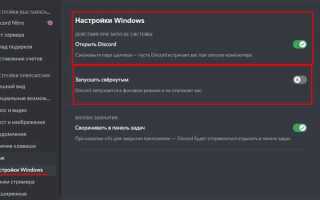
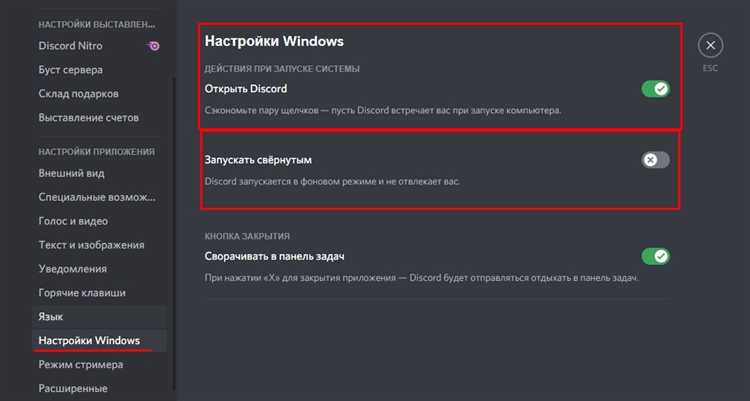
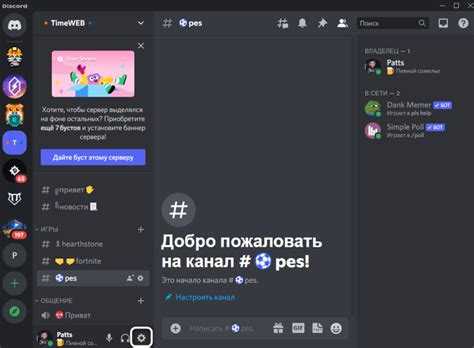
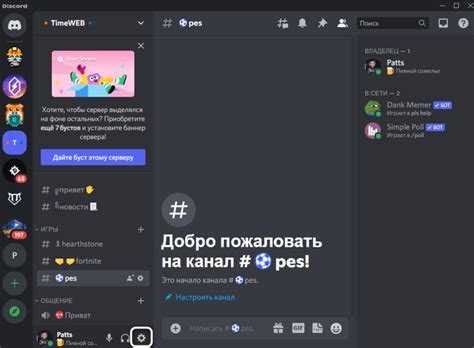
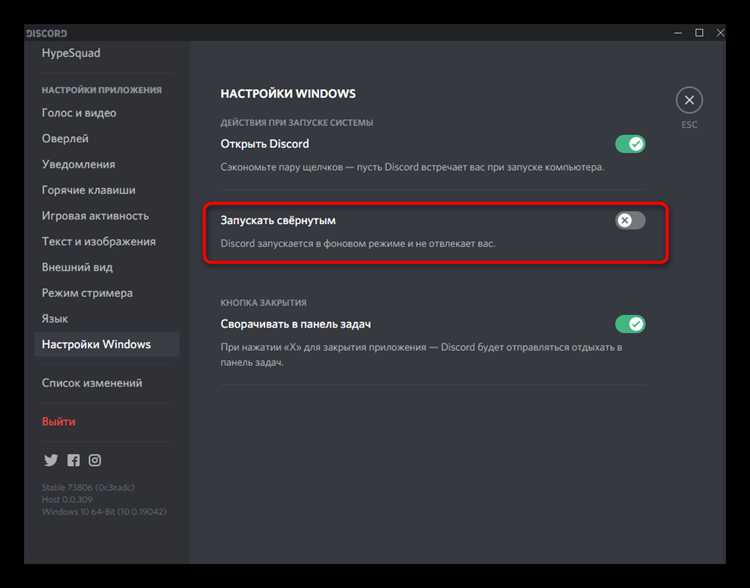
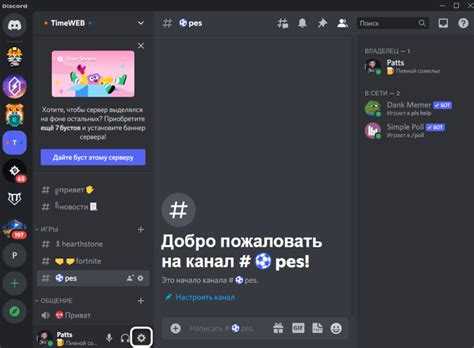
Откройте Discord, перейдите в «Настройки пользователя» (значок шестерёнки внизу слева), затем выберите раздел «Windows Settings» или «Настройки Windows». Отключите опцию «Открывать Discord при запуске компьютера». Изменения применяются сразу, перезапуск приложения не требуется.
Для дополнительного контроля проверьте автозапуск через диспетчер задач. Нажмите Ctrl + Shift + Esc, откройте вкладку «Автозагрузка», найдите Discord и нажмите «Отключить». Это гарантирует, что приложение не будет запускаться, даже если внутренняя настройка будет сброшена после обновления.
На macOS откройте «Системные настройки», перейдите в раздел «Пользователи и группы», выберите текущего пользователя, затем вкладку «Объекты входа». Найдите Discord в списке и нажмите «-», чтобы удалить его из автозагрузки.
Полное отключение автозапуска повышает скорость загрузки системы и позволяет запускать Discord только при необходимости, вручную. Это особенно актуально для пользователей, работающих с ограниченными ресурсами или предпочитающих минимализм при старте системы.
Как отключить автозапуск Discord через настройки самого приложения
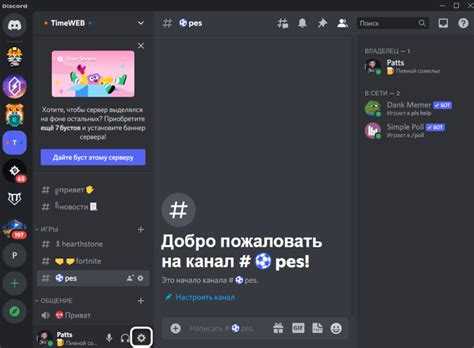
В левой колонке выберите раздел «Настройки Windows» (или «Windows Settings» в англоязычной версии).
В блоке «Открытие Discord» отключите переключатель напротив опции «Открывать Discord при запуске компьютера» («Open Discord»).
Изменения сохраняются автоматически. Перезапуск системы подтвердит, что Discord больше не запускается при входе в Windows.
Как удалить Discord из автозагрузки с помощью диспетчера задач Windows
Нажмите комбинацию клавиш Ctrl + Shift + Esc, чтобы открыть Диспетчер задач. Перейдите на вкладку Автозагрузка.
Найдите в списке приложение Discord. Если оно отображается как включённое, щёлкните по нему правой кнопкой мыши и выберите Отключить.
Проверьте, чтобы статус изменился на Отключено. Это гарантирует, что Discord не будет запускаться при следующем старте Windows.
Закройте Диспетчер задач. Изменения вступят в силу после перезагрузки системы.
Как отключить автозапуск Discord через настройки macOS
Для удаления Discord из автозагрузки на macOS выполните следующие шаги:
- Откройте меню Apple в левом верхнем углу экрана и выберите Системные настройки.
- Перейдите в раздел Общие, затем выберите пункт Элементы входа.
- В списке программ, запускаемых при входе в систему, найдите Discord.
- Выделите Discord и нажмите кнопку минус (−) под списком.
Дополнительно проверьте настройки самого Discord:
- Запустите Discord.
- Нажмите на иконку шестерёнки внизу окна – Пользовательские настройки.
- Откройте раздел Windows Settings (даже на macOS, название может оставаться таким).
- Отключите опцию Open Discord, чтобы предотвратить его автоматический запуск.
После выполнения этих действий Discord больше не будет запускаться автоматически при загрузке системы.
Как отключить автозагрузку Discord через редактор реестра Windows
Нажмите Win + R, введите regedit и нажмите Enter. Подтвердите запуск редактора реестра, если появится запрос контроля учетных записей.
Перейдите по следующему пути:
HKEY_CURRENT_USER\Software\Microsoft\Windows\CurrentVersion\Run
В правой части окна найдите строковое значение с именем Discord. Щелкните по нему правой кнопкой мыши и выберите Удалить. Подтвердите действие.
Если значение Discord отсутствует, автозапуск через этот ключ не используется, и изменения не требуются.
Закройте редактор реестра и перезагрузите систему, чтобы убедиться в отключении автозапуска.
Как использовать Планировщик заданий Windows для блокировки автозапуска Discord
Откройте Планировщик заданий: нажмите Win + R, введите taskschd.msc и нажмите Enter.
В левом меню выберите Библиотека планировщика заданий. Нажмите Создать задачу в правой части окна.
Во вкладке Общие укажите имя, например, Блокировка Discord. Установите флажок Выполнять с наивысшими правами.
Перейдите во вкладку Триггеры. Нажмите Создать. В поле Начать задачу выберите При входе в систему. Подтвердите нажатием ОК.
Во вкладке Действия нажмите Создать. В поле Действие выберите Запустить программу. В поле Программа или сценарий введите taskkill, а в поле Добавить аргументы – /F /IM Discord.exe. Подтвердите ОК.
Во вкладке Условия снимите все флажки. Во вкладке Параметры включите опцию Не запускать новую задачу, если уже выполняется и Остановить задачу, если она выполняется более – установите 1 минуту.
Нажмите ОК для сохранения задачи. При следующем входе в систему Discord будет автоматически завершён до того, как сможет запуститься и загрузиться в фон.
Как отключить автозагрузку Discord с помощью сторонних утилит управления автозагрузкой
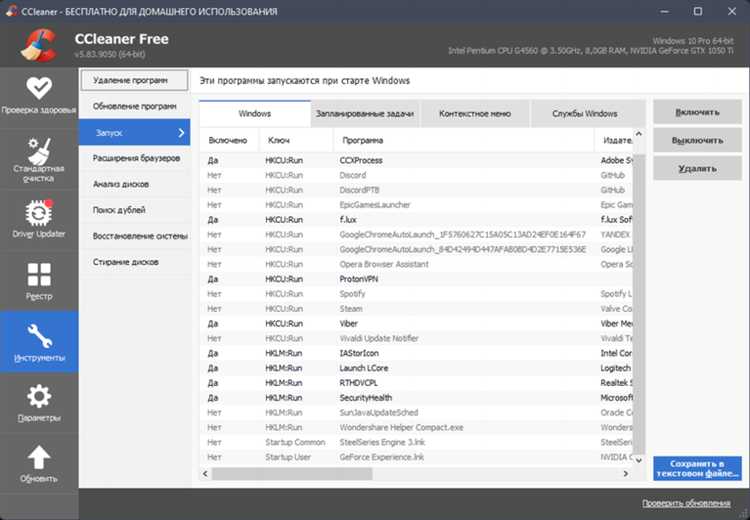
Для более точного контроля над автозагрузкой программ можно использовать специализированные утилиты. Они предоставляют расширенные возможности по управлению автозапуском, включая детальный просмотр процессов и служб.
Рекомендуемые программы для отключения автозапуска Discord:
- Autoruns от Microsoft Sysinternals – одна из самых мощных и детальных утилит. После запуска достаточно найти в списке записи, связанные с Discord, и снять галочку напротив них. Программа покажет автозагрузку в разных категориях: реестр, папки, задачи планировщика.
- CCleaner
- Glary Utilities – содержит раздел управления автозагрузкой с возможностью отключения и удаления записей Discord. Поддерживает создание точек восстановления перед изменениями.
Инструкция на примере Autoruns:
- Скачайте и запустите утилиту с официального сайта Microsoft Sysinternals.
- Дождитесь загрузки полного списка автозапускаемых элементов.
- В строке поиска введите «Discord» для быстрого фильтра.
- Уберите галочки рядом с найденными элементами, относящимися к Discord.
- Закройте программу – изменения сохранятся автоматически.
Эти утилиты позволяют найти и отключить даже скрытые записи автозагрузки Discord, которые не видны стандартными средствами Windows. Использование таких программ особенно полезно при устранении проблем с неожиданным запуском клиента.
Почему Discord может продолжать запускаться после отключения и что с этим делать
Автозапуск Discord иногда сохраняется, несмотря на отключение опций в настройках приложения. Это происходит из-за нескольких причин, связанных с системными и пользовательскими настройками.
1. Остаточные записи в планировщике задач Windows. Discord может создать задачи в Планировщике, запускающие программу при старте системы. Чтобы исправить, откройте «Планировщик заданий» (taskschd.msc), найдите задачи с названием Discord и удалите их.
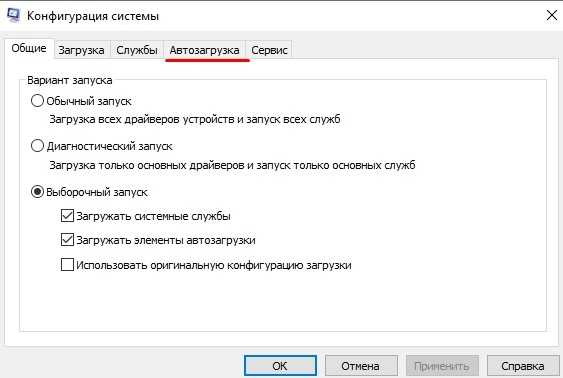
2. Влияние служб и процессов, запускаемых в фоне. В некоторых случаях Discord прописывает автозапуск через системные службы или реестр. Проверьте автозагрузку через msconfig или «Диспетчер задач» во вкладке «Автозагрузка», отключив Discord, если он там присутствует.
3. Конфликт с параметрами приложения. Иногда встроенный в Discord параметр «Запускать при старте системы» может не деактивироваться корректно из-за сбоев в конфигурационных файлах. Удалите папки кэша и конфигурации, расположенные в %AppData%\Discord, чтобы сбросить настройки.
4. Вмешательство стороннего ПО. Антивирусы или оптимизаторы системы могут восстанавливать автозапуск Discord после его отключения. Проверьте настройки таких программ и добавьте Discord в исключения или полностью отключите автоматическую оптимизацию автозагрузки.
Рекомендации по решению: полностью удалите Discord из автозагрузки через «Диспетчер задач» и «Планировщик задач», очистите кэш и конфигурации, перезагрузите компьютер. Если проблема сохраняется, выполните полное переустановление Discord с удалением всех остаточных файлов вручную.
Вопрос-ответ:
Как полностью отключить автозапуск Discord при включении компьютера?
Чтобы отключить автозапуск Discord, откройте настройки программы, перейдите в раздел «Автозапуск» или «Общие», и снимите галочку с опции запуска вместе с системой. Кроме того, можно зайти в «Диспетчер задач» Windows на вкладку «Автозагрузка» и отключить Discord там.
Почему Discord продолжает запускаться при старте системы, хотя я отключил автозапуск в настройках?
Иногда Discord может оставаться в автозапуске из-за настроек в «Диспетчере задач» Windows или службы фоновых процессов. Проверьте также параметры автозапуска в операционной системе и убедитесь, что в настройках самой программы опция запуска при старте выключена.
Можно ли отключить автозапуск Discord без доступа к настройкам самой программы?
Да, отключить автозапуск можно через системные инструменты. Например, в Windows откройте «Диспетчер задач» на вкладке «Автозагрузка», найдите Discord и выберите «Отключить». Это предотвратит автоматический запуск без необходимости менять настройки внутри приложения.
Как отключить автозапуск Discord на MacOS?
На MacOS перейдите в «Системные настройки» → «Пользователи и группы» → вкладка «Объекты входа». Найдите Discord в списке и нажмите кнопку минус, чтобы удалить приложение из автозагрузки. После этого Discord не будет запускаться автоматически при входе в систему.
Повлияет ли отключение автозапуска Discord на получение уведомлений от приложения?
Если отключить автозапуск, Discord не будет запущен автоматически, значит уведомления приходить не будут, пока вы не откроете программу вручную. Чтобы получать уведомления, нужно запускать Discord самостоятельно после старта компьютера.
Как отключить автозапуск Discord в Windows без удаления программы?
Чтобы запретить Discord автоматически запускаться при включении компьютера, можно воспользоваться настройками самой программы. Для этого откройте Discord, перейдите в «Параметры пользователя» (значок шестерёнки внизу слева), выберите раздел «Windows настройки» или «Автозапуск» и отключите опцию автозапуска. Если такого пункта нет, можно воспользоваться диспетчером задач: нажмите Ctrl+Shift+Esc, перейдите на вкладку «Автозагрузка», найдите Discord в списке и отключите его запуск при старте системы.
Почему Discord продолжает запускаться автоматически, даже если я отключил автозапуск в настройках приложения?
Иногда отключение автозапуска внутри программы не всегда останавливает автоматический запуск Discord. Это связано с тем, что в некоторых случаях ОС или сторонние службы могут добавлять приложение в список автозагрузки независимо от настроек Discord. В такой ситуации рекомендуется проверить автозагрузку через системный «Диспетчер задач» или в настройках автозапуска Windows (через «Параметры» → «Приложения» → «Автозагрузка»). Если Discord там включён, отключите его. Также стоит проверить наличие ярлыков в папке автозагрузки (можно найти через команду shell:startup), которые могут запускать программу вместе с системой.

 Загрузка...