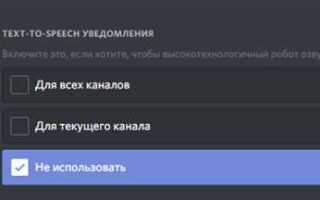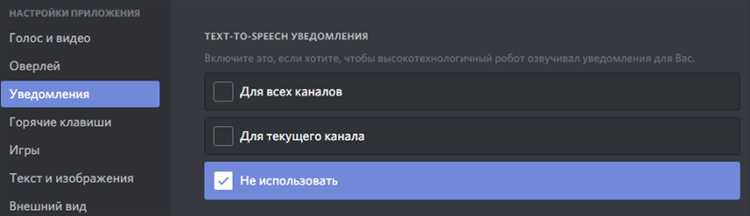
Голосовое озвучивание сообщений в Discord активируется функцией «Text-to-Speech» (TTS), которая может зачитывать текстовые сообщения вслух. Эта возможность может быть полезной, но в большинстве случаев она быстро начинает раздражать, особенно в активных чатах. Чтобы полностью отключить TTS, необходимо внести изменения как в клиентские настройки, так и в параметры сервера (если вы администратор).
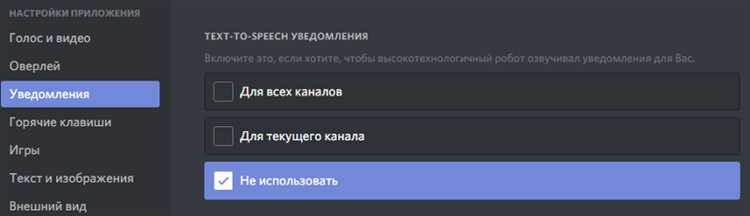
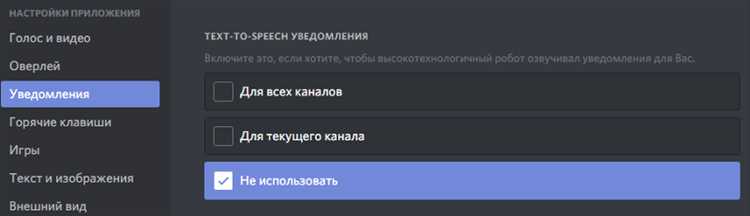
Для начала откройте Discord и перейдите в «Настройки пользователя» (иконка шестерёнки рядом с вашим именем внизу интерфейса). Затем выберите раздел «Уведомления». Пролистайте вниз до параметра «Текст в речь». Убедитесь, что установлен пункт «Никогда» в разделе «Разрешить воспроизведение сообщений с TTS». Это отключит автоматическое воспроизведение голосовых сообщений на вашей стороне.
Если вы администрируете сервер, убедитесь, что пользователи не злоупотребляют командой /tts. Для этого перейдите в «Настройки сервера» → «Роли» и ограничьте использование TTS-команд для отдельных ролей или групп пользователей. Также можно полностью отключить поддержку TTS в «Настройках текстовых каналов», сняв флаг «Разрешить использование TTS».
Эти действия позволяют полностью контролировать озвучивание сообщений и исключают неожиданные голосовые уведомления во время общения. Если же вы используете Discord на мобильных устройствах, обратите внимание: на iOS и Android функция TTS недоступна, и озвучивание сообщений там не поддерживается по умолчанию.
Где в Discord находится функция голосового озвучивания сообщений
Функция голосового озвучивания сообщений в Discord расположена в настройках доступности. Чтобы получить к ней доступ, нажмите на значок шестерёнки внизу экрана рядом с вашим именем пользователя. Это откроет Пользовательские настройки.
Перейдите в раздел “Специальные возможности” (или “Accessibility”, если интерфейс на английском). Прокрутите вниз до блока “Текст в речь”. Здесь находится переключатель “Разрешить озвучивание сообщений командой /tts”. Эта настройка управляет функцией, активируемой через текстовую команду /tts.
Для полного отключения озвучивания независимо от команды, откройте вкладку “Уведомления” и прокрутите до секции “Текст в речь”. Установите опцию “Никогда” в пункте “Когда кто-либо использует /tts”. Это полностью блокирует воспроизведение голосовых уведомлений от команды /tts в любых каналах.
Как отключить озвучивание сообщений в настройках пользователя
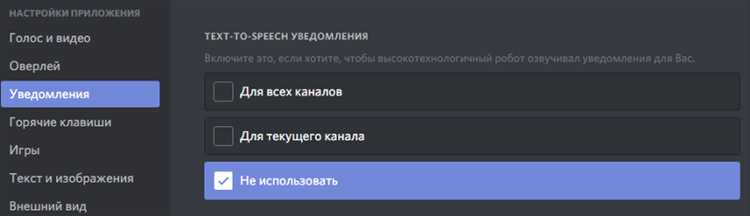
Открой Discord и нажми на значок шестерёнки внизу слева рядом с именем пользователя, чтобы перейти в «Пользовательские настройки».
В левом меню выбери раздел «Уведомления».
Прокрути страницу до блока «Озвучка сообщений» (Text-to-Speech).
Отключи опцию «Разрешить озвучивание сообщений для всех каналов» (Allow playback and usage of /tts command). Это предотвратит воспроизведение сообщений, отправленных с использованием команды /tts.
Дополнительно отключи флаг «Озвучивать все входящие сообщения» (Always play TTS messages), если он активен. Эта настройка отвечает за автоматическое воспроизведение всех сообщений с озвучкой, независимо от используемого канала.
Изменения применяются мгновенно, перезапуск Discord не требуется.
Как отключить озвучивание сообщений только для выбранного сервера
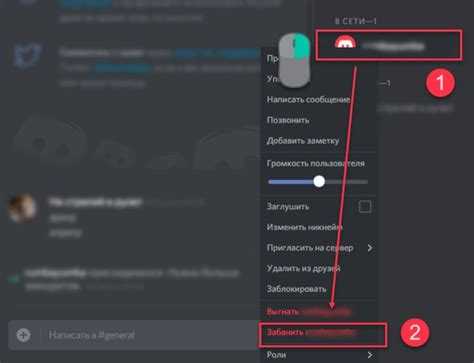
Открой Discord и перейди на нужный сервер. Нажми на его название в верхней части списка каналов, затем выбери пункт «Настройки уведомлений».
В открывшемся окне отключи опцию «Озвучивать сообщения». Эта настройка отключает TTS-озвучку только для выбранного сервера, не затрагивая остальные.
Прокрути ниже до раздела «Уведомления по умолчанию для каналов» и выбери «Только @упоминания» или «Ничего», чтобы минимизировать звуковые уведомления, включая возможные обходные TTS-уведомления.
Если TTS всё ещё активен в отдельных каналах, открой настройки конкретного текстового канала, щёлкнув по нему правой кнопкой мыши, и отключи разрешение TTS через «Редактировать канал» → «Разрешения» → «Говорить текст в речь» для соответствующих ролей.
Как отключить озвучивание сообщений в мобильной версии Discord
В мобильной версии Discord озвучивание сообщений может быть связано с функцией VoiceOver (на iOS) или TalkBack (на Android), а также с уведомлениями внутри голосовых каналов. Чтобы отключить озвучивание:
Для Android:
- Откройте системные настройки устройства.
- Перейдите в раздел «Специальные возможности».
- Выключите функцию TalkBack, если она активна.
Если TalkBack не включен, проверьте настройки в самом Discord:
- Откройте Discord и перейдите в свой профиль (иконка в правом нижнем углу).
- Выберите «Уведомления».
- Отключите пункт «Произносить сообщения» или «Text-to-Speech» (если отображается).
Для iOS:
- Откройте «Настройки» iPhone.
- Перейдите в раздел «Универсальный доступ» → «VoiceOver».
- Отключите VoiceOver.
Также проверьте настройки в Discord:
- Запустите приложение.
- Перейдите в «Пользовательские настройки».
- Откройте раздел «Уведомления».
- Убедитесь, что функция озвучивания отключена.
Если озвучка продолжается в голосовых каналах, отключите «Текст в речь» в каждом канале вручную:
- Зайдите в нужный голосовой канал.
- Нажмите на его название вверху экрана.
- Выберите «Настройки уведомлений» и отключите опцию TTS.
Как отключить озвучивание сообщений для конкретного канала
Озвучивание сообщений в Discord может быть отключено отдельно для каждого текстового канала. Это позволяет оставить уведомления активными в других частях сервера, не мешая работе в определённой переписке.
- Откройте Discord и выберите нужный сервер.
- Наведите курсор на нужный текстовый канал в списке и нажмите правой кнопкой мыши.
- Выберите пункт «Уведомления» или «Настройки уведомлений».
- В появившемся меню отключите опцию «Озвучивать сообщения» (или «Text-to-Speech для этого канала»), если она включена.
- Нажмите «Готово» или просто закройте окно – изменения сохраняются автоматически.
Если настройки озвучивания отсутствуют, это означает, что озвучивание по умолчанию отключено глобально. Для полной уверенности проверьте настройки TTS в разделе «Настройки пользователя» → «Уведомления».
Что делать, если озвучивание сообщений не отключается
Если озвучивание сообщений в Discord не отключается, несмотря на попытки изменить настройки, возможно, причина кроется в нескольких аспектах. Прежде чем приступать к решению проблемы, убедитесь, что вы следуете правильной последовательности действий.
Первое, что стоит проверить – это настройки самого Discord. Перейдите в «Настройки пользователя» > «Доступность» и убедитесь, что опция «Озвучивание сообщений» отключена. Иногда это можно сбросить или активировать по ошибке, поэтому стоит дважды убедиться в правильности настроек.
Если настройки в Discord верны, но озвучивание не прекращается, проверьте активность сторонних приложений, таких как программы для управления клавишами или голосовые ассистенты, которые могут вмешиваться в работу клиента. Некоторые из них могут автоматически включать озвучивание уведомлений, независимо от настроек Discord.
Попробуйте перезапустить Discord. В некоторых случаях обновления или ошибки в самой программе могут мешать изменениям вступить в силу. Закройте клиент, перезапустите его и проверьте, сохраняются ли настройки.
Проверьте версию программы. Некоторые баги могут быть устранены в новых версиях, поэтому важно обновить Discord до последней доступной версии. Для этого зайдите в «Настройки» > «Обновления» и убедитесь, что установлена актуальная версия.
Если проблемы сохраняются, попробуйте переустановить Discord. Удаление и повторная установка приложения могут устранить любые ошибки в конфигурации программы или поврежденных файлов.
Наконец, если ни одно из вышеперечисленных решений не помогает, обратитесь в службу поддержки Discord. Проблема может быть связана с багом, который требует вмешательства разработчиков.
Как навсегда отключить функцию Text-to-Speech в Discord
Для отключения функции Text-to-Speech (TTS) в Discord и предотвращения озвучивания сообщений, выполните несколько простых шагов.
1. Откройте настройки пользователя. Для этого кликните на значок шестеренки внизу слева рядом с вашим именем.
2. Перейдите в раздел «Уведомления» в левой колонке.
3. Найдите пункт «Text-to-Speech» в настройках уведомлений.
4. Уберите галочку с опции «Воспроизводить TTS-сообщения при получении» (Play TTS messages when possible). Это предотвратит автоматическое воспроизведение сообщений, которые содержат команду для использования TTS.
5. Если вы хотите полностью отключить TTS для всех серверов, также отключите настройку «Воспроизводить сообщения TTS в текстовых каналах» на уровне каждого сервера. Для этого зайдите в настройки сервера, выберите «Уведомления» и отключите соответствующий параметр.
6. Не забудьте также отключить опцию «Применять настройки сервера» в меню «Text-to-Speech», если она включена, чтобы серверные настройки не переопределяли ваши личные предпочтения.
После выполнения этих шагов, функция TTS будет отключена, и сообщения не будут озвучиваться в Discord, независимо от того, содержат ли они команду для использования голосового воспроизведения.
Вопрос-ответ:
Как отключить голосовое озвучивание сообщений в Discord?
Для того чтобы отключить голосовое озвучивание сообщений в Discord, необходимо зайти в настройки приложения. В разделе «Настройки пользователя» выберите вкладку «Уведомления». Там найдите опцию «Озвучивание сообщений» и отключите её. Это позволит вам избавиться от голосового озвучивания при получении новых сообщений.
Почему в Discord продолжают озвучиваться сообщения, несмотря на отключение этой функции?
Если вы отключили голосовое озвучивание сообщений, но оно всё равно продолжается, проверьте, возможно, у вас активированы настройки озвучивания для отдельных каналов или серверов. Перейдите в настройки конкретного канала или сервера и убедитесь, что функции, связанные с озвучиванием, также отключены. Кроме того, может помочь обновление приложения, так как некоторые баги могли повлиять на работу этой функции.
Как полностью отключить уведомления в Discord, включая голосовое озвучивание?
Чтобы отключить все уведомления в Discord, нужно зайти в настройки уведомлений и выбрать «Не беспокоить». Это отключит все уведомления, включая голосовое озвучивание. Также можно настроить уведомления для каждого сервера или канала отдельно, чтобы блокировать только определённые виды оповещений. В настройках «Уведомлений» можно отключить как текстовые, так и голосовые уведомления, подходя к каждому случаю индивидуально.
Где можно найти настройку для отключения голосового озвучивания сообщений в мобильной версии Discord?
В мобильной версии Discord настройка отключения голосового озвучивания сообщений находится в разделе «Настройки пользователя». Перейдите в меню с вашим аватаром в левом нижнем углу, затем выберите «Уведомления». В этом меню вы найдёте опцию для отключения голосового озвучивания сообщений. Отключив эту опцию, вы больше не будете слышать текстовые сообщения, озвучиваемые голосом.

 Загрузка...