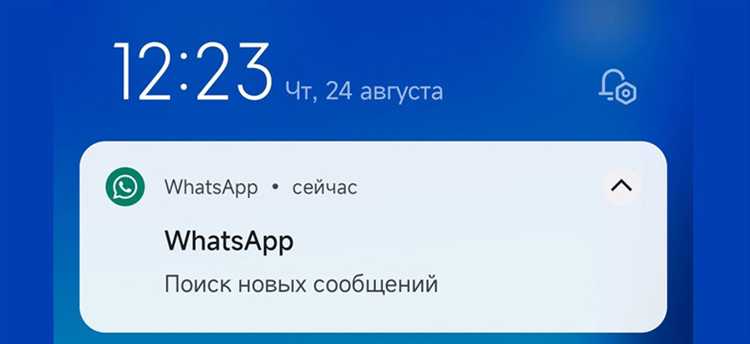
Механизм автоматического поиска сообщений в WhatsApp реализован через встроенную индексацию чатов. Эта функция активна по умолчанию и используется для быстрого поиска по ключевым словам внутри переписок. Однако она не всегда удобна: сообщения индексируются в фоне, что увеличивает нагрузку на устройство, снижает автономность и потенциально затрагивает конфиденциальность содержимого.
На Android-смартфонах отключить автоматическую индексацию можно через настройки системы. В разделе «Приложения» → «WhatsApp» → «Хранилище и кэш» доступна опция очистки локальных данных поиска, после чего индексация будет временно остановлена. Чтобы предотвратить её повторное включение, рекомендуется ограничить фоновую активность WhatsApp и отключить доступ к хранилищу, если это не нарушает функциональность.
На устройствах с iOS встроенных опций для отключения автоматического поиска нет. Однако можно воспользоваться настройками Spotlight: в разделе «Настройки» → «Siri и поиск» отключите WhatsApp из списка приложений, разрешённых к индексации. Это исключит его из глобального поиска и частично остановит автоматический сбор контекста.
Полное отключение функции возможно только при использовании модифицированных версий клиента или через ограничение разрешений на уровне операционной системы. При этом важно учитывать риски, связанные с безопасностью и нарушением политики конфиденциальности.
Как отключить автоматическое индексирование чатов на Android
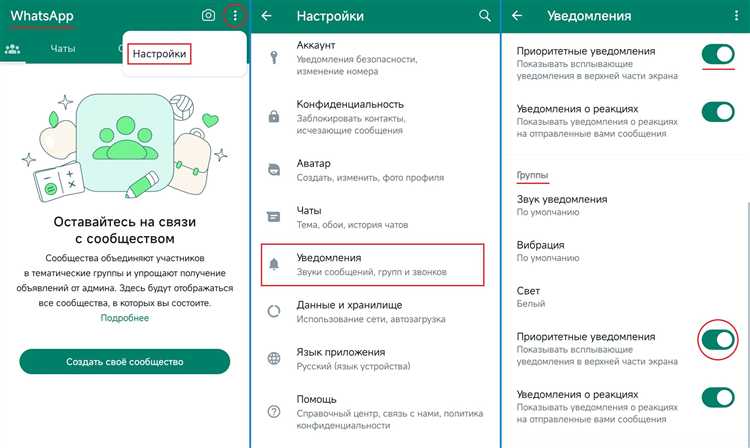
Чтобы WhatsApp не отображал содержимое сообщений в системном поиске Android, потребуется изменить параметры доступа к данным мессенджера и отключить резервное копирование содержимого.
1. Отключение доступа к истории уведомлений:
Откройте Настройки устройства → Приложения → WhatsApp → Уведомления → История уведомлений. Отключите параметр, если он активен. Это предотвращает попадание текста сообщений в системный журнал.
2. Запрет на индексирование через Google Assistant и поиск:
Зайдите в Настройки Android → Google → Настройки приложений Google → Поиск, Помощник и Голос → Google Поиск → Настройки → Персонализация. Отключите доступ к данным WhatsApp для голосового помощника и поиска.
3. Изменение прав доступа WhatsApp:
Перейдите в Настройки → Приложения → WhatsApp → Разрешения. Отклоните доступ к контактам, если не требуется, и убедитесь, что доступ к хранилищу ограничен.
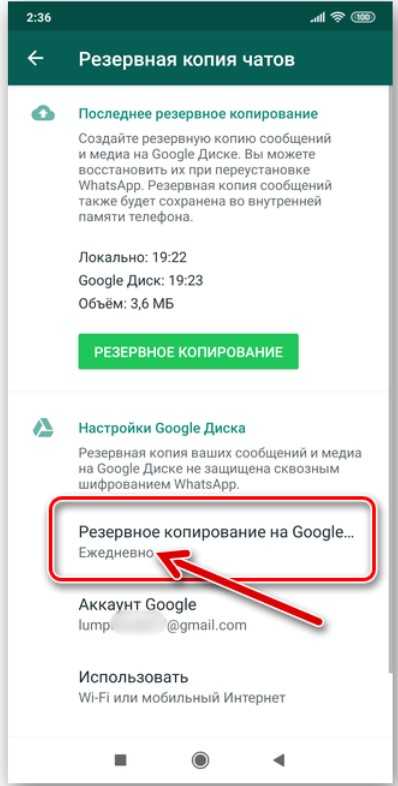
4. Отключение резервного копирования в Google Диск:
Откройте WhatsApp → Настройки → Чаты → Резервная копия чатов. В разделе Google Диск выберите «Никогда». Это предотвратит хранение данных в облаке, где они могут индексироваться.
Эти действия исключают возможность отображения содержимого чатов в системном поиске Android и снижают риск несанкционированного доступа к сообщениям.
Способы запретить WhatsApp использовать встроенный поиск iOS
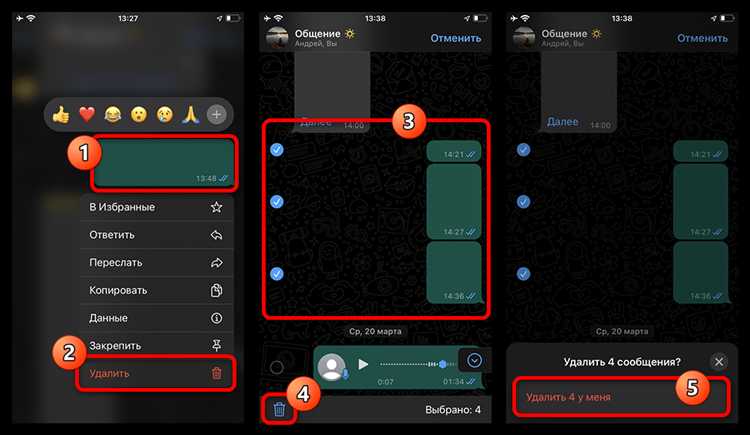
Чтобы WhatsApp не отображал сообщения и чаты в системном поиске iOS (Spotlight), необходимо изменить параметры конфиденциальности и индексирования. Это исключит доступ к данным мессенджера через глобальный поиск устройства.
- Откройте «Настройки» iPhone и перейдите в раздел «Siri и Поиск».
- Найдите в списке приложений WhatsApp и выберите его.
- Отключите следующие опции:
- «Показывать приложение в Поиске» – запрещает отображение WhatsApp в результатах Spotlight;
- «Показывать контент в Поиске» – блокирует индексирование сообщений и чатов;
- «Изучение этого приложения» – отключает анализ поведения в приложении для предложений Siri;
- «Показывать предложения от Siri» – исключает WhatsApp из интеллектуальных рекомендаций.
Для полной изоляции WhatsApp от системного поиска рекомендуется также отключить фоновые обновления:
- Откройте «Настройки» → «Основные» → «Обновление контента».
- Найдите WhatsApp и выключите переключатель.
После выполнения этих шагов сообщения из WhatsApp не будут отображаться в поиске Spotlight, а система прекратит использовать данные приложения для персонализированных предложений.
Настройка доступа к содержимому сообщений в системном поиске
На устройствах Android доступ к содержимому сообщений WhatsApp в системном поиске зависит от разрешений приложения и настроек индексации. Откройте «Настройки» → «Приложения» → «WhatsApp» → «Разрешения». Убедитесь, что доступ к памяти и уведомлениям включён. Затем перейдите в «Настройки» устройства → «Поиск» или «Google» → «Поиск в приложениях» и отключите WhatsApp из списка индексируемых источников.
В iOS содержимое сообщений индексируется через Siri и Поиск. Перейдите в «Настройки» → «Siri и Поиск» → «WhatsApp». Отключите параметры: «Показывать в Поиске», «Предлагать ярлыки» и «Обучение на этом приложении». Это исключит сообщения из результатов системного поиска Spotlight и из рекомендаций Siri.
После внесения изменений перезапустите устройство для обновления индекса. Убедитесь, что резервные копии и уведомления по-прежнему работают штатно – отключение поиска не влияет на их работу.
Удаление истории поиска внутри приложения WhatsApp
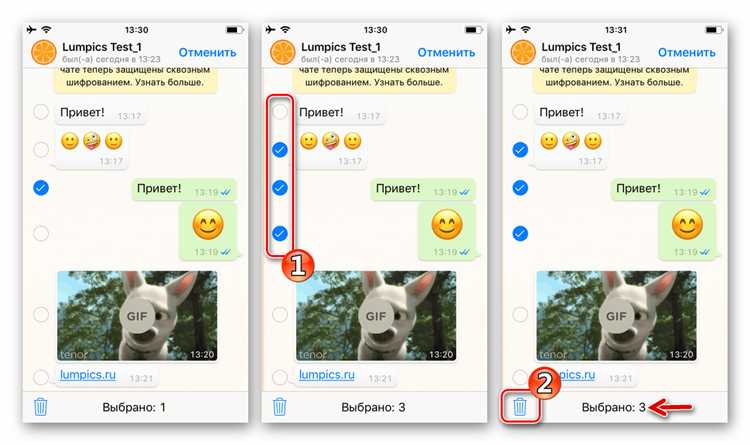
История поиска в WhatsApp сохраняется локально и включает последние запросы, введённые в поле поиска чатов, контактов или сообщений. Эти данные отображаются при следующем использовании поиска, даже после закрытия приложения.
Для удаления истории поиска выполните следующие действия:
- Откройте WhatsApp и перейдите на главный экран чатов.
- Нажмите на значок поиска в верхней части интерфейса.
- При появлении списка недавних запросов нажмите и удерживайте нужный элемент.
- Появится опция «Удалить» – выберите её для удаления отдельного запроса.
Массовое удаление всей истории поиска в текущей версии WhatsApp не предусмотрено. Для полной очистки можно использовать сброс данных приложения:
- Откройте «Настройки» устройства.
- Перейдите в раздел «Приложения» → WhatsApp.
- Выберите «Хранилище» → «Очистить данные».
Важно: этот метод удаляет все локальные данные, включая историю чатов, если они не были сохранены в резервной копии. Перед очисткой выполните резервное копирование через «Настройки» → «Чаты» → «Резервная копия чатов».
Ограничение доступа сторонних приложений к данным WhatsApp

WhatsApp не предоставляет API для чтения содержимого чатов сторонними приложениями, но некоторые программы обходят это ограничение, получая доступ к уведомлениям, резервным копиям или внутренней памяти устройства. Чтобы заблокировать такие попытки, необходимо ограничить разрешения и доступ к данным.
Откройте настройки Android и перейдите в раздел «Приложения». Найдите каждое стороннее приложение, которое имеет доступ к уведомлениям, и отключите этот доступ в пункте «Доступ к уведомлениям». Это предотвратит перехват новых сообщений через системные уведомления WhatsApp.
Запретите доступ к хранилищу для всех приложений, не относящихся к системным или доверенным. Для этого в настройках выберите приложение, откройте раздел «Разрешения» и отключите «Хранилище». Это исключит возможность чтения резервных копий или медиафайлов WhatsApp.
В настройках Google Play Защиты активируйте сканирование вредоносных приложений. Это поможет выявить программы, маскирующиеся под безопасные, но имеющие функции шпионажа. Удаляйте любые приложения, вызывающие подозрение или запрашивающие избыточные разрешения.
Избегайте установки модифицированных версий WhatsApp (например, GB WhatsApp, WhatsApp Plus). Они могут собирать пользовательские данные и передавать их третьим лицам. Используйте только официальную версию мессенджера из Google Play или App Store.
Если устройство подвергалось рутированию, отключите root-доступ или переустановите прошивку. Root-права позволяют приложениям получать доступ к данным WhatsApp в обход системных ограничений.
Что делать, если сообщения продолжают отображаться в поиске
Во-вторых, стоит очистить кеш приложения. На устройствах Android это делается через «Настройки» → «Приложения» → WhatsApp → «Хранилище» → «Очистить кеш». На iOS – переустановить приложение, так как прямой очистки кеша нет. Это поможет избавиться от временных данных, которые могут сохранять старую индексированную информацию.
Если проблема сохраняется, проверьте, не активированы ли другие приложения или сервисы, имеющие доступ к данным WhatsApp и индексирующие их для поиска. Иногда сторонние лончеры или приложения для резервного копирования автоматически индексируют сообщения, что приводит к их отображению вне WhatsApp.
Важный момент – на некоторых версиях WhatsApp или устройствах отключение поиска может работать частично из-за ограничений системы или багов. Рекомендуется обновить приложение до последней версии и проверить, сохраняется ли проблема. При повторяющемся появлении сообщений в поиске стоит обратиться в службу поддержки WhatsApp с указанием модели устройства, версии ОС и приложения для детального разбора.

Наконец, если сообщение хранится в резервной копии, оно может быть восстановлено и проиндексировано после восстановления чата. В таком случае отключение поиска не повлияет на уже сохранённые данные, и их потребуется удалить вручную или настроить параметры резервного копирования.
Вопрос-ответ:
Как отключить автоматический поиск сообщений в WhatsApp на телефоне?
Для отключения автоматического поиска сообщений в WhatsApp откройте настройки приложения, затем перейдите в раздел «Чаты» или «Конфиденциальность». В некоторых версиях можно найти опцию, связанную с поиском или индексацией сообщений. Если такая опция доступна, просто отключите её. Если же прямой настройки нет, попробуйте ограничить доступ приложению к определённым разрешениям, что иногда влияет на автоматический поиск.
Влияет ли отключение автоматического поиска сообщений на работу уведомлений в WhatsApp?
Отключение автоматического поиска сообщений, как правило, не влияет на получение уведомлений в WhatsApp. Уведомления зависят от системных настроек и самого приложения. Поиск предназначен для удобного быстрого нахождения нужных сообщений, тогда как уведомления отвечают за оповещение о новых сообщениях или событиях.
Можно ли вернуть автоматический поиск сообщений обратно после его отключения?
Да, если в настройках WhatsApp или в системе вашего устройства есть возможность отключить автоматический поиск, её всегда можно включить обратно. Обычно достаточно зайти в тот же раздел настроек и активировать соответствующий параметр. Если изменения были связаны с ограничением разрешений, их нужно будет восстановить.
Зачем вообще отключать автоматический поиск сообщений в WhatsApp?
Некоторые пользователи отключают эту функцию, чтобы повысить конфиденциальность или снизить нагрузку на устройство. Автоматический поиск может индексировать много данных, что занимает ресурсы и потенциально создаёт риски утечки информации, особенно если к телефону имеют доступ другие лица.
Какие альтернативы существуют для быстрого поиска сообщений, если автоматический поиск отключён?
Если автоматический поиск в WhatsApp выключен, можно использовать встроенный ручной поиск по чатам. Для этого откройте нужный чат и нажмите на иконку поиска. Также доступны фильтры по датам или отправителям, которые помогут быстрее найти нужное сообщение без полной индексации всех разговоров.
Как отключить автоматический поиск сообщений в WhatsApp?
Чтобы отключить автоматический поиск сообщений в WhatsApp, откройте настройки приложения, перейдите в раздел «Чаты» или «Конфиденциальность» (в зависимости от версии), затем найдите опцию, связанную с поиском сообщений или индексацией. Там можно отключить автоматический поиск или функцию предварительного поиска, чтобы сообщения не индексировались и не появлялись в результатах без вашего запроса. Если такой опции нет, возможно, потребуется обновить приложение или проверить настройки телефона, связанные с доступом к памяти и уведомлениям.

 Загрузка...