WhatsApp не предоставляет встроенной функции полного отключения голосовых звонков, однако существуют рабочие методы, позволяющие минимизировать их поступление. Среди них – блокировка звонков от конкретных контактов и использование системных настроек смартфона.
На устройствах Android и iOS можно ограничить доступ WhatsApp к микрофону и уведомлениям, что снижает вероятность случайного ответа или прерывания. Важный момент – правильная настройка разрешений приложения помогает контролировать не только звонки, но и другие функции.
Для блокировки звонков от отдельных пользователей достаточно добавить их в черный список WhatsApp. Это простая и эффективная мера, которая не влияет на возможность отправки сообщений и сохраняет доступ к чату.
В данной статье представлены пошаговые инструкции для каждого типа устройства и рекомендации по использованию дополнительных настроек, позволяющих настроить WhatsApp под личные предпочтения без потери ключевого функционала.
Проверка текущих настроек уведомлений для звонков в WhatsApp
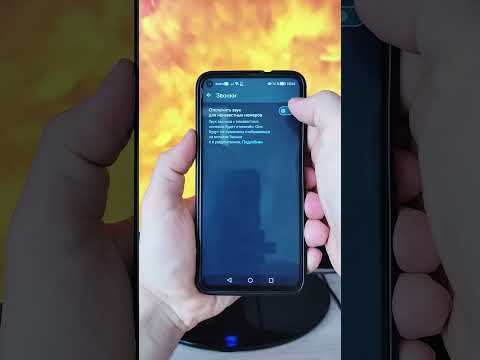
Для точной настройки отключения голосовых звонков важно сначала проверить активные параметры уведомлений в приложении. Откройте WhatsApp, перейдите в Настройки – раздел Уведомления. Здесь обратите внимание на подраздел Звонки.
Параметры включают звуковые сигналы, вибрацию, всплывающие окна и светодиодные индикаторы (если устройство поддерживает). Убедитесь, что звуковой сигнал или вибрация не активны, если ваша цель – полное отключение звука входящих звонков.
Проверьте, не включены ли всплывающие уведомления, которые могут отображать входящий звонок на экране, даже при отключенном звуке. Важно понимать, что отключение уведомлений в самом WhatsApp не влияет на системные настройки звонков, поэтому проверьте разрешения приложения в настройках телефона, особенно доступ к микрофону и звонкам.
Если вы используете Android, рекомендуем зайти в Настройки → Приложения → WhatsApp → Уведомления и проверить, какие категории уведомлений включены для звонков. На iOS аналогично проверьте раздел Настройки → Уведомления → WhatsApp.
Точное понимание текущих настроек уведомлений позволит корректно применить дальнейшие действия по отключению голосовых звонков без потери других важных функций мессенджера.
Как отключить входящие голосовые звонки через настройки WhatsApp
В WhatsApp напрямую отключить входящие голосовые звонки в настройках невозможно, однако можно добиться желаемого результата через несколько доступных опций.
Отключение уведомлений о звонках: Перейдите в Настройки телефона, выберите раздел Приложения или Уведомления, найдите WhatsApp и отключите звук и всплывающие уведомления для звонков. Это не блокирует звонки, но они перестанут вас беспокоить.
Использование режима «Не беспокоить» для WhatsApp: В настройках уведомлений WhatsApp можно настроить приоритет уведомлений, либо включить режим «Не беспокоить» на уровне приложения через системные настройки. Так вы не будете получать звуковые и вибро-оповещения о входящих звонках.
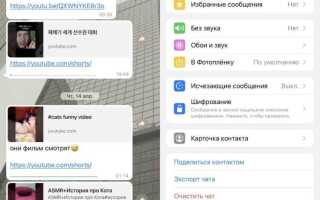
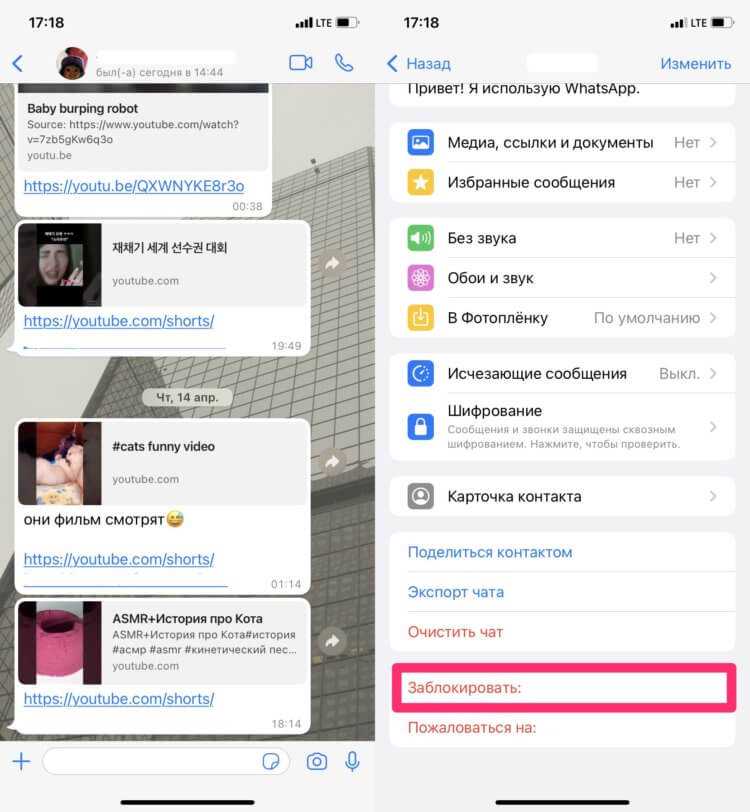
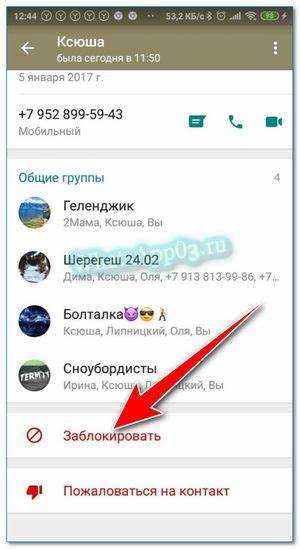
Блокировка звонков от отдельных контактов: В приложении откройте чат с нежелательным абонентом, нажмите на его имя, затем выберите «Блокировать». Это полностью заблокирует звонки и сообщения от этого контакта.
Отключение доступа WhatsApp к микрофону: В системных настройках приложений отключите разрешение на использование микрофона для WhatsApp. Звонки не будут поступать в привычном виде, но это ограничение может повлиять на другие функции приложения.
Эти методы позволяют ограничить поступление звонков или убрать звуковые уведомления, при этом полноценного переключателя отключения голосовых вызовов в WhatsApp пока нет.
Использование функции «Не беспокоить» для блокировки звонков WhatsApp
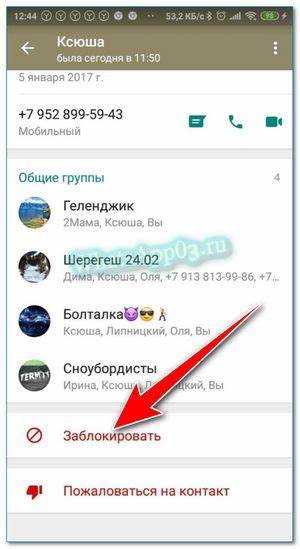
Функция «Не беспокоить» на смартфонах позволяет полностью или частично блокировать входящие уведомления и звонки, включая звонки из WhatsApp. Для настройки перейдите в системные параметры звука или уведомлений и активируйте режим «Не беспокоить».
В Android можно выбрать, какие уведомления будут разрешены: звонки, сообщения или события. Чтобы полностью блокировать звонки WhatsApp, исключите разрешение на уведомления от этого приложения в разделе настроек «Не беспокоить». Для более точной настройки используйте функцию «Исключения» и отключите уведомления от WhatsApp.
На iPhone режим «Не беспокоить» настраивается через Центр управления или в разделе «Настройки» → «Фокусирование» → «Не беспокоить». В списке разрешённых контактов можно не добавлять WhatsApp, что приведёт к блокировке всех звонков из этого мессенджера во время активации режима.
Режим «Не беспокоить» можно запланировать по времени или активировать вручную. При этом вызовы из WhatsApp будут полностью заглушены и не будут отображаться на экране, что эффективно решает задачу блокировки голосовых звонков без удаления приложения или изменения его настроек.
Отключение звонков WhatsApp через настройки операционной системы телефона
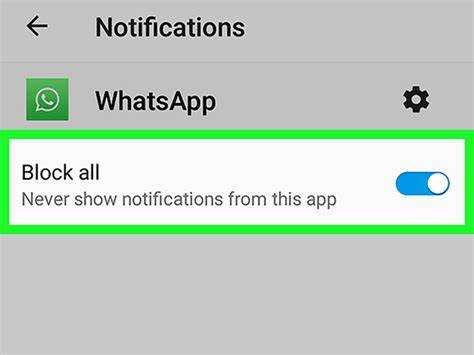
Чтобы запретить WhatsApp совершать голосовые звонки на уровне системы, необходимо изменить разрешения приложения. На Android откройте «Настройки» → «Приложения» → найдите WhatsApp и перейдите в раздел «Разрешения». Отключите доступ к микрофону и вызовам, что полностью блокирует возможность совершения и приема голосовых звонков через WhatsApp.
На iPhone откройте «Настройки», прокрутите вниз до WhatsApp и отключите переключатель напротив «Микрофон». Это исключит использование микрофона в звонках и, фактически, заблокирует их. Для дополнительной защиты отключите доступ WhatsApp к уведомлениям, чтобы звонки не отображались на экране.
При необходимости можно воспользоваться функцией ограничения фоновой активности приложения. В Android через «Настройки» → «Батарея» → «Оптимизация работы приложений» ограничьте работу WhatsApp, что снизит вероятность неожиданных входящих звонков.
Обратите внимание: полностью отключить голосовые звонки в WhatsApp средствами ОС нельзя без потери функциональности аудио и видео вызовов. Поэтому для избирательного отключения звонков лучше использовать настройки самого WhatsApp или сторонние приложения с возможностью блокировки вызовов.
Блокировка звонков от конкретных контактов в WhatsApp
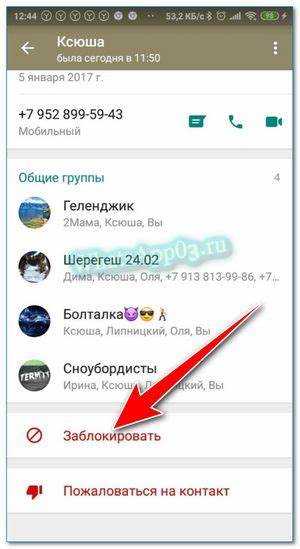
Для блокировки голосовых звонков от отдельного контакта в WhatsApp необходимо выполнить следующие действия:
- Откройте чат с нужным контактом или найдите его в списке контактов WhatsApp.
- Нажмите на имя контакта в верхней части экрана, чтобы открыть информацию о нем.
- Прокрутите вниз до раздела Блокировать контакт и выберите эту опцию.
- Подтвердите блокировку, нажав Блокировать.
После этого контакт не сможет звонить вам через WhatsApp и отправлять сообщения. Важно понимать, что блокировка отключает все виды коммуникаций с этим человеком внутри приложения.
Если нужно только запретить звонки, но оставить возможность писать сообщения, стандартных настроек WhatsApp для этого нет. В таких случаях можно:
- Отключить уведомления для звонков от этого контакта через системные настройки телефона (если поддерживается).
- Игнорировать входящие звонки от этого контакта или отклонять их вручную.
Для пользователей Android возможен вариант использования сторонних приложений для управления вызовами, но они требуют осторожности и проверенной репутации.
Решение проблем с отключением звонков при обновлениях WhatsApp

Обновления WhatsApp могут сбрасывать настройки, включая отключение голосовых звонков. Чтобы избежать повторного включения функции после апдейта, необходимо выполнить несколько шагов.
Во-первых, после каждого обновления проверьте параметры уведомлений и разрешения приложения. В разделе «Настройки» → «Приложения» → «WhatsApp» убедитесь, что доступ к микрофону и звонкам ограничен, если вы хотите полностью отключить звонки.
Во-вторых, используйте функции системного ограничения вызовов через настройки операционной системы, если WhatsApp не сохраняет запреты на звонки. Например, на Android можно заблокировать входящие вызовы с помощью «Параметров вызовов» или специальных приложений для управления звонками.
В-третьих, для пользователей iOS стоит проверить настройки «Экранное время» и ограничения контента, где можно ограничить доступ WhatsApp к звонкам, что не зависит от обновлений приложения.
Если WhatsApp вновь активирует звонки после обновления, рекомендуется удалить кэш и данные приложения в системных настройках, а затем заново настроить ограничения. Это устраняет возможные конфликты с новыми версиями ПО.
Альтернативные методы блокировки звонков в WhatsApp с помощью сторонних приложений
Еще одна популярная программа – «Truecaller». Помимо идентификации звонящих, она поддерживает блокировку звонков с определенных контактов и скрытых номеров, включая вызовы из мессенджеров. Для WhatsApp блокировка реализуется через фильтрацию входящих уведомлений о звонках, что уменьшает их заметность и предотвращает прерывание работы.
Для более глубокого контроля подойдут приложения с функцией «Firewall», такие как «NetGuard» или «NoRoot Firewall». Они позволяют ограничить доступ WhatsApp к интернету по определенным протоколам или IP-адресам, что косвенно блокирует голосовые вызовы, так как они требуют активного сетевого соединения. Важно настроить фильтрацию только для звонков, чтобы не нарушить работу текстовых сообщений.
При использовании сторонних приложений стоит учитывать их совместимость с версией Android и WhatsApp, а также права доступа. Для максимальной безопасности рекомендуется скачивать ПО только из официальных магазинов и проверять отзывы.
Вопрос-ответ:
Можно ли полностью отключить голосовые звонки в WhatsApp, чтобы никто не мог мне звонить?
WhatsApp не предоставляет функцию полного отключения входящих голосовых звонков. Однако, вы можете заблокировать определённых пользователей, чтобы они не могли вам звонить или писать сообщения. Для этого откройте чат с нужным человеком, нажмите на его имя и выберите «Заблокировать». Это ограничит возможность связи с вами.
Как отключить звук входящего голосового звонка в WhatsApp, чтобы звонок не беспокоил?
Отключить звук звонков можно через настройки телефона. На Android зайдите в раздел «Звук» и найдите настройки уведомлений WhatsApp, где можно убрать звук или установить «Без звука». На iPhone в настройках уведомлений WhatsApp можно отключить звуки вызовов, не влияя на остальные уведомления.
Есть ли способ блокировать звонки от незнакомых людей в WhatsApp без блокировки контактов?
В WhatsApp нет отдельной опции для фильтрации звонков от незнакомцев, но вы можете ограничить, кто может видеть ваш профиль или статус. Это не полностью блокирует звонки, но снижает вероятность их получения от неизвестных. Также можно просто не отвечать на звонки от незнакомцев или заблокировать их после первого звонка.
Можно ли запретить WhatsApp использовать микрофон, чтобы не принимать голосовые звонки?
Да, вы можете запретить WhatsApp доступ к микрофону в настройках телефона. На Android это делается через «Приложения» → WhatsApp → «Разрешения» и отключить микрофон. На iPhone — в «Настройки» → WhatsApp → отключить микрофон. При этом звонки будут приходить, но без звука вашего голоса вы не сможете говорить.
Как отключить голосовые звонки WhatsApp, не блокируя контакты и не отключая уведомления?
Поскольку в приложении нет прямой настройки для отключения именно голосовых звонков, самый простой способ — отключить звук для входящих звонков через настройки уведомлений телефона. При этом сообщения и другие уведомления будут приходить, а звонки не будут издавать звук. Также можно использовать режим «Не беспокоить» с исключениями для сообщений.
Можно ли отключить голосовые звонки в WhatsApp, чтобы не получать вызовы от всех контактов?
В WhatsApp нет прямой функции, которая полностью блокирует голосовые звонки от всех пользователей. Однако можно ограничить доступ к звонкам через настройки приватности или использовать блокировку контактов, чтобы не получать звонки от отдельных людей. Также помогает отключение уведомлений для звонков, чтобы они не отвлекали.

 Загрузка...