WhatsApp Web позволяет пользоваться мессенджером с компьютера, но есть случаи, когда необходимо получить доступ к WhatsApp прямо с телефона. Открыв WhatsApp Web на смартфоне, можно с удобством использовать интерфейс, привычный для десктоп-версии, даже не имея под рукой ПК. Чтобы сделать это без лишних сложностей, нужно следовать нескольким простым шагам.
Первым делом важно открыть браузер на своем телефоне и перейти на сайт web.whatsapp.com. Однако стандартная мобильная версия этого сайта ведет на приложение, а не на веб-версию. Чтобы обойти это ограничение, нужно воспользоваться функцией «Запросить версию для ПК» в настройках браузера. В браузере Chrome на Android или Safari на iOS данная опция доступна через меню настроек страницы, что позволяет загрузить полную версию сайта, предназначенную для компьютера.
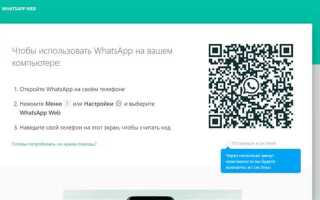
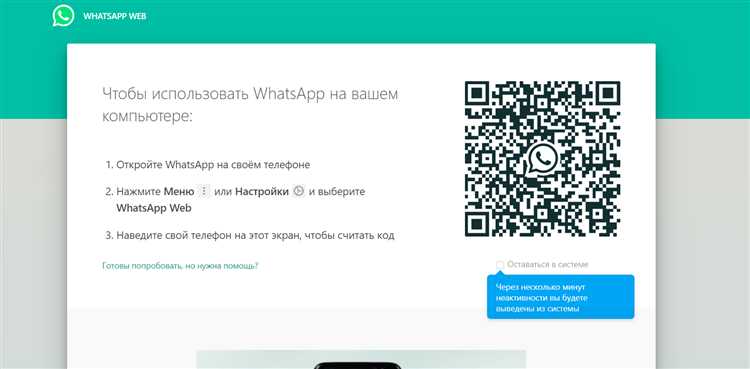
После того как веб-страница откроется, на экране появится QR-код. Чтобы синхронизировать свой телефон с веб-версией WhatsApp, откройте приложение на своем мобильном устройстве и в разделе настроек выберите пункт WhatsApp Web. На экране вашего телефона появится возможность отсканировать QR-код с веб-страницы. Это займет всего несколько секунд.
Стоит помнить, что для использования WhatsApp Web на телефоне оба устройства должны быть подключены к интернету. Если соединение с сетью нестабильное или отсутствует, синхронизация не произойдет. Убедитесь в наличии стабильного Wi-Fi или мобильного интернета, чтобы избежать возможных ошибок.
Как открыть WhatsApp Web на телефоне без сложностей
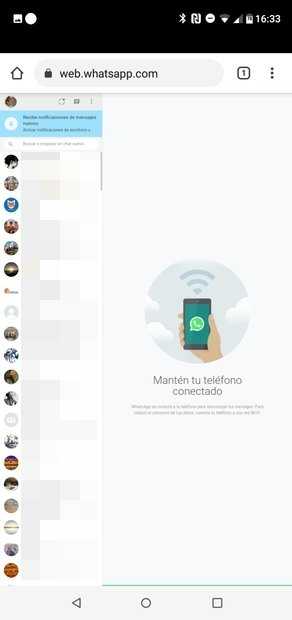
1. Откройте браузер на телефоне (например, Google Chrome или Safari). В адресной строке введите «web.whatsapp.com». При этом, если вы используете мобильное устройство, вас сразу перенаправит на страницу мобильной версии WhatsApp Web, которая обычно не поддерживает полный функционал.
2. Чтобы увидеть полноценную версию сайта, необходимо переключить браузер в режим «Для компьютера». Для этого в настройках браузера (в меню с тремя точками в углу) выберите опцию «Запросить версию для ПК». Это обеспечит отображение полноценного интерфейса WhatsApp Web, как на обычном компьютере.
3. На экране появится QR-код. Откройте WhatsApp на своем телефоне. Перейдите в меню «Настройки» и выберите пункт «WhatsApp Web». Включите сканирование QR-кода, наведя камеру телефона на код, который отображается на экране браузера.
4. После сканирования QR-кода на экране телефона и компьютера/браузера автоматически появится ваш чат. Это позволяет отправлять и получать сообщения, а также использовать другие функции WhatsApp Web, такие как отправка файлов и прослушивание голосовых сообщений.
5. Для удобства работы можно закрепить вкладку браузера на главном экране телефона. Для этого в меню браузера выберите «Добавить на главный экран». Это обеспечит быстрый доступ к WhatsApp Web без необходимости каждый раз вводить адрес вручную.
Подготовка к использованию WhatsApp Web на мобильном устройстве
Перед тем как начать использовать WhatsApp Web на мобильном устройстве, важно выполнить несколько шагов для правильной настройки и оптимальной работы приложения.
Следуйте инструкциям, чтобы избежать распространенных ошибок и настроить все корректно:
- Убедитесь в наличии активного интернета. Для работы WhatsApp Web необходимо стабильное подключение к интернету как на мобильном устройстве, так и на компьютере.
- Обновите приложение WhatsApp. Прежде чем использовать WhatsApp Web, убедитесь, что на вашем телефоне установлена последняя версия приложения. Для этого откройте магазин приложений (Google Play или App Store) и проверьте наличие обновлений.
- Настройте двухфакторную аутентификацию. Для повышения безопасности учетной записи рекомендуется включить двухфакторную аутентификацию. Это гарантирует, что доступ к вашему WhatsApp Web будет защищен дополнительно.
Теперь, когда базовые настройки завершены, можно переходить к подключению WhatsApp Web к устройству.
- Откройте WhatsApp на мобильном устройстве. Запустите приложение и убедитесь, что оно правильно работает и синхронизировано с вашим номером телефона.
- Проверьте настройки камеры. Для сканирования QR-кода, отображаемого на веб-версии WhatsApp, необходимо активировать камеру на мобильном устройстве.
- Настройте разрешения. Разрешите приложению WhatsApp использовать камеру, если это не сделано автоматически при первом запуске.
Как включить режим «Десктоп» в браузере на телефоне
Чтобы открыть WhatsApp Web на телефоне, нужно активировать режим «Десктоп» в браузере. Это позволит загрузить полноценную версию сайта, как на компьютере. Процесс несложный, и каждый шаг зависит от используемого вами браузера.
Google Chrome: Откройте Chrome и зайдите на сайт web.whatsapp.com. Нажмите на три точки в правом верхнем углу экрана. В открывшемся меню выберите пункт «Запросить версию для ПК». Браузер перезагрузит страницу, и вы увидите стандартную десктопную версию WhatsApp.
Mozilla Firefox: В Firefox процесс аналогичен. Перейдите на сайт WhatsApp Web, затем откройте меню (три вертикальные линии) в верхнем правом углу. Из списка выберите «Запросить версию для ПК». После этого сайт загрузится в десктопном формате.
Safari (iOS): Для пользователей iPhone откройте Safari и перейдите на сайт web.whatsapp.com. Нажмите и удерживайте кнопку обновления страницы в адресной строке, затем выберите «Запросить десктопную версию». Сайт обновится, и вы увидите версию для ПК.
Важно помнить, что включение десктопного режима не всегда идеально работает с мобильными интерфейсами. Некоторые элементы могут не отображаться должным образом, особенно на маленьких экранах. Однако этот способ все же позволяет пользоваться WhatsApp Web с телефона, обходя ограничения мобильной версии сайта.
Шаги для сканирования QR-кода с телефона для WhatsApp Web
Для использования WhatsApp Web с телефона выполните следующие шаги:
- Откройте WhatsApp на телефоне. Запустите приложение WhatsApp на вашем мобильном устройстве.
- Перейдите в настройки. На Android откройте меню в правом верхнем углу и выберите пункт «Настройки». На iPhone перейдите в раздел «Настройки» в нижней части экрана.
- Выберите «WhatsApp Web». В меню настроек выберите пункт «WhatsApp Web/Desktop».
- Сканируйте QR-код. На экране появится камера. Направьте камеру телефона на QR-код, отображаемый на сайте web.whatsapp.com. Убедитесь, что код полностью виден в рамке.
- Завершите подключение. После успешного сканирования ваш аккаунт WhatsApp на телефоне будет синхронизирован с браузером, и вы сможете начать использовать WhatsApp Web.
Не забывайте, что для работы WhatsApp Web ваш телефон должен быть подключен к интернету. Без активного соединения с сетью приложение не будет функционировать.
Если QR-код не сканируется, проверьте наличие камеры, очистите объектив от грязи или попробуйте увеличить яркость экрана на телефоне.
Какие настройки необходимо проверить для стабильной работы WhatsApp Web
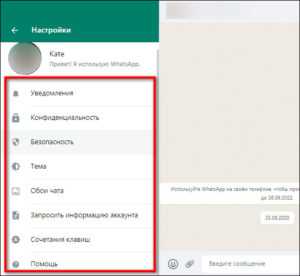
Для стабильной работы WhatsApp Web на телефоне важно учесть несколько ключевых настроек, которые обеспечат бесперебойное соединение и удобство использования.
Во-первых, убедитесь, что ваше интернет-соединение стабильно. WhatsApp Web требует постоянного соединения с интернетом как на телефоне, так и на устройстве, где используется веб-версия. Плохой сигнал Wi-Fi или мобильных данных может привести к разрыву связи.
Во-вторых, активируйте опцию «Не беспокоить» на вашем телефоне, если часто возникают проблемы с уведомлениями или временные отключения WhatsApp. Это поможет избежать сбоев, вызванных внешними уведомлениями, особенно если телефон переключается в режим энергосбережения.
В-третьих, проверьте разрешения для WhatsApp на вашем устройстве. Убедитесь, что приложение имеет доступ к необходимым функциям, таким как камера, микрофон и сетевые подключения. Особенно важно разрешение на использование мобильных данных, если вы не подключены к Wi-Fi.
Также проверьте настройки энергосбережения на телефоне. Включение режима энергосбережения может ограничить работу фоновых приложений, в том числе WhatsApp, что может вызвать проблемы с синхронизацией данных. Для стабильной работы рекомендуется отключить эту функцию или добавить WhatsApp в список исключений.
Наконец, важно поддерживать актуальность версии приложения. Регулярно обновляйте WhatsApp на телефоне, чтобы исключить баги и ошибки, которые могут повлиять на работу веб-версии. Также проверьте, что используемая вами версия браузера на компьютере поддерживает все функции WhatsApp Web.
Использование WhatsApp Web без постоянного подключения к компьютеру
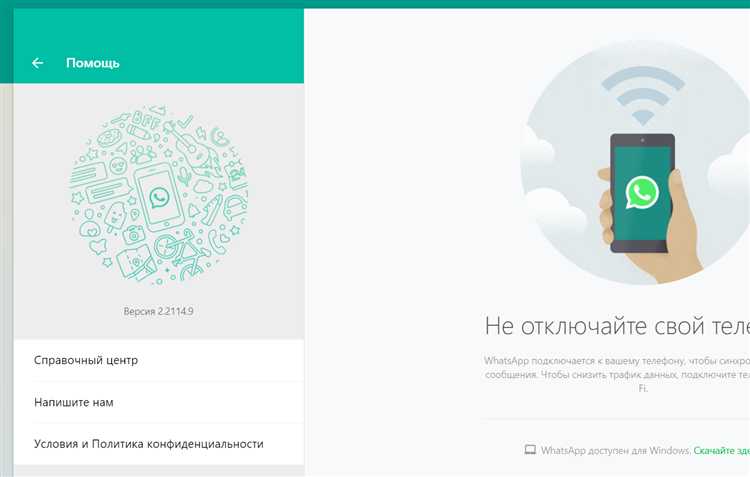
WhatsApp Web позволяет использовать мессенджер через браузер, но для этого необходимо поддерживать соединение с вашим мобильным телефоном. Однако существует способ упростить доступ к WhatsApp Web без постоянной привязки к компьютеру, что помогает использовать сервис в любом месте без дополнительных усилий.
1. Использование браузера на мобильном устройстве
Для тех, кто не хочет постоянно открывать браузер на компьютере, можно использовать мобильное устройство для доступа к WhatsApp Web. Откройте браузер на телефоне и перейдите на сайт web.whatsapp.com. Когда появится QR-код, используйте свой телефон для сканирования с помощью WhatsApp. Это позволит вам пользоваться всеми функциями мессенджера через мобильный браузер, не открывая приложение.
2. Подключение через сторонние приложения
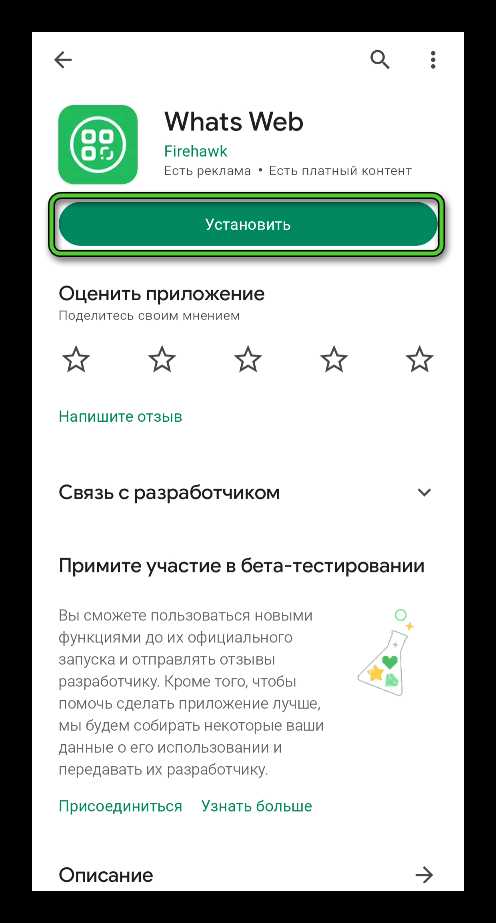
Есть альтернативные приложения для смартфонов, которые позволяют подключить WhatsApp Web к мобильному устройству. Примером может быть приложение «WhatsApp Web», доступное в некоторых магазинах приложений. Они позволяют работать с мессенджером через веб-интерфейс без необходимости держать подключенный компьютер.
3. Использование виртуальных машин
Для продвинутых пользователей есть возможность настроить виртуальную машину (например, с использованием программ вроде VMware или VirtualBox) на компьютере, а затем подключить WhatsApp через web-версию, используя отдельное устройство. Это позволяет избежать необходимости держать основной ПК подключенным к интернету, поскольку виртуальная среда может быть настроена на постоянное подключение.
4. Автоматизация с помощью расширений
Некоторые расширения для браузеров позволяют автоматизировать процесс подключения WhatsApp Web, создавая постоянное подключение через браузер, что избавляет от необходимости вручную сканировать QR-код при каждом подключении. Такие расширения могут работать как эмулятор телефона, поддерживая постоянное соединение с мессенджером.
5. Использование устройства без привязки к ПК
Некоторые устройства, такие как планшеты с возможностью установки приложений для ПК (например, Windows или Android-платформы), могут работать с WhatsApp Web без подключения к компьютеру, полностью заменяя его функциональность.
Как решить проблему с зависанием или ошибками при подключении
Следующим шагом является перезапуск приложения WhatsApp на телефоне. Для этого закройте приложение через многозадачность и откройте его заново. Это помогает сбросить кэш и может устранить временные проблемы с подключением.
Если проблема сохраняется, попробуйте очистить кэш браузера на вашем компьютере или в мобильном браузере. Иногда поврежденные или устаревшие данные могут препятствовать нормальной работе веб-версии WhatsApp. Перейдите в настройки браузера и удалите кэш и cookies, а затем перезапустите браузер.
Также стоит убедиться, что на вашем телефоне установлена актуальная версия WhatsApp. Обновления часто включают исправления ошибок, которые могут быть связаны с подключением к веб-версии. Для этого откройте магазин приложений на вашем устройстве и проверьте наличие обновлений.
Если у вас по-прежнему возникают проблемы, попробуйте подключить телефон и компьютер через другие сети. Иногда сетевые фильтры или настройки роутера могут блокировать подключение. Попробуйте подключиться к другой Wi-Fi сети или использовать мобильные данные.
Еще одной причиной зависаний может быть включенный режим энергосбережения на телефоне. Он может ограничивать работу приложений, включая WhatsApp. Отключите режим энергосбережения, чтобы приложение могло корректно работать в фоновом режиме.
Наконец, перезапуск самого устройства может помочь устранить проблемы с подключением. Иногда сбои в операционной системе требуют полного перезапуска для нормальной работы приложений.
Альтернативные способы доступа к WhatsApp Web через сторонние приложения
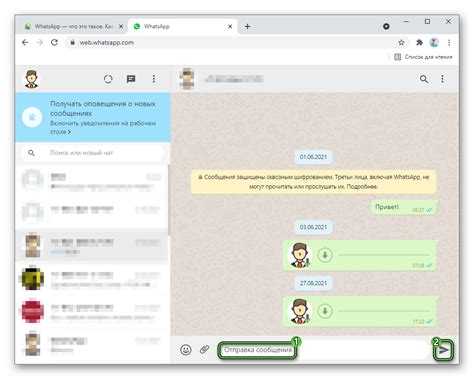
Существуют несколько сторонних приложений и методов, которые позволяют использовать WhatsApp Web на телефоне. Они предоставляют дополнительные возможности и могут быть полезны в случае, если стандартный способ не подходит или имеет ограничения.
1. Использование браузеров с поддержкой настольной версии
Некоторые мобильные браузеры, такие как Kiwi Browser и Hermit, позволяют запускать настольные версии сайтов, включая WhatsApp Web. Чтобы использовать этот метод, откройте браузер, зайдите на сайт web.whatsapp.com и выберите опцию «Запросить версию для ПК». Это позволяет обойти ограничения мобильных версий сайтов и работать с WhatsApp через браузер на телефоне.
2. Приложения-обертки для WhatsApp Web
Программы типа WhatsApp Web App или Web for WhatsApp могут выступать в роли обертки для официального веб-клиента. Эти приложения представляют собой мини-версии браузеров, специально настроенные для доступа к WhatsApp Web. Они упрощают процесс авторизации и навигации, убирая лишние шаги, такие как переключение между вкладками или настройка настольной версии сайта.
3. Программы-эмуляторы для Android
Некоторые эмуляторы Android, такие как BlueStacks или NoxPlayer, позволяют запускать мобильные приложения на компьютере. При установке WhatsApp в этих эмуляторах, вы можете использовать WhatsApp Web для взаимодействия с сообщениями, но этот метод также поддерживается на мобильных устройствах через другие эмуляторы, которые предоставляют интерфейс, похожий на настольную версию WhatsApp.
4. Платформы с интеграцией WhatsApp
Некоторые сторонние платформы для общения и бизнеса предлагают интеграцию WhatsApp Web через их интерфейсы. Программы, такие как Pushbullet и AirDroid, позволяют синхронизировать ваш телефон с ПК и использовать WhatsApp Web прямо из этих сервисов. Они предоставляют дополнительные функции, такие как отправка уведомлений и возможность работать с другими приложениями.
5. Приложения с кастомизацией интерфейса
Некоторые приложения позволяют изменять интерфейс WhatsApp Web для удобства работы на мобильных устройствах. Примером такого инструмента может быть WhatsApp Web Client, которое предлагает адаптированные для мобильных устройств версии WhatsApp Web с улучшенными настройками интерфейса и дополнительными функциями, такими как упрощенная навигация и возможность быстро переключаться между аккаунтами.
Каждый из этих методов имеет свои преимущества и недостатки, и выбор зависит от ваших предпочтений и потребностей. Тем не менее, важно помнить о безопасности при использовании сторонних приложений, чтобы избежать утечек данных или проблем с конфиденциальностью.
Как повысить безопасность при использовании WhatsApp Web на телефоне
Для защиты личных данных при использовании WhatsApp Web на телефоне важно соблюдать несколько ключевых рекомендаций, которые помогут минимизировать риски утечек информации и взлома аккаунта.
1. Включите двухфакторную аутентификацию
Это один из самых эффективных способов повысить безопасность. Активировав двухфакторную аутентификацию, вы добавляете дополнительный уровень защиты: для доступа в WhatsApp потребуется не только ваш пароль, но и одноразовый код, который приходит на ваш телефон. Этот код нельзя получить без доступа к вашему устройству, что исключает возможность взлома аккаунта.
2. Используйте надежные пароли
Пароль для вашего аккаунта WhatsApp должен быть уникальным и сложным. Не используйте простые комбинации вроде «123456» или «password». Вместо этого создавайте пароли, состоящие из букв, цифр и символов. Чем сложнее пароль, тем сложнее его угадать.
3. Следите за активными сессиями
Регулярно проверяйте, на каких устройствах вы авторизованы в WhatsApp Web. Для этого откройте меню в WhatsApp на телефоне, перейдите в раздел «WhatsApp Web» и проверьте список активных сессий. Если заметите незнакомое устройство, немедленно завершите сессию, чтобы предотвратить доступ к вашим чатам.
4. Используйте VPN при подключении к общедоступным сетям
Если вы используете WhatsApp Web через общественные Wi-Fi сети (например, в кафе или на вокзале), обязательно подключитесь к виртуальной частной сети (VPN). Это шифрует ваш интернет-трафик и снижает риск перехвата данных злоумышленниками.
5. Обновляйте приложение WhatsApp
Регулярные обновления WhatsApp обеспечивают исправление уязвимостей и улучшение безопасности. Убедитесь, что на вашем устройстве установлена последняя версия приложения, чтобы защитить себя от возможных угроз.
6. Остерегайтесь фишинговых сайтов и сообщений
Не переходите по подозрительным ссылкам, даже если они пришли от знакомых контактов. Злоумышленники могут маскировать фишинговые сайты под официальные, чтобы украсть ваши данные для доступа к WhatsApp Web. Всегда проверяйте URL-адрес и избегайте ввода данных на ненадежных страницах.
7. Закрывайте сессии на чужих устройствах
После использования WhatsApp Web на чужом устройстве не забудьте выйти из аккаунта. В противном случае кто-то может получить доступ к вашим личным данным. Всегда завершающий сессию на устройствах, которые не принадлежат вам.
Вопрос-ответ:
Как открыть WhatsApp Web на телефоне?
Для того чтобы открыть WhatsApp Web на телефоне, вам нужно воспользоваться встроенной функцией в приложении. Откройте WhatsApp на телефоне, перейдите в меню «Настройки» и выберите пункт «WhatsApp Web». Затем сканируйте QR-код, который появляется на сайте web.whatsapp.com с помощью камеры вашего телефона. После этого, ваш аккаунт WhatsApp будет доступен на веб-странице.
Можно ли использовать WhatsApp Web, если телефон не подключен к интернету?
Нет, WhatsApp Web требует, чтобы ваш телефон был подключен к интернету, так как связь между веб-версией и мобильным приложением поддерживается через ваш телефон. Если телефон не подключен к сети, то связь прервется, и WhatsApp Web не будет работать.
Как долго можно использовать WhatsApp Web без активного подключения телефона к интернету?
WhatsApp Web работает только тогда, когда ваш телефон подключен к интернету. Если ваше мобильное устройство теряет связь с сетью или выключается, WhatsApp Web прекратит свою работу. Вы можете использовать веб-версию WhatsApp, пока телефон находится в пределах зоны действия сети и не выходит из строя.
Что делать, если при подключении к WhatsApp Web появляется ошибка?
Если вы сталкиваетесь с ошибкой при подключении к WhatsApp Web, проверьте несколько вещей. Во-первых, убедитесь, что ваш телефон подключен к интернету. Во-вторых, обновите браузер на компьютере и очистите кэш. Также проверьте настройки безопасности и убедитесь, что приложение WhatsApp на телефоне обновлено до последней версии. Если ошибка сохраняется, попробуйте перезапустить телефон или браузер.
Можно ли использовать WhatsApp Web без регистрации на сайте WhatsApp?
Для использования WhatsApp Web вам нужно обязательно зарегистрироваться и авторизоваться через приложение WhatsApp на вашем мобильном телефоне. Прямо через сайт web.whatsapp.com нельзя создать новый аккаунт. Необходима привязка к мобильному номеру для доступа к чату и другим функциям.
Как открыть WhatsApp Web на телефоне, если приложение не запускается?
Если WhatsApp Web не запускается на вашем телефоне, прежде всего убедитесь, что на вашем устройстве установлена актуальная версия приложения WhatsApp. Иногда старые версии могут не поддерживать новые функции. Если версия приложения обновлена, попробуйте перезапустить телефон и заново подключиться через браузер. Также важно, чтобы ваш телефон был подключен к интернету, так как WhatsApp Web синхронизируется с вашим мобильным устройством через QR-код. В некоторых случаях стоит очистить кэш браузера, что также может помочь в решении проблемы.
Можно ли использовать WhatsApp Web на телефоне без подключения к компьютеру?
Да, существует способ использовать WhatsApp Web непосредственно на телефоне, но он ограничен. Для этого необходимо открыть браузер на телефоне и перейти на сайт web.whatsapp.com. Однако, в отличие от использования на компьютере, вы не сможете сразу отсканировать QR-код для подключения. Это возможно, если включена функция «Режим для разработчиков» в браузере, и вы сможете отобразить мобильную версию сайта на экране телефона. Но стоит помнить, что такой способ не является официальным и может не всегда работать корректно.

 Загрузка...