Для удаления банковской карты из Discord необходимо выполнить несколько последовательных шагов через интерфейс приложения или веб-версии. Важно понимать, что Discord не позволяет напрямую отвязать карту через настройки профиля – для этого придется изменить способ оплаты или удалить все активные подписки.
Первый этап – переход в раздел платежей. В настройках пользователя выберите вкладку Billing или Платежи, где отображаются привязанные карты и подписки. Если карта используется для оплаты Nitro или серверных Boost’ов, сначала потребуется отменить соответствующие подписки.
После отмены подписок Discord автоматически удалит данные карты в течение 24 часов. Если нужно ускорить процесс, рекомендуется добавить другую карту и переключиться на неё в качестве основного способа оплаты. Это моментально отвяжет старую карту и гарантирует непрерывность услуг.
Где найти настройки оплаты в Discord для удаления карты
В разделе «Биллинг» отображаются все привязанные к аккаунту способы оплаты. Чтобы удалить карту, найдите нужный метод, нажмите кнопку «Удалить» рядом с номером карты. Если кнопка неактивна, сначала отмените подписки или платежи, связанные с этой картой.
Для доступа к полной истории и управлению платежами можно также использовать официальный сайт Discord – войдите в аккаунт на https://discord.com, перейдите в «Настройки пользователя», затем «Платежи». Управление банковскими картами здесь идентично приложению.
Пошаговое удаление карты через мобильное приложение Discord
- Откройте мобильное приложение Discord и авторизуйтесь в аккаунте.
- Перейдите в раздел «Настройки пользователя». Для этого нажмите на свой аватар внизу справа.
- В меню настроек выберите пункт «Платежи и подписки» или «Billing» (в зависимости от языка приложения).
- Найдите раздел «Способы оплаты» или «Payment Methods».
- Нажмите на привязанную банковскую карту, которую хотите удалить.
- Выберите опцию «Удалить карту» или «Remove Card». Если кнопка отсутствует, убедитесь, что карта не используется для активных подписок.
- Подтвердите удаление карты в появившемся окне, нажав «Да» или «Confirm».
- После успешного удаления получите уведомление в приложении о завершении операции.
Если удалить карту не удаётся из-за активной подписки, сначала отмените подписку в разделе «Подписки». Затем повторите процесс удаления.
Удаление банковской карты через веб-версию Discord
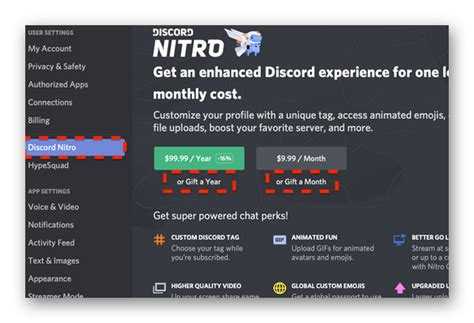
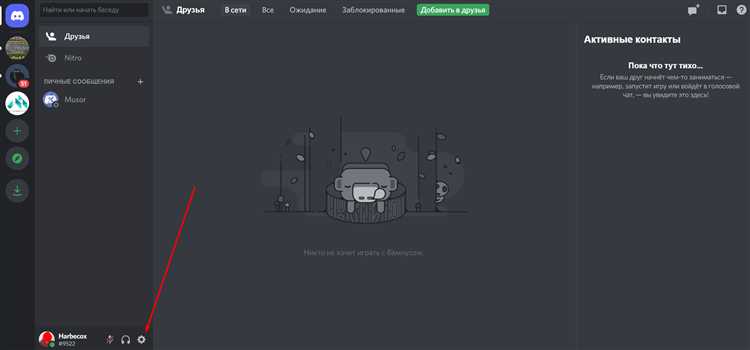
Для удаления привязанной банковской карты откройте официальный сайт Discord и выполните вход в аккаунт. В правом верхнем углу нажмите на значок параметров пользователя (шестерёнка).
В меню слева перейдите в раздел «Платежи и подписки». Здесь отображаются все способы оплаты, связанные с аккаунтом.
Найдите нужную банковскую карту и нажмите на кнопку «Удалить» рядом с ней. Если кнопка неактивна, убедитесь, что на аккаунте нет активных подписок, привязанных к этой карте. В случае активной подписки сначала отмените её.
После нажатия подтвердите удаление в появившемся окне. Система моментально отвяжет карту от аккаунта. Рекомендуется очистить кэш браузера для корректного обновления данных.
Что делать, если кнопка удаления карты неактивна
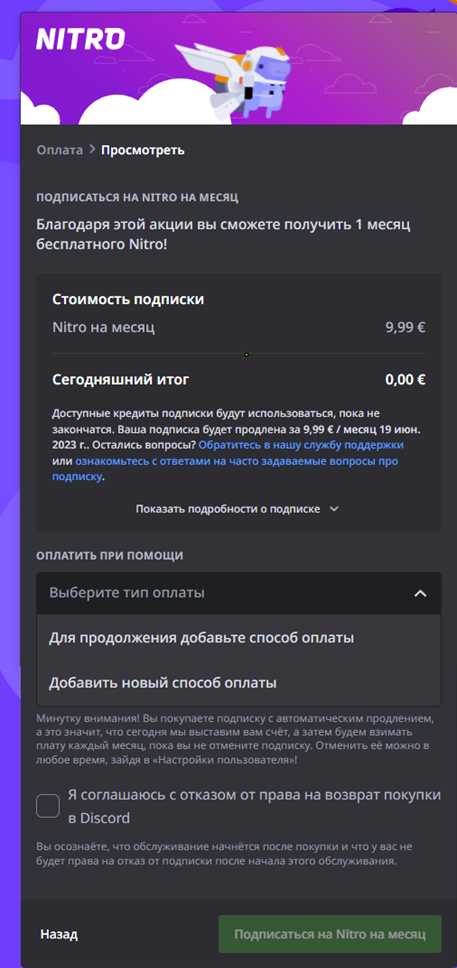
Если кнопка удаления банковской карты в настройках Discord неактивна, проверьте следующие моменты:
1. Убедитесь, что у вас нет активных подписок или неоплаченных счетов, связанных с данной картой. Discord блокирует удаление карты при наличии задолженностей или действующих подписок.
2. Проверьте, не используется ли карта для автоматического продления Nitro или других платных услуг. В этом случае сначала отмените подписку через раздел «Подписки» в настройках аккаунта.
3. Временно отключите двухфакторную аутентификацию (2FA) – иногда технические ограничения блокируют изменение платежной информации при активном 2FA. После удаления карты 2FA можно снова включить.
4. Попробуйте использовать другой браузер или очистить кеш и куки текущего. Иногда проблема связана с браузерными кэшированными данными.
5. Если карта привязана к учетной записи через сторонние платежные системы (например, PayPal), удалите карту в настройках этих сервисов.
6. В крайнем случае обратитесь в службу поддержки Discord, указав проблему и приложив скриншот неактивной кнопки удаления. В запросе укажите номер карты и дату последней транзакции для ускорения обработки.
Как изменить способ оплаты без удаления карты
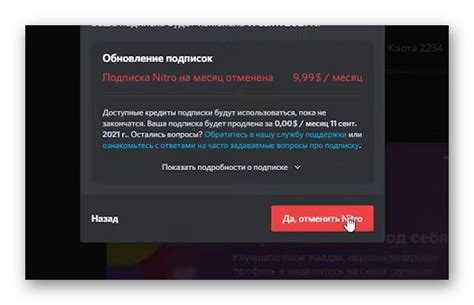
Для смены способа оплаты в Discord без удаления привязанной карты необходимо перейти в раздел «Платежи» в настройках аккаунта. Там выберите пункт «Управление способами оплаты».
Добавьте новый способ оплаты, указав данные другой карты или альтернативный метод, например PayPal. После успешного добавления нового способа, установите его как основной, выбрав соответствующую опцию.
Система автоматически сохранит новый метод и продолжит списывать средства с него, оставив при этом старую карту привязанной для возможного использования.
Важно, чтобы у нового способа оплаты были корректные и актуальные реквизиты. Если возникнут ошибки при смене, рекомендуется проверить срок действия карты и наличие средств.
Если новый способ успешно активирован, можно оставить старую карту без изменений или при необходимости удалить её позже, сохранив непрерывность подписки и платежей.
Влияние отвязки карты на подписки и автоматические платежи
При отвязке банковской карты от Discord происходит автоматическое прерывание возможности списания средств за подписки, включая Discord Nitro и другие услуги, связанные с аккаунтом. Если карта была основным способом оплаты, то последующие автоматические платежи не будут проходить, что приведёт к приостановке или отмене подписки после окончания оплаченного периода.
Для сохранения непрерывности подписок рекомендуется заранее привязать новую карту или выбрать другой способ оплаты в настройках Discord. Отсутствие актуального способа оплаты может вызвать блокировку премиум-функций и потерю доступа к эксклюзивному контенту.
Если карта отвязана в момент активного платежного цикла, текущий период останется оплаченным, но последующие списания не будут выполнены, что чётко фиксируется в системе Discord через уведомления на почту и в приложении. Пользователю стоит проверить раздел «Оплата и подписки», чтобы своевременно обновить данные.
В случаях, когда карта используется для оплаты серверных ботов или сторонних приложений, интегрированных с Discord, отвязка карты требует дополнительной проверки и перенастройки платежей вне платформы Discord, чтобы избежать сбоев в работе сервисов.
Как проверить, что карта успешно удалена из аккаунта
После удаления банковской карты из Discord, первым шагом проверьте раздел «Платежи» в настройках аккаунта. Если карта исчезла из списка сохранённых методов оплаты, это означает, что удаление прошло успешно.
Дополнительно убедитесь, что при попытке оформления нового платежа оплата с удалённой карты не доступна. Для этого можно инициировать покупку Nitro или другой услуги Discord и проверить доступные варианты оплаты.
В случае, если карта по-прежнему отображается или доступна, рекомендуется выйти из аккаунта и войти заново, чтобы обновить данные. Если проблема сохраняется, обратитесь в службу поддержки Discord с запросом на подтверждение удаления.
Важно также проверить выписку по банковскому счету или приложение банка. Отсутствие новых операций с Discord после удаления карты подтвердит, что привязка успешно снята и платежи не будут проходить.
Альтернативные способы связи с поддержкой для удаления карты
Если стандартный чат поддержки Discord недоступен или не отвечает, используйте следующие методы для запроса удаления банковской карты:
- Официальный сайт поддержки Discord: перейдите на support.discord.com, выберите раздел «Платежи и подписки» и отправьте тикет с детальным описанием проблемы.
- Форма обратной связи: заполните форму на странице dis.gd/contact, выбрав категорию «Платежные вопросы». Обязательно укажите ID вашего аккаунта и последние 4 цифры карты для идентификации.
- Социальные сети Discord: используйте Twitter-аккаунт @discord или официальную страницу в Facebook для прямого обращения в личные сообщения. В сообщении приложите скриншоты платежных данных без полного номера карты.
- Discord Community Forum: зарегистрируйтесь на форуме support.discord.com/hc/en-us/community/topics и создайте тему с просьбой о помощи, указав детали проблемы. Модераторы и сотрудники иногда отвечают напрямую.
- Email-связь: отправьте письмо на адрес
billing@discordapp.comс темой «Удаление банковской карты». В письме укажите ID аккаунта, дату последней транзакции и обоснование запроса. Используйте почту, привязанную к аккаунту Discord.
Для ускорения обработки запроса рекомендуется заранее подготовить скриншоты подтверждающих операций и данные аккаунта, избегая указания полной информации карты для безопасности.
Вопрос-ответ:
Как можно быстро отвязать банковскую карту от аккаунта Discord?
Чтобы отвязать карту, нужно зайти в настройки пользователя, открыть раздел с платежами и выбрать опцию удаления карты. После подтверждения действия карта перестанет быть привязана к аккаунту. Важно сделать это через официальный клиент или сайт, чтобы избежать ошибок.
Почему в моём аккаунте Discord нет возможности удалить банковскую карту?
Иногда функция удаления карты недоступна, если на аккаунте есть активная подписка или незавершённые платежи. В таких случаях сначала необходимо отменить подписку или дождаться завершения транзакции, после чего опция удаления станет доступной.
Что делать, если после удаления карты в Discord она продолжает отображаться в списке платежных методов?
Если карта всё ещё видна, попробуйте обновить страницу или выйти из аккаунта и войти заново. Если проблема остаётся, стоит очистить кэш браузера или обратиться в службу поддержки Discord с указанием проблемы и скриншотами.
Как отвязать банковскую карту, если у меня нет доступа к аккаунту Discord?
Без доступа к аккаунту самостоятельно отвязать карту невозможно. Рекомендуется восстановить доступ через функцию восстановления пароля. Если это не помогает, можно связаться с поддержкой Discord, предоставив необходимые данные для подтверждения владения аккаунтом.
Есть ли риск безопасности при оставлении банковской карты привязанной к Discord после прекращения использования сервиса?
Оставлять карту привязанной не рекомендуется, так как теоретически данные могут использоваться для автоматических списаний, если подписки не отменены. Удаление карты снижает риск несанкционированных платежей и обеспечивает контроль над своими финансами.
Как быстро убрать банковскую карту из учётной записи Discord?
Для удаления банковской карты из Discord нужно зайти в настройки пользователя, выбрать раздел с платежными методами, найти сохранённую карту и нажать кнопку удаления. После подтверждения карта будет отвязана, и с неё больше не будут списываться средства.
Что делать, если не получается отвязать карту в Discord через настройки?
Если стандартное удаление карты не работает, рекомендуется проверить соединение с интернетом и обновить приложение Discord до последней версии. В случае дальнейших трудностей можно обратиться в службу поддержки Discord через официальный сайт или приложение, подробно описав проблему и указав, что карта не удаляется.

 Загрузка...