Приложение Viber используется для обмена сообщениями, голосовых и видеозвонков, а также передачи файлов. Чтобы полноценно использовать его возможности на Android-смартфоне, необходимо правильно выполнить подключение, начиная с загрузки до настройки учетной записи.
Установка начинается с загрузки последней версии Viber из Google Play. Важно проверить, что устройство соответствует минимальным требованиям: Android версии не ниже 5.0, доступ к интернету и свободное место во внутренней памяти – не менее 150 МБ.
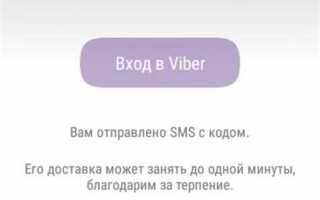
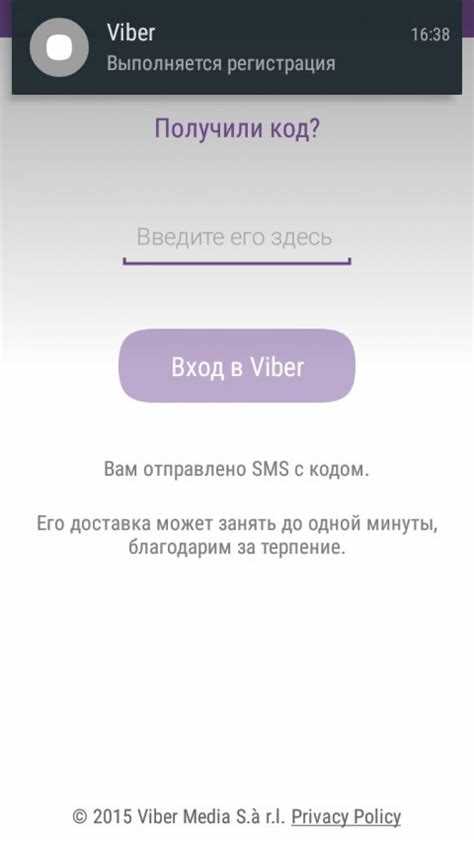
После запуска приложения требуется ввести актуальный номер телефона, к которому будет привязана учетная запись. На него поступит SMS с шестизначным кодом. Если сообщение не приходит в течение минуты, можно запросить звонок от автоматической системы Viber для голосовой авторизации.
Далее приложение запрашивает доступ к контактам. Чтобы Viber корректно синхронизировал список пользователей, необходимо разрешить доступ. Если доступ был случайно отклонён, его можно вручную активировать через Настройки → Приложения → Viber → Разрешения.
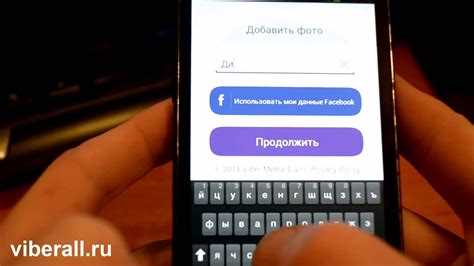
На финальном этапе предлагается добавить имя и, при желании, фото профиля. Эти данные будут отображаться у других пользователей. После подтверждения все функции приложения становятся доступны: можно сразу отправлять сообщения, звонить и настраивать параметры уведомлений под себя.
Загрузка Viber из Google Play на Android-устройство
Откройте приложение Google Play на своём смартфоне Android. Убедитесь, что устройство подключено к интернету через Wi‑Fi или мобильную сеть.
В строке поиска введите «Viber». Убедитесь, что разработчиком указан Viber Media S.à r.l., чтобы избежать подделок. Значок приложения – фиолетовый с изображением телефонной трубки в облачке.
Нажмите кнопку «Установить». При стабильном подключении загрузка обычно занимает менее минуты. Объём приложения составляет около 60–80 МБ, в зависимости от версии устройства и обновлений.
После завершения установки нажмите «Открыть», чтобы перейти к первому запуску. На этом этапе приложение запросит доступ к контактам, мультимедиа и вызовам – предоставьте разрешения для корректной работы.
Рекомендуется выполнять установку только через официальный Google Play, чтобы исключить риск заражения устройства вредоносным ПО.
Установка Viber и разрешения приложению
Для корректной работы Viber необходимо скачать его из Google Play:
- Откройте Google Play на смартфоне.
- Введите в поиске «Viber» и выберите официальное приложение от Viber Media S.à r.l.
- Нажмите «Установить» и дождитесь завершения загрузки и установки.
После установки откройте приложение и предоставьте необходимые разрешения:
- Контакты – для синхронизации с телефонной книгой и отображения пользователей, доступных в Viber.
- Телефон – для подтверждения номера и управления вызовами внутри приложения.
- Микрофон – для голосовых и видеозвонков.
- Камера – для видеозвонков и отправки фото.
- Файлы и мультимедиа – для отправки и получения изображений, видео и других вложений.
- Уведомления – для своевременного получения сообщений и вызовов.
Если вы случайно отклонили доступ, откройте настройки смартфона:
- Перейдите в «Приложения» → «Viber».
- Выберите «Разрешения» и включите все требуемые пункты вручную.
Предоставление всех разрешений критично для полноценного использования функций Viber: от чатов и звонков до обмена файлами и видео.
Запуск Viber и выбор языка интерфейса
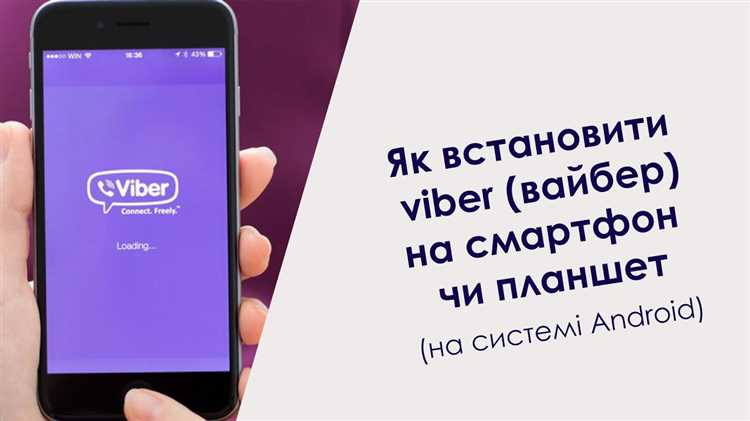
После установки Viber на смартфон Android откройте приложение, тапнув по его иконке на главном экране или в списке приложений. При первом запуске Viber автоматически инициирует процедуру настройки.
На стартовом экране выберите регион – он определяет формат номера телефона и локализацию. Далее Viber запросит разрешение на доступ к контактам и уведомлениям. Для корректной работы рекомендуется предоставить все запрашиваемые разрешения.
Интерфейсный язык Viber определяется системными настройками Android. Чтобы изменить язык интерфейса, необходимо изменить язык всей системы: откройте «Настройки» → «Система» → «Язык и ввод» → «Языки» → добавьте нужный язык и переместите его в начало списка. После перезапуска Viber интерфейс будет отображаться на выбранном языке.
В Viber отсутствует отдельный пункт настройки языка внутри приложения. При необходимости временного переключения языка без смены системного, можно использовать функции Android-профилей или сторонние оболочки с поддержкой многоязычности.
Ввод номера телефона и подтверждение через SMS
После запуска Viber на Android-смартфоне появится запрос на ввод номера телефона. Убедитесь, что выбран правильный код страны – он автоматически определяется по SIM-карте, но при необходимости его можно изменить вручную.
Введите номер без пробелов и дополнительных символов. Пример: вместо +7 (912) 345-67-89 – просто 9123456789. После ввода нажмите «Продолжить».
На указанный номер поступит SMS с 6-значным кодом. В большинстве случаев Viber определяет код автоматически. Если этого не произошло в течение 30 секунд, введите его вручную в соответствующее поле.
При отсутствии SMS убедитесь, что:
- устройство подключено к сети (мобильный интернет или Wi-Fi);
- в телефоне достаточно сигнала сети;
- не активирован режим «В самолёте»;
- номер введён корректно.
Если SMS не приходит более 60 секунд, используйте функцию голосового вызова – система продиктует код подтверждения. Этот вариант появляется автоматически по истечении времени ожидания.
После успешного подтверждения номер будет привязан к аккаунту, и вы перейдёте к следующему этапу настройки.
Настройка профиля: имя, аватар и доступ к контактам

После установки Viber первым делом настройте профиль. Это требуется для идентификации в чате и корректной синхронизации с контактами.
- Откройте приложение Viber и дождитесь загрузки стартового экрана.
- Нажмите на иконку «Ещё» в правом нижнем углу и выберите «Профиль».
Указание имени:
- В поле «Имя» введите то, как вы хотите отображаться у других пользователей.
- Избегайте спецсимволов и излишне длинных имён – оптимально до 20 символов.
Установка аватара:
- Нажмите на иконку профиля, затем выберите «Изменить».
- Выберите фото из галереи или сделайте снимок камерой.
- Используйте изображение с чётким лицом – это упростит идентификацию в списке чатов.
Разрешение доступа к контактам:
- Перейдите в «Настройки» → «Конфиденциальность».
- Убедитесь, что включён пункт «Доступ к контактам».
- Если разрешение не предоставлено, Viber не сможет отображать, кто из знакомых уже использует мессенджер.
Проверьте разрешения Android: откройте «Настройки» устройства → «Приложения» → Viber → «Разрешения» и включите доступ к контактам вручную, если он отключён.
Синхронизация Viber с телефонной книгой Android
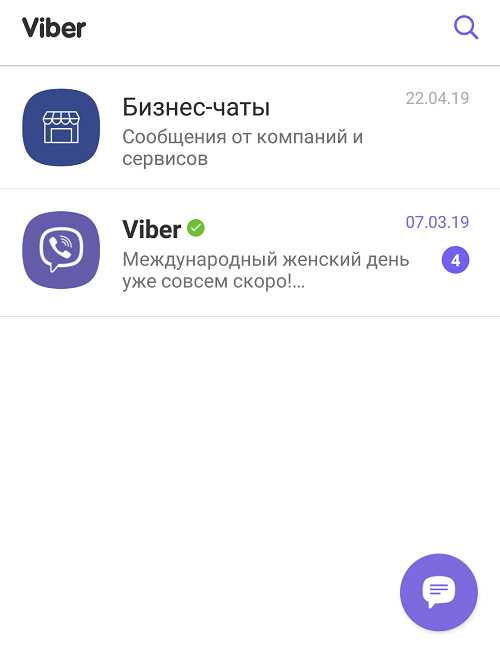
Для корректной работы Viber требуется разрешить приложению доступ к контактам устройства. Это позволяет автоматически импортировать номера из телефонной книги и отображать их в списке чатов.
Шаг 1. Откройте Настройки Android, перейдите в раздел Приложения или Управление приложениями, найдите Viber и выберите пункт Разрешения. Активируйте разрешение Контакты.
Шаг 2. Запустите Viber и обновите список контактов. Для этого откройте меню Контакты и выполните жест вниз, чтобы инициировать обновление. Приложение синхронизирует номера, привязанные к учетной записи, с вашей телефонной книгой.
Шаг 3. При появлении новых номеров в телефонной книге Viber автоматически обнаружит и добавит их, если они зарегистрированы в системе. Для ускорения синхронизации можно в настройках Viber включить опцию Автообновление контактов.
Важно: Если синхронизация не происходит, проверьте, нет ли ограничений на фоне работы приложения или энергосбережения, которые могут блокировать обновление контактов. Рекомендуется исключить Viber из таких ограничений в настройках системы.
Активация уведомлений и настройка доступа к микрофону
Для корректной работы Viber уведомления должны быть включены в системных настройках Android. Перейдите в «Настройки» → «Приложения» → «Viber» → «Уведомления» и активируйте переключатель. Убедитесь, что разрешены звуковые и визуальные оповещения, а также отображение на заблокированном экране.
Для получения уведомлений о сообщениях и звонках важно разрешить Viber работать в фоновом режиме и не ограничивать его активность в режиме экономии батареи. Проверьте раздел «Батарея» → «Оптимизация использования энергии» и отключите оптимизацию для Viber.
Доступ к микрофону требуется для голосовых и видеозвонков. В разделе «Настройки» → «Приложения» → «Viber» → «Разрешения» активируйте доступ к микрофону. Если приложение запрашивает разрешение при первом запуске звонка, подтвердите запрос.
При проблемах с качеством звука проверьте, чтобы в настройках устройства не был активирован режим заглушения микрофона, а также убедитесь в отсутствии блокировок на уровне антивируса или сторонних приложений, ограничивающих доступ к микрофону.
Проверка работы Viber: тестовый звонок и сообщение
После установки и активации Viber на Android-устройстве важно проверить корректность работы мессенджера. Начните с тестового звонка: откройте вкладку «Контакты», выберите контакт с доступом в Viber и нажмите значок звонка. Убедитесь в отсутствии задержек звука и качественной передаче голоса.
Далее отправьте тестовое сообщение. Введите любой текст и отправьте его тому же контакту. Если сообщение моментально появляется у собеседника, а у вас отображается статус «Доставлено» и «Прочитано» (две галочки), это подтверждает стабильное соединение и корректную работу сервиса.
Если возникают проблемы со звонком или отправкой сообщений, проверьте доступ к интернету через Wi-Fi или мобильные данные. При необходимости перезапустите приложение и повторите проверку. Также убедитесь, что в настройках устройства разрешён доступ Viber к микрофону и памяти.
Для дополнительной диагностики используйте встроенную функцию «Тестовый звонок» (если доступна в версии приложения), которая позволяет проверить работу микрофона и динамиков без участия собеседника.
Вопрос-ответ:
Как скачать и установить Вайбер на смартфон с Android?
Для начала откройте магазин приложений Google Play. В строке поиска введите «Viber» и выберите официальный вариант от компании Viber Media. Нажмите кнопку установки и дождитесь завершения загрузки. После этого приложение появится на главном экране устройства, и его можно открыть для дальнейшей настройки.
Какие данные нужны для регистрации в Вайбере на Android-смартфоне?
Для регистрации потребуется номер мобильного телефона, который будет использоваться для подтверждения. После ввода номера приложение отправит код по SMS, который нужно ввести в соответствующее поле. Также можно добавить имя и фото для профиля, но это необязательно на данном этапе.
Что делать, если не приходит код подтверждения Вайбера на телефон Android?
Сначала проверьте правильность введённого номера телефона, включая код страны. Если всё указано верно, попробуйте запросить код повторно через несколько минут. Также убедитесь, что на устройстве есть стабильное подключение к интернету и не включён режим «Не беспокоить» или блокировка сообщений от неизвестных номеров.
Можно ли использовать Вайбер без подключения к интернету на Android?
Нет, для работы Вайбера необходимо активное интернет-соединение — через Wi-Fi или мобильные данные. Без доступа в сеть отправка и получение сообщений, звонков и других функций будут недоступны.
Как добавить контакты в Вайбер на Android после установки приложения?
Контакты автоматически подгружаются из телефонной книги, если вы дали приложению разрешение на доступ. Для добавления новых пользователей, которых нет в списке, можно отправить им приглашение через приложение или добавить номер вручную в контакты телефона, после чего он появится и в Вайбере.
Как установить Viber на смартфон с Android и начать им пользоваться?
Для установки Viber откройте магазин приложений Google Play, введите в поиске «Viber» и нажмите кнопку установки. После скачивания запустите приложение, примите условия использования, введите свой номер телефона и подтвердите его через код из SMS. Затем можно добавить имя и фотографию профиля. После этого приложение будет готово к отправке сообщений и звонков.
Что делать, если Viber не подключается к сети на Android-устройстве?
Если Viber не подключается, сначала проверьте соединение с интернетом — убедитесь, что Wi-Fi или мобильные данные работают нормально. Перезагрузите смартфон и попробуйте снова открыть приложение. Если проблема не исчезнет, очистите кеш Viber в настройках телефона или обновите приложение до последней версии через Google Play. В крайнем случае, можно удалить и заново установить программу, не забыв сохранить важные данные.

 Загрузка...