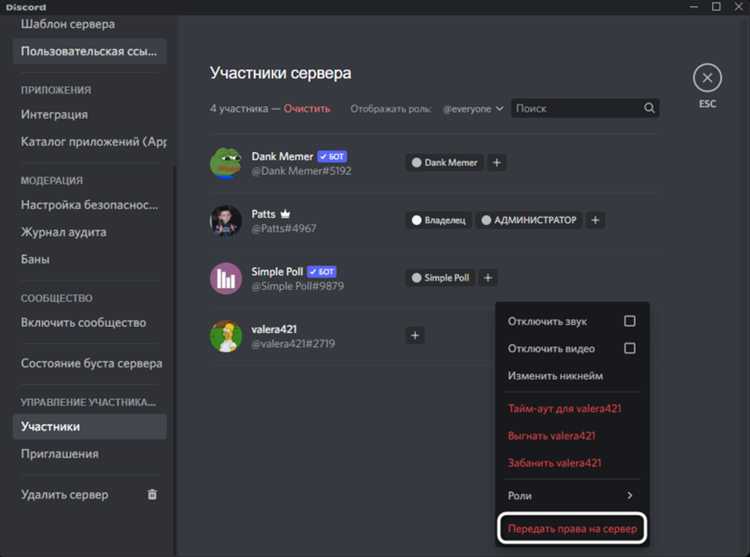
Роль администратора в Discord предоставляет пользователю расширенные права управления: от изменения настроек сервера до модерации участников. Перед назначением важно понимать, какие именно разрешения включает эта роль, чтобы избежать непреднамеренного нарушения безопасности.
Для назначения администратора откройте настройки сервера, перейдите в раздел «Роли» и создайте новую роль или отредактируйте существующую. Активируйте переключатель «Администратор» – он предоставляет полный доступ ко всем функциям без ограничения по каналам. Примените изменения и добавьте эту роль выбранному участнику через настройки его профиля на сервере.
Убедитесь, что роль администратора выдается только проверенным пользователям. Возможность обхода ограничений и доступ к управлению сервером делает её критически важной с точки зрения безопасности. Для дополнительной защиты рекомендуется включить двухфакторную аутентификацию в настройках сервера.
Назначение администратора – не просто формальность. Это элемент распределения ответственности и обеспечения бесперебойной работы сообщества. Грамотно выстроенная система ролей и чёткая иерархия помогут избежать конфликтов и сохранить контроль над сервером даже при росте числа участников.
Открытие настроек сервера Discord
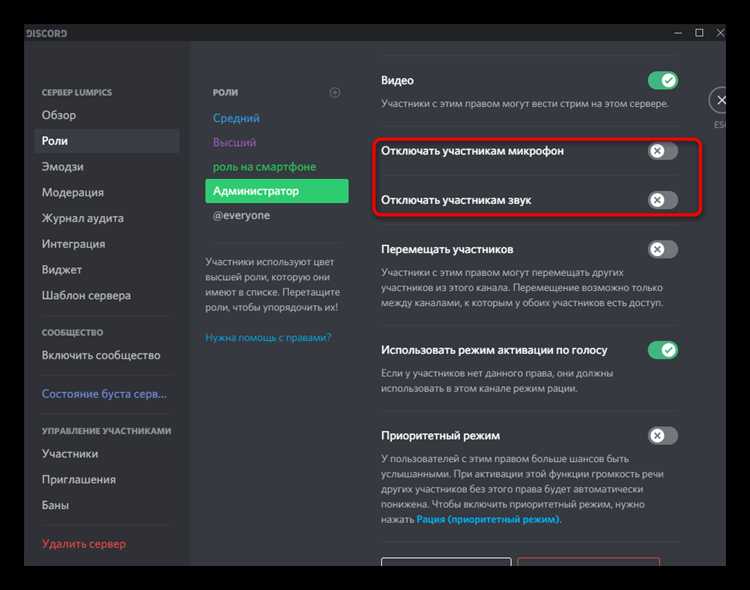
Чтобы получить доступ к настройкам сервера Discord, требуется право «Управлять сервером». Без него раздел администратора будет недоступен.
Наведи курсор на иконку нужного сервера в левой колонке и щёлкни правой кнопкой мыши. В выпадающем меню выбери пункт «Настройки сервера». Альтернативный способ – нажать на название сервера в верхней части канала и выбрать тот же пункт в выпадающем списке.
После этого откроется панель управления сервером. В левом меню доступны категории: «Обзор», «Участники», «Роли», «Модерация» и другие. Для назначения администратора потребуется раздел «Роли».
Если пункт «Настройки сервера» отсутствует, убедись, что ты обладаешь соответствующими правами или являешься владельцем сервера.
Переход к разделу ролей в настройках
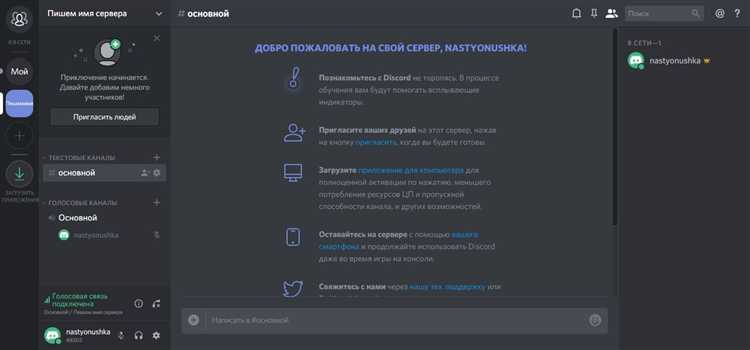
Открой Discord на компьютере. В левом списке серверов выбери нужный сервер, затем нажми его название в верхней части панели каналов.
В выпадающем меню кликни «Настройки сервера» (Server Settings). Перейди в раздел «Роли» (Roles) в левом навигационном меню. Этот раздел содержит список всех ролей сервера, включая их права и порядок отображения.
Для редактирования существующих ролей или создания новых нажми кнопку «Создать роль» (Create Role) или выбери нужную роль из списка. Обрати внимание, что порядок ролей влияет на приоритет прав: выше расположенная роль имеет больший приоритет.
Создание новой роли с правами администратора
Откройте настройки сервера, нажав на его название в левом верхнем углу, затем выберите пункт «Настройки сервера» и перейдите в раздел «Роли».
Нажмите кнопку «Создать роль». Введите название, например, Администратор. Прокрутите вниз до блока «Права».
Активируйте опцию «Администратор». Это даст полный доступ ко всем функциям сервера, включая управление участниками, каналами и настройками.
Убедитесь, что роль находится выше ролей, которыми вы хотите управлять. Для этого перетащите её выше в списке ролей.
Сохраните изменения, нажав «Сохранить изменения» в нижней части экрана.
Теперь вы можете назначить эту роль участникам через раздел «Участники», выбрав нужного пользователя и добавив ему новую роль.
Настройка прав доступа для роли администратора
Чтобы роль администратора функционировала корректно, необходимо вручную задать ей полный набор прав. Это делается в настройках сервера Discord:
- Откройте сервер и нажмите на его название в левом верхнем углу.
- Выберите пункт Настройки сервера, затем – Роли.
- Создайте новую роль или выберите существующую, которую хотите назначить администратором.
- Включите следующие критически важные разрешения в разделе «Права»:
- Администратор – полные права, включая доступ ко всем каналам, управление участниками и настройками сервера. Включение этого параметра автоматически дает почти все остальные права.
- Управление каналами – создание, редактирование и удаление текстовых и голосовых каналов.
- Управление ролями – создание, изменение и назначение любых ролей.
- Управление сервером – изменение настроек сервера, включая имя, регион, иконку и модерацию.
- Управление сообщениями – удаление чужих сообщений, включение режима медленного чата.
- Управление участниками – кик, бан и снятие ограничений с пользователей.
- Просмотр журнала аудита – доступ к записям всех действий на сервере.
После включения необходимых прав нажмите Сохранить изменения. Проверьте, чтобы роль администратора находилась выше остальных ролей в иерархии. Только тогда она сможет эффективно управлять другими участниками и ролями.
Назначение роли администратора конкретному участнику
Открой настройки сервера, щёлкнув правой кнопкой мыши по его имени в списке слева и выбрав пункт «Настройки сервера».
Перейди в раздел «Роли» и выбери существующую роль администратора или создай новую, нажав «Создать роль». В настройках роли активируй переключатель «Администратор» в блоке разрешений – это даёт полный доступ ко всем функциям сервера. Сохрани изменения.
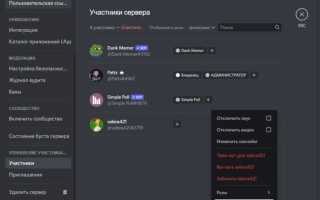
Открой список участников, нажав по иконке сервера и выбрав вкладку «Участники». Найди нужного пользователя, нажми на три точки рядом с его именем и выбери «Изменить роли».
Отметь созданную или выбранную ранее роль администратора. Изменения применяются сразу, уведомление участнику не отправляется. Убедись, что у роли администратора выше других ролей в иерархии, иначе она не будет иметь приоритетных прав.
Проверь, чтобы у пользователя не было ролей с конфликтующими ограничениями. Discord применяет наименьший уровень прав при наличии нескольких ролей с разными разрешениями.
Проверка прав участника после назначения роли
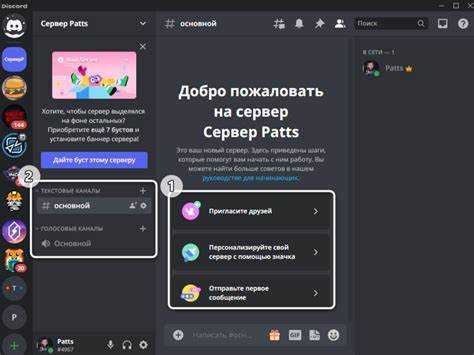
После назначения роли администратора важно убедиться, что участник получил все необходимые права и ограничения работают корректно. Для этого выполните следующие шаги:
- Откройте настройки сервера и перейдите в раздел «Роли».
- Найдите назначенную роль администратора и проверьте, что активированы ключевые разрешения:
- Управление сервером
- Управление каналами
- Управление сообщениями
- Кик и бан участников
- Управление ролями
- Перейдите в список участников и выберите пользователя с новой ролью.
- Проверьте на вкладке «Роли» наличие назначенной роли администратора.
- Для точной проверки откройте любой канал с ограничениями и попробуйте выполнить действия, доступные только администраторам, например:
- Изменить настройки канала
- Удалить сообщение другого участника
- Создать новый текстовый или голосовой канал
Если любые из этих действий не выполняются, вернитесь в настройки ролей и убедитесь, что для роли активированы соответствующие разрешения. Обратите внимание, что права могут наследоваться или перекрываться другими ролями, поэтому убедитесь, что нет конфликтов, снижающих права администратора.
Для более глубокой диагностики используйте команду /rolecheck (если доступна через бота) или сторонние инструменты, которые показывают итоговые разрешения пользователя с учётом всех ролей.
Удаление или изменение роли администратора при необходимости
Для изменения или удаления роли администратора перейдите в раздел «Настройки сервера» → «Роли». Найдите нужную роль и кликните по ней для редактирования.
Чтобы изменить права роли, снимите или добавьте конкретные разрешения, например, отключите возможность управлять каналами или банить участников. Обратите внимание: роль администратора обычно обладает полным доступом, поэтому корректировка должна быть точной, чтобы не ограничить важные функции.
Для удаления роли администратора удалите роль через кнопку «Удалить роль» внизу настроек. Перед этим убедитесь, что ни у одного участника нет этой роли – иначе она будет удалена автоматически у них, что может привести к потере доступа.
Если требуется только убрать роль у конкретного пользователя, откройте список участников сервера, найдите нужного пользователя, кликните на него и снимите роль администратора через меню ролей.
Изменение или удаление ролей администратора требует прав «Управление ролями» или «Управление сервером». Отсутствие этих разрешений блокирует возможность корректировки.
После внесения изменений рекомендуется проверить права доступа ключевых участников и протестировать функционал, чтобы избежать сбоев в управлении сервером.
Ограничение доступа к роли администратора другим участникам
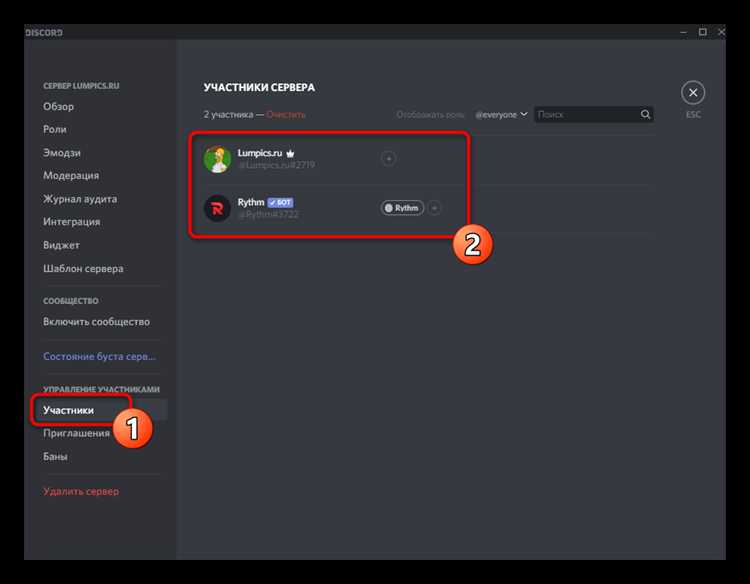
Для предотвращения несанкционированного доступа к полномочиям администратора в Discord необходимо тщательно настроить права роли. В разделе «Роли» сервера отключите для всех пользователей, кроме доверенных, разрешения «Управлять сервером», «Управлять ролями» и «Администрирование». Эти права дают полный контроль над сервером и могут привести к утрате управления.
Создайте отдельную роль с правами администратора и назначайте её только проверенным участникам. Убедитесь, что эта роль находится выше всех остальных ролей в иерархии, чтобы ограничить возможность изменения её параметров другими администраторами с меньшими полномочиями.
Используйте настройку «Кто может управлять этой ролью» – только владельцу сервера и ролям с правами «Управлять ролями» разрешите редактирование административной роли. Участники без таких прав не смогут повысить свой статус или изменить права других.
Регулярно проверяйте список участников с ролью администратора и отключайте права у неактивных или сомнительных аккаунтов. Для дополнительной защиты используйте двухфакторную аутентификацию владельца сервера и ключевые аккаунты с доступом к управлению ролями.
Вопрос-ответ:
Какие шаги нужно выполнить, чтобы назначить администратора на сервере Discord?
Для назначения администратора на сервере Discord сначала нужно иметь права администратора или возможность управлять ролями. Зайдите в настройки сервера, откройте раздел «Роли», создайте новую роль или выберите существующую, затем включите для неё все необходимые разрешения, включая управление сервером. После этого присвойте эту роль нужному участнику, зайдя в список участников и изменив его роли.
Можно ли назначить администратора человеку, у которого нет полной доверенности, но нужна помощь с управлением сервером?
Да, можно создать роль с ограниченными правами, которая позволит выполнять часть задач администратора, например, управление каналами или модерация, без доступа к самым важным настройкам сервера. Это позволяет делегировать определённые функции, не рискуя безопасностью и контролем над сервером.
Что делать, если после назначения администратора участник не получил доступ к нужным функциям сервера?
Чаще всего проблема возникает из-за неверных настроек ролей. Проверьте, правильно ли назначена роль с правами администратора и включены ли необходимые разрешения. Также убедитесь, что у пользователя нет конфликтующих ролей с ограничениями. Если всё настроено верно, попробуйте попросить участника перезайти в Discord, чтобы изменения вступили в силу.
Можно ли быстро отозвать права администратора у пользователя, если возникла необходимость?
Да, отозвать права администратора легко. Для этого откройте список участников сервера, найдите пользователя с ролью администратора и снимите с него эту роль или замените её на роль с меньшими правами. Изменения вступают в силу сразу, и пользователь потеряет доступ к функциям администратора.

 Загрузка...