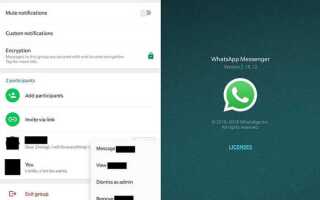
В WhatsApp администратор группы играет ключевую роль: он управляет участниками, контролирует настройки конфиденциальности и назначает других администраторов. Однако бывают ситуации, когда необходимо передать эти полномочия другому человеку – например, при смене ответственного за проект, уходе из компании или передаче чата новому владельцу.
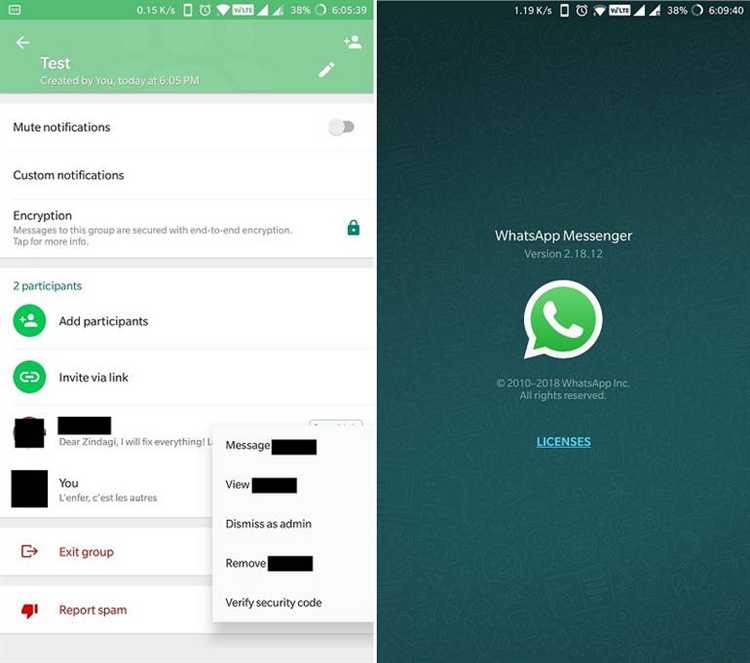
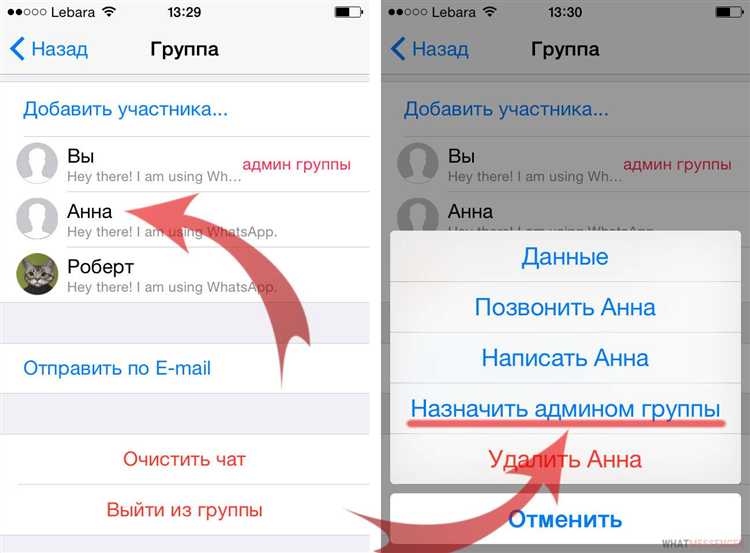
Чтобы сменить администратора, необходимо иметь соответствующие права. Если вы являетесь текущим администратором, откройте сведения о группе, выберите участника, которому хотите передать полномочия, и нажмите «Назначить администратором группы». После этого можно вручную снять с себя административные права, если нужно полностью передать контроль.
Если текущий администратор более недоступен, WhatsApp не предоставляет штатной функции автоматической передачи прав. В этом случае участникам нужно создать новую группу, вручную добавить всех участников и назначить нового администратора. Исключение – если в группе было несколько администраторов, любой из них может продолжить управление без ограничений.
Рекомендуется заранее назначать нескольких администраторов в группах с высокой активностью или критическим значением. Это минимизирует риск потери контроля над управлением при внезапной недоступности основного администратора.
Как определить текущих администраторов группы

Прокрутите вниз до раздела со списком участников. Администраторы будут отмечены подписью «Администратор» под именем пользователя. В новых версиях WhatsApp эта метка отображается сразу под именем в списке участников, без необходимости перехода в отдельные настройки.
Если участников много, используйте встроенный поиск по участникам: нажмите на значок лупы в списке и начните вводить имя. При наличии прав администратора у найденного участника это сразу будет видно под его именем.
Также можно получить доступ к списку администраторов через меню управления группой: нажмите на три точки в правом верхнем углу (на Android) или кнопку «Управление группой» (на iOS), затем выберите пункт «Информация о группе». Здесь отображаются все текущие администраторы.
В случае если администратор покинул группу, WhatsApp автоматически назначает нового из оставшихся участников. Поэтому рекомендуется периодически проверять список администраторов для контроля доступа.
Какие права у администратора в WhatsApp-группе
Администратор может добавлять и удалять участников группы без их согласия. Это позволяет контролировать состав чата и оперативно реагировать на нарушения правил.
Только администратор может назначать других администраторов. Назначение производится вручную из списка участников, максимальное число администраторов не ограничено.
Администратор может ограничивать отправку сообщений. В настройках доступен режим, при котором писать в группу могут только администраторы. Это полезно для официальных объявлений и минимизации спама.
Удаление сообщений для всех участников возможно в любое время, если включена функция «удаление админами». Она активируется в настройках группы и позволяет удалять чужие сообщения без ограничения по времени.
Администратор может изменить название группы, описание и изображение профиля. Эти изменения сразу видны всем участникам.
В разделе «Настройки группы» администратор управляет, кто может изменять данные группы и кто может приглашать новых участников – все участники или только админы.
Также администратор может удалить группу полностью, но только у себя. Для других участников чат сохранится до тех пор, пока каждый не удалит его вручную.
Пошаговая инструкция по назначению нового администратора
1. Откройте чат группы в приложении WhatsApp на телефоне.
2. Нажмите на название группы в верхней части экрана, чтобы перейти к настройкам.
3. Пролистайте вниз до списка участников. Найдите пользователя, которому хотите передать права администратора.
4. Нажмите и удерживайте имя участника (на Android) или проведите по нему влево и нажмите «Ещё» (на iPhone).
5. Выберите пункт «Назначить администратором группы» в появившемся меню.
6. Убедитесь, что у участника появилась отметка «администратор» рядом с именем. Это подтверждает успешное назначение.
7. Если требуется удалить свои права администратора, нажмите на своё имя в списке и выберите «Отменить полномочия администратора».
Как удалить текущего администратора из группы

Удалить администратора из группы WhatsApp можно только в том случае, если вы сами обладаете правами администратора. Если текущий администратор – не единственный, выполните следующие действия:
1. Откройте чат группы, нажмите на её название для перехода в настройки.
2. Пролистайте до списка участников. Найдите администратора, которого необходимо удалить.
3. Нажмите на его имя и выберите «Снять права администратора». Этот пункт доступен только администраторам группы.
4. После снятия прав администратора выберите «Удалить из группы». Участник будет исключён из чата.
Если администратор в группе один, сначала назначьте другого участника администратором:
1. В списке участников найдите нужного человека, нажмите на его имя и выберите «Назначить администратором».
2. Затем снимите права с текущего администратора и удалите его, как описано выше.
Важно: WhatsApp не позволяет удалить администратора без предварительного снятия его полномочий. Также невозможно удалить самого себя, если вы – единственный администратор. Назначьте другого администратора, прежде чем покинуть группу.
Что происходит с правами при выходе администратора из группы

Если единственный администратор покидает группу WhatsApp, происходит автоматическое перераспределение прав. Алгоритм действует по определённым правилам:
- Если в группе есть другие участники, WhatsApp автоматически назначает нового администратора. Выбор основывается на активности участников, дате вступления и другим внутренним критериям платформы. Пользователь не может повлиять на выбор вручную.
- Если в группе было несколько администраторов, выход одного из них не влияет на права остальных. Полномочия сохраняются у оставшихся админов.
- Если группа состоит только из одного администратора и одного участника, при выходе админа, второй участник автоматически становится администратором.
Чтобы избежать передачи прав случайному участнику, текущий администратор может заранее назначить нового админа через настройки группы:
- Открыть информацию о группе.
- Выбрать участника.
- Нажать «Сделать администратором группы».
В случае выхода администратора без передачи полномочий, вернуть себе статус админа уже невозможно без запроса к новому администратору.
Можно ли назначить нескольких администраторов одновременно
В WhatsApp группа может иметь неограниченное количество администраторов. Назначить нескольких администраторов одновременно возможно, однако это нужно делать вручную для каждого участника. Один администратор может передать права другому участнику, сделав его администратором, либо добавить сразу нескольких администраторов, назначая каждого отдельно.
Чтобы сделать участника администратором, необходимо открыть информацию о группе, перейти в список участников, нажать на имя участника и выбрать опцию «Сделать администратором». Повторите процедуру для всех, кто должен получить права управления.
При назначении нескольких администраторов важно контролировать полномочия, так как каждый администратор может удалять участников, изменять настройки группы и передавать права дальше. Нет функции массового назначения администраторов, что требует времени при больших группах, но позволяет точно распределять ответственность.
Почему не получается изменить администратора и как это исправить
Смена администратора в WhatsApp часто невозможна из-за ряда технических и организационных ограничений, которые нужно учитывать при управлении группой.
- Отсутствие текущего администратора онлайн: Передача прав требует, чтобы действующий администратор был активен и изменил настройки вручную. Если он удалился из группы или перестал пользоваться приложением, смена невозможна.
- Участник, которому передают права, уже является администратором: WhatsApp не позволяет назначать администратора повторно, если этот участник уже обладает такими правами. Для передачи необходимо выбрать другого участника.
- Недостаточные права у пользователя, пытающегося сменить администратора: Только действующие администраторы могут передавать права другим. Если вы не администратор, попытки изменить настройки приведут к ошибке.
- Использование устаревшей версии WhatsApp: В старых версиях приложения функции управления администраторами могут работать некорректно. Рекомендуется обновить приложение до последней стабильной версии.
- Технические сбои или ограничение со стороны платформы: Иногда сбои в работе WhatsApp или временные ограничения на сервере блокируют изменения в настройках группы. В таком случае стоит подождать несколько часов и попробовать снова.
Как исправить ситуацию:
- Связаться с текущим администратором и попросить его передать права или добавить нового администратора.
- Обновить WhatsApp до последней версии через официальный магазин приложений.
- Если текущий администратор недоступен и он единственный администратор, создать новую группу с нужными участниками и назначить администратора заново.
- Проверить, что вы являетесь администратором, прежде чем пытаться изменить настройки.
- Перезапустить приложение и устройство, чтобы исключить временные технические сбои.
Вопрос-ответ:
Как происходит смена администратора в группе WhatsApp?
Чтобы передать права администратора в группе WhatsApp, текущему администратору нужно зайти в список участников, выбрать нужного человека и назначить его администратором. После этого новый администратор получает полный контроль над настройками группы.
Можно ли одновременно иметь несколько администраторов в одной группе WhatsApp?
Да, в одной группе может быть несколько администраторов. Это удобно, если нужно разделить обязанности по управлению группой между несколькими участниками, например, для контроля участников или настройки параметров.
Что происходит, если администратор покидает группу без передачи прав другому участнику?
Если единственный администратор выходит из группы, WhatsApp автоматически назначает нового администратора из числа оставшихся участников. Обычно это происходит случайным образом, поэтому перед выходом лучше заранее передать права, чтобы избежать непредвиденных ситуаций.
Как отменить назначение администратора участнику, если это было сделано по ошибке?
Чтобы убрать статус администратора у участника, текущий администратор должен зайти в список участников, найти этого человека и выбрать опцию «Снять права администратора». После этого участник останется в группе, но без административных полномочий.
Можно ли сменить администратора, если текущий администратор не отвечает и не занимается управлением группой?
Если администратор неактивен и не отвечает, сменить его права самостоятельно нельзя, так как только действующий администратор может передавать полномочия. В таких случаях можно попробовать связаться с ним через другие каналы. Если это невозможно, иногда помогает создание новой группы с нужными админами, хотя это неудобно и требует приглашения всех участников заново.
Как можно сменить администратора в группе WhatsApp, если текущий администратор не отвечает или недоступен?
В WhatsApp смена администратора напрямую возможна только при участии текущего администратора. Если он не отвечает или отсутствует, новые администраторы не назначаются автоматически. В такой ситуации можно попросить существующего администратора назначить нового. Если это невозможно, один из участников может создать новую группу и пригласить в неё всех нужных членов. К сожалению, в текущих версиях WhatsApp нет функции, позволяющей автоматически или принудительно передать права администратора без согласия действующего.
Какие права и возможности появляются у нового администратора группы WhatsApp после передачи ему роли?
Администратор группы получает расширенный набор функций. Он может добавлять и удалять участников, менять настройки группы, включая описание и изображение, а также назначать других администраторов. Кроме того, администратор контролирует возможность редактирования информации и может управлять уведомлениями для участников. Важно отметить, что администратор не имеет доступа к личным сообщениям участников, а его полномочия ограничиваются управлением самой группой.

 Загрузка...