Микрофоны беспроводных наушников часто вызывают трудности при использовании в Discord. Даже при стабильном Bluetooth-соединении пользователи сталкиваются с низким качеством звука, обрывами и тем, что Discord не распознаёт микрофон вовсе. Причина в том, что Bluetooth-наушники переключаются между двумя режимами: stereo (высокое качество воспроизведения без микрофона) и hands-free (с поддержкой микрофона, но с низким качеством звука). Discord по умолчанию может выбрать неподходящий режим, снижая общее качество коммуникации.
Важно понимать, что Bluetooth-адаптеры в ноутбуках часто не справляются с одновременной передачей аудио и голоса без искажений. Для стабильной работы рекомендуется использовать внешний USB-Bluetooth адаптер версии не ниже 5.0 с поддержкой профилей HFP и A2DP. Также имеет смысл отключить автоматическое переключение режимов в драйверах устройства или через сторонние утилиты, например, Bluetooth Tweaker.
Использование беспроводных наушников с Discord требует тонкой настройки и понимания принципов работы Bluetooth-аудио. При правильной конфигурации можно добиться чёткого звука и стабильной связи без перехода на проводные решения.
Проверка совместимости наушников с Discord и операционной системой
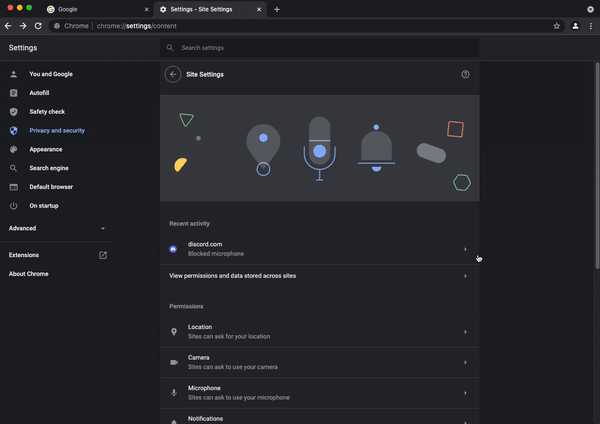
Перед использованием микрофона беспроводных наушников в Discord необходимо убедиться в их полной совместимости с вашей операционной системой и самим приложением.
Windows: Откройте «Параметры» → «Система» → «Звук». В разделе «Ввод» выберите устройство с пометкой Hands-Free AG Audio – это и есть микрофон наушников. Если он отсутствует, установите или обновите драйвер Bluetooth-адаптера через «Диспетчер устройств».
macOS: Перейдите в «Системные настройки» → «Звук» → «Вход». Убедитесь, что наушники отображаются как источник звука. Если устройство не определяется, перезапустите Bluetooth-модуль через терминал командой sudo pkill bluetoothd.
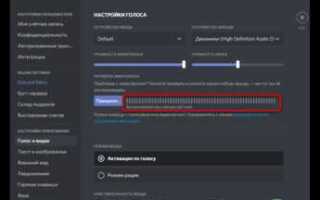
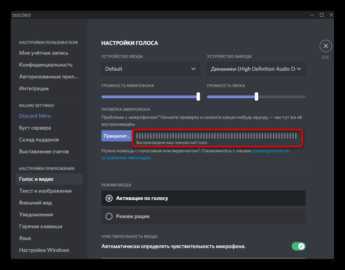
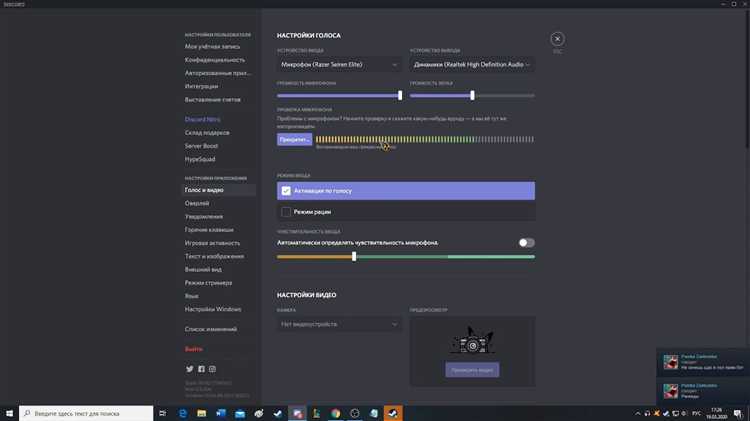
В Discord зайдите в «Настройки пользователя» → «Голос и видео». В поле «Входное устройство» выберите микрофон от наушников. Проверьте уровень входящего сигнала, используя встроенный индикатор. Если он не реагирует, убедитесь, что Discord имеет доступ к микрофону в системных настройках конфиденциальности.
Важно: Некоторые модели поддерживают только стерео-аудио без передачи голоса по Bluetooth. Проверьте спецификации устройства на сайте производителя. Если указана поддержка профиля HFP (Hands-Free Profile) или HSP (Headset Profile), микрофон должен работать.
Для стабильной работы отключите дополнительные Bluetooth-устройства, которые могут конфликтовать с подключением. При использовании внешнего Bluetooth-адаптера предпочтителен чипсет CSR или Intel с поддержкой Bluetooth 4.0 и выше.
Подключение беспроводных наушников через Bluetooth или USB-адаптер
Для стабильной работы микрофона в Discord необходимо правильно выбрать способ подключения беспроводных наушников. Основные варианты – Bluetooth и USB-адаптер.
Если Discord не распознаёт микрофон после подключения, выполните перезапуск клиента и проверьте разрешения для доступа к микрофону в параметрах Windows («Конфиденциальность» → «Микрофон»).
Настройка микрофона в системных звуковых параметрах Windows или macOS
В Windows откройте «Параметры» → «Система» → «Звук». В разделе «Вход» выберите ваш беспроводной микрофон из списка устройств. Обратите внимание, что микрофон должен отображаться под именем наушников или как отдельное устройство. Убедитесь, что громкость входящего сигнала установлена на 70–90%, чтобы избежать искажений или слишком слабого звука.
Для проверки качества звука нажмите кнопку «Проверить микрофон» и говорите в устройство – индикатор должен реагировать плавно, без резких скачков. Если уровни низкие, воспользуйтесь дополнительными параметрами «Уровень» и «Усиление микрофона» в свойствах устройства (доступ через «Панель управления» → «Звук» → вкладка «Запись» → свойства микрофона). Усиление следует увеличивать осторожно, чтобы не добавить фоновые шумы.
На macOS откройте «Системные настройки» → «Звук» → вкладка «Вход». Выберите ваш беспроводной микрофон из списка. Уровень входного сигнала регулируется ползунком; рекомендуется установить его так, чтобы индикатор звука при обычной речи был в диапазоне 50–75%. Перегрузка звука отражается постоянным красным индикатором, что следует избегать.
Если микрофон не определяется, проверьте настройки Bluetooth и перезапустите подключение. Также убедитесь, что в разделе «Конфиденциальность» → «Микрофон» доступ к устройству разрешён для системных приложений и Discord. После настройки системных параметров необходимо перезапустить Discord для корректного определения микрофона.
Выбор и тестирование микрофона в настройках звука Discord
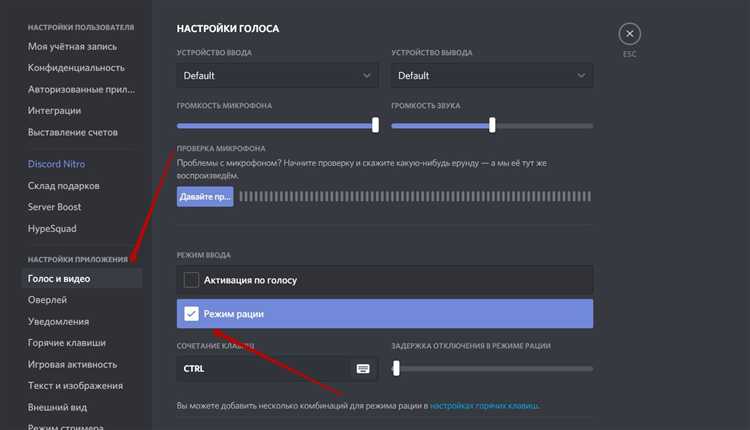
Для корректного использования микрофона беспроводных наушников в Discord перейдите в раздел Настройки пользователя → Голос и видео. В поле Устройство ввода выберите конкретную модель вашего беспроводного микрофона. Если устройство не отображается, убедитесь в корректном подключении и установке драйверов.
После выбора микрофона используйте функцию Тестировать микрофон, чтобы проверить качество звука и уровень громкости. Важно, чтобы индикатор активности микрофона реагировал на ваш голос без значительных задержек или прерываний. Рекомендуется установить чувствительность микрофона в автоматический режим, но при необходимости можно вручную подкорректировать ползунок чувствительности, чтобы избежать фоновых шумов.
При тестировании обращайте внимание на наличие эха или искажений – они могут указывать на проблемы с Bluetooth-соединением или аппаратной частью наушников. Для устранения таких дефектов отключите функцию «Автоматическая настройка чувствительности» и вручную выставьте минимальный уровень активации микрофона, при котором ваш голос будет распознаваться стабильно.
Рекомендуется дополнительно включить опции Шумоподавления и Подавления эха в Discord, если качество звука остается неудовлетворительным. В случае системных проблем используйте встроенный инструмент диагностики звука операционной системы для проверки работы устройства.
Решение проблем с плохим качеством звука или отсутствием сигнала
Плохое качество звука или отсутствие сигнала микрофона беспроводных наушников в Discord часто связано с несколькими техническими аспектами. Для устранения проблем выполните следующие действия:
-
Проверка подключения и источника сигнала:
- Убедитесь, что наушники правильно подключены к компьютеру или смартфону через Bluetooth или приемник.
- Отключите и заново подключите устройство, чтобы обновить соединение.
- Используйте встроенный в ОС инструмент диагностики звука для проверки работы микрофона.
-
Настройка параметров звука в Discord:
- Перейдите в «Настройки пользователя» → «Голос и видео».
- В разделе «Устройство ввода» выберите ваш беспроводной микрофон.
- Отключите автоматическую регулировку громкости микрофона и установите уровень вручную (рекомендуется значение 70–90%).
- Проверьте качество звука с помощью встроенного теста микрофона.
-
Обновление драйверов и программного обеспечения:
- Обновите драйверы Bluetooth и аудиоустройств через официальный сайт производителя или через диспетчер устройств Windows.
- Убедитесь, что Discord обновлен до последней версии.
-
Оптимизация Bluetooth-соединения:
- Минимизируйте расстояние между наушниками и приемником – оптимально не более 10 метров без преград.
- Избегайте нахождения рядом с другими Bluetooth-устройствами или Wi-Fi роутерами, вызывающими помехи.
- Перезагрузите Bluetooth-адаптер, если возможно.
-
Проверка микрофона на других приложениях:
- Используйте стандартный звукозаписывающий инструмент ОС или другое VoIP-приложение для проверки работоспособности микрофона.
- Если проблема сохраняется, вероятна аппаратная неисправность микрофона или проблемы с самим наушником.
-
Использование кабеля вместо Bluetooth (при наличии):
- Подключите наушники по проводу для исключения влияния беспроводных помех.
- Проверьте качество звука в таком режиме, чтобы локализовать источник проблемы.
Использование сторонних приложений для управления звуком микрофона
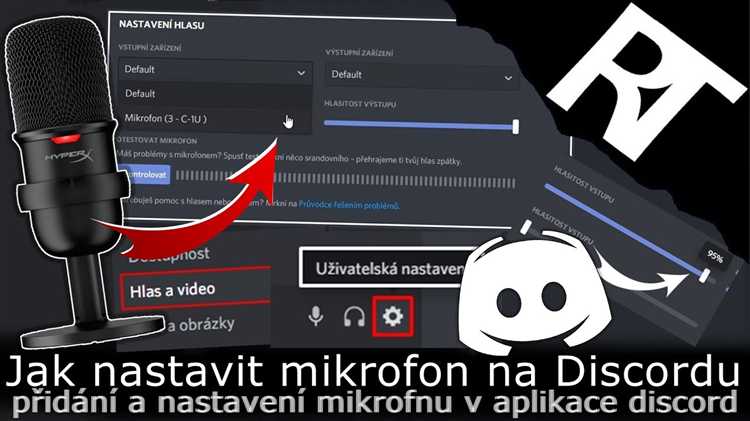
Для повышения качества звука микрофона беспроводных наушников в Discord часто применяются специализированные программы, позволяющие тонко настраивать входящий сигнал и снижать шумы.
Основные задачи таких приложений:
- Фильтрация фонового шума и эха;
- Регулировка чувствительности микрофона;
- Усиление голоса без искажения;
- Автоматическая нормализация громкости;
- Применение эквалайзера для коррекции частотного диапазона.
Рекомендуемые программы:
- Voicemeeter Banana – бесплатный микшер с функциями шумоподавления и динамической обработки звука. Позволяет создавать виртуальные аудиоустройства и направлять звук из микрофона напрямую в Discord.
- NVIDIA Broadcast – использует ИИ для устранения посторонних шумов и улучшения четкости голоса. Работает только с графическими картами NVIDIA RTX и совместим с большинством беспроводных наушников.
- Krisp – программное шумоподавление с минимальной задержкой, совместимо с большинством платформ и легко интегрируется с Discord через выбор устройства ввода.
Практические советы:
- Настраивайте чувствительность микрофона в приложении для исключения срабатывания на шумы в фоне.
- Используйте функцию мониторинга звука, чтобы сразу оценивать качество сигнала и корректировать параметры.
- Обновляйте драйверы звуковой карты и наушников для обеспечения совместимости с ПО.
- Проверяйте задержку звука после включения обработки, так как чрезмерные эффекты могут создавать дискомфорт при общении.
Интеграция с Discord происходит через выбор виртуального устройства ввода звука, созданного сторонним приложением, что позволяет использовать все возможности обработки без потери качества и удобства.
Вопрос-ответ:
Почему микрофон в беспроводных наушниках иногда плохо передаёт голос в Discord?
Часто проблемы с качеством звука связаны с помехами или слабым уровнем сигнала Bluetooth. Также Discord может автоматически снижать качество звука, если считает, что соединение нестабильное. Рекомендуется проверить уровень заряда наушников и близость к компьютеру, а также отключить другие устройства, которые могут создавать помехи. Кроме того, в настройках Discord стоит убедиться, что выбран именно микрофон беспроводных наушников и отключены лишние фильтры шумоподавления, которые могут ухудшать звук.
Как правильно настроить микрофон беспроводных наушников для использования в Discord на Windows?
Для начала нужно убедиться, что наушники подключены и определены системой как устройство ввода звука. В параметрах звука Windows зайдите в раздел «Звук» и выберите микрофон наушников как устройство по умолчанию. Затем в Discord откройте «Настройки пользователя» → «Голос и видео» и в списке устройств выберите ваш микрофон. Проверьте чувствительность микрофона и при необходимости отключите автоматическую регулировку громкости, чтобы вручную отрегулировать уровень сигнала. Это поможет улучшить разборчивость речи и снизить фоновый шум.
Можно ли использовать микрофон беспроводных наушников в Discord без заметной задержки звука?
В большинстве случаев задержка микрофона при использовании беспроводных наушников не превышает нескольких сотен миллисекунд, что для голосовых чатов приемлемо. Однако при подключении через Bluetooth возможны небольшие задержки из-за технологии передачи. Если задержка кажется слишком большой, стоит проверить обновления драйверов и программного обеспечения наушников и компьютера. Иногда помогает перезапуск приложения Discord и повторное подключение гарнитуры. Для минимизации задержки лучше использовать наушники с поддержкой профиля Bluetooth Low Latency или подключать устройство через USB-приёмник, если такая опция доступна.
Почему Discord не распознаёт микрофон моих беспроводных наушников?
Чаще всего это связано с тем, что Windows не переключила устройство ввода на микрофон наушников автоматически. Попробуйте вручную установить их микрофон как устройство по умолчанию в настройках звука системы. Также убедитесь, что Bluetooth соединение стабильно и наушники находятся в режиме, поддерживающем передачу голоса (не только прослушивание звука). В Discord проверьте, что выбран правильный входной микрофон. Если проблема сохраняется, возможно, потребуется обновить драйверы Bluetooth или перезагрузить компьютер и наушники.

 Загрузка...