Пересылка сообщений между мессенджерами Telegram и WhatsApp требует использования встроенных функций или сторонних решений, так как прямой интеграции между ними нет. Для передачи текста достаточно выделить нужное сообщение в Telegram, воспользоваться функцией «Переслать» и выбрать опцию копирования, либо использовать контекстное меню для быстрого копирования содержимого.
Чтобы отправить сообщение в WhatsApp, откройте нужный чат и вставьте скопированный текст через стандартные средства вставки (Ctrl+V или длительное нажатие в мобильной версии). Для пересылки медиафайлов из Telegram потребуется сначала сохранить их в память устройства или использовать функцию «Поделиться» с выбором WhatsApp.
Автоматизировать процесс можно через специальные приложения или скрипты, которые синхронизируют буфер обмена между двумя платформами, но они требуют дополнительной настройки и часто ограничены в возможностях. Наиболее надежный способ – ручное копирование с учетом формата сообщения и вложений, что обеспечивает корректную передачу информации.
Выбор сообщения в Telegram для пересылки
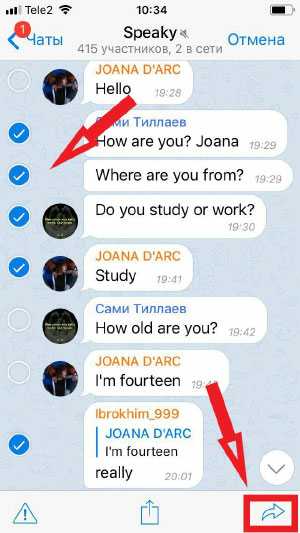
Для быстрой пересылки важно точно определить нужное сообщение. В Telegram можно пересылать как отдельные текстовые сообщения, так и вложения – фото, видео, документы. При выборе учитывайте формат получателя: WhatsApp поддерживает большинство форматов, но с ограничениями по размеру файлов (до 16 МБ).
Текстовые сообщения выбирайте через долгий тап на нужном сообщении, после чего появится меню с функцией «Переслать». Если необходимо отправить несколько сообщений, отметьте их по очереди – Telegram позволяет выбрать до 100 сообщений для пересылки одним действием.
Медиафайлы следует проверить размер и формат. Видео рекомендуется пересылать в формате MP4 и сжатом размере, иначе WhatsApp может не отправить. Для фото предпочтительнее использовать исходный формат без дополнительного сжатия Telegram, чтобы избежать потери качества.
Голосовые сообщения и стикеры пересылаются аналогично тексту, но учитывайте, что стикеры в Telegram и WhatsApp несовместимы по форматам. Их придется отправлять как изображения или использовать альтернативные стикерпакеты в WhatsApp.
Если сообщение содержит ссылку или важный контекст, убедитесь, что пересылка сохраняет всю информацию – иногда пересылка с цитатой позволяет сохранить смысл лучше, чем просто пересылка без контекста.
Использование функции копирования текста в Telegram
Для быстрой пересылки текста из Telegram в WhatsApp оптимально использовать встроенную функцию копирования. Она позволяет выделить именно ту часть сообщения, которая нужна, без лишнего контента.
- Откройте чат в Telegram и найдите сообщение для копирования.
- Нажмите и удерживайте палец на нужном сообщении до появления меню.
- В меню выберите пункт «Копировать».
- Если нужно скопировать часть сообщения, удерживайте текст, пока не появится выделение, затем двигайте маркеры для точного выбора.
- После копирования переключитесь на WhatsApp и вставьте текст в нужный чат с помощью долгого нажатия и выбора «Вставить».
Обратите внимание, что в Telegram можно копировать не только текст, но и ссылки и эмодзи, сохраняя форматирование. В случаях пересылки длинных сообщений удобнее копировать по частям, чтобы избежать превышения лимитов WhatsApp на длину сообщений.
- Функция копирования работает одинаково на iOS и Android, но точное взаимодействие с меню может отличаться.
- Для ускорения процесса можно использовать режим мультивыделения, удерживая несколько сообщений и копируя их разом.
- При копировании из канала без функции пересылки, копирование текста остается доступным.
Таким образом, копирование текста – надежный способ быстро перенести информацию из Telegram в WhatsApp, минуя необходимость использования сторонних приложений или сложных настроек.
Пересылка медиафайлов из Telegram в WhatsApp
Для передачи медиафайлов (фото, видео, аудио) из Telegram в WhatsApp потребуется сохранить их локально на устройстве, поскольку прямой пересылки между приложениями нет. В Telegram откройте нужный файл, нажмите на кнопку «Сохранить в Галерею» или «Скачать» (на ПК – «Сохранить как»). Файлы сохраняются в формате, совместимом с WhatsApp (JPEG, MP4, MP3 и др.).
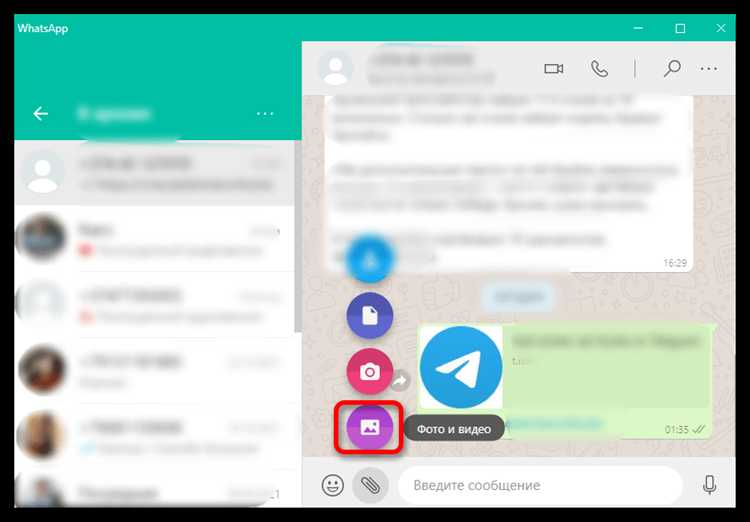
После сохранения откройте WhatsApp, выберите чат, нажмите на значок вложения и загрузите файл из памяти устройства. При отправке видео учитывайте ограничения WhatsApp: размер не должен превышать 16 МБ. Для больших файлов используйте сжатие или разделите на части с помощью сторонних приложений.
Если файл отправлен в Telegram в виде ссылки или сжатого архива, предварительно скачайте и распакуйте архив, чтобы получить исходный формат. Для аудиосообщений формата OGG в Telegram можно использовать конвертеры в MP3 перед отправкой в WhatsApp, так как WhatsApp не всегда корректно воспроизводит OGG.
Обход ограничений на пересылку сообщений между приложениями
Telegram и WhatsApp используют разные протоколы шифрования и API, что исключает прямую пересылку сообщений. Для обхода ограничений применяют следующие методы:
- Копирование и вставка текста вручную
Самый простой способ, но при большом объеме сообщений неэффективен. Рекомендуется использовать буфер обмена с расширенным функционалом для сохранения нескольких фрагментов одновременно. - Использование промежуточных приложений
Приложения-менеджеры буфера обмена (например, Clipboard Manager) позволяют хранить и быстро вставлять тексты из Telegram в WhatsApp. Некоторые поддерживают автозамену и шаблоны для ускорения работы. - Экспорт сообщений в файл
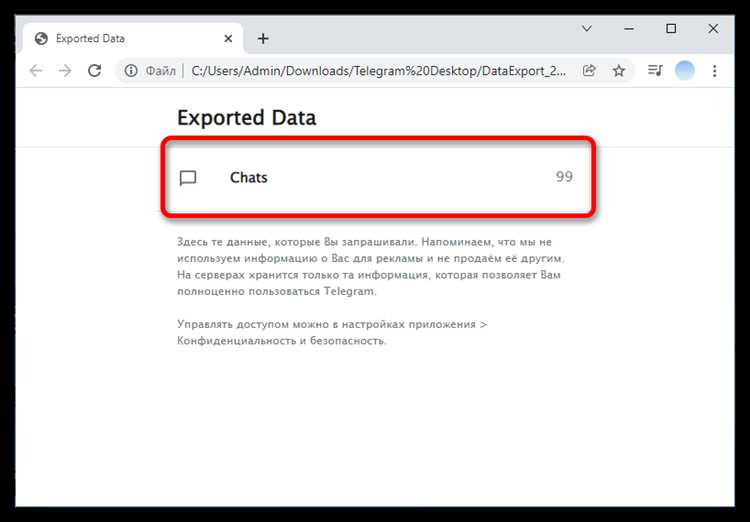
В Telegram можно экспортировать чат в формате JSON или TXT через десктопное приложение. Полученный файл открывают и копируют нужные сообщения в WhatsApp. Этот способ подходит для больших архивов переписок. - Автоматизация с помощью скриптов и ботов
Для технически подкованных пользователей возможна настройка ботов на Python или Node.js с использованием Telegram API для получения сообщений и WhatsApp Business API для отправки. Требует регистрации и настройки доступа к обоим сервисам. - Скриншоты и оптическое распознавание текста (OCR)
При невозможности копирования текста используют скриншоты с последующим распознаванием через OCR-приложения. Рекомендуется приложения с поддержкой пакетного режима для ускорения обработки.
Выбор метода зависит от объема сообщений, частоты пересылок и уровня технической подготовки пользователя. Для регулярного обмена важна автоматизация, для разовых – ручные методы.
Передача голосовых сообщений из Telegram в WhatsApp
Для пересылки голосового сообщения из Telegram в WhatsApp сначала сохраните файл на устройстве. В Telegram нажмите на голосовое сообщение и выберите «Сохранить в Файлы» или «Сохранить на устройство» (в зависимости от платформы). Файлы обычно сохраняются в формате .ogg с кодеком Opus.
WhatsApp не поддерживает формат .ogg напрямую, поэтому перед отправкой необходимо преобразовать файл в формат .mp3 или .aac. Для конвертации можно использовать мобильные приложения-конвертеры или онлайн-сервисы без регистрации. Например, популярны приложения «Audio Converter» на Android и iOS.
После конвертации откройте чат в WhatsApp, нажмите на кнопку вложений и выберите «Аудио» или «Файл» для отправки готового файла. Отправка как обычного файла гарантирует сохранение качества звука, в отличие от записи голосового сообщения прямо через микрофон.
Для ускорения процесса при частой пересылке голосовых сообщений стоит создать на устройстве ярлык или использовать автоматизацию через скрипты (например, Shortcuts на iOS), которые сохранят и конвертируют файл за пару касаний.
В случае пересылки с ПК можно сохранить файл из Telegram Desktop, конвертировать с помощью специализированных программ (например, VLC или Audacity) и отправить через WhatsApp Web.
Использование буфера обмена для передачи информации
Буфер обмена – основной инструмент для быстрого копирования текста из Telegram и вставки в WhatsApp. Для передачи сообщения откройте чат в Telegram, выделите нужный фрагмент, затем используйте стандартные команды копирования (Ctrl+C на ПК или долгий тап с выбором «Копировать» на мобильных устройствах). После этого перейдите в WhatsApp и вставьте содержимое с помощью вставки (Ctrl+V или долгий тап и «Вставить»).
Для удобства на мобильных устройствах рекомендуется использовать функцию «Поделиться» внутри Telegram, которая автоматически копирует текст и предлагает открыть WhatsApp, где останется только подтвердить вставку.
Важно учитывать, что буфер обмена сохраняет последний скопированный элемент. Чтобы избежать случайной замены текста, не копируйте другие данные между операциями. При работе на ПК можно использовать специализированные менеджеры буфера обмена, позволяющие хранить несколько фрагментов и быстро переключаться между ними.
При передаче сообщений с форматированием (жирный шрифт, ссылки) Telegram обычно копирует текст с сохранением стилей, которые WhatsApp распознает. Если форматирование не сохраняется, рекомендуется использовать чистый текст для предотвращения ошибок при вставке.
Пересылка сообщений с сохранением форматирования
Для передачи сообщения из Telegram в WhatsApp с сохранением форматирования оптимально использовать функцию копирования текста через буфер обмена. В Telegram выделите нужное сообщение, нажмите «Копировать» – при этом сохраняются жирный шрифт, курсив, ссылки и списки.
Далее вставьте содержимое в окно чата WhatsApp. При стандартном копировании форматирование останется корректным, если оно поддерживается WhatsApp. Однако эмодзи, ссылки и базовое форматирование сохраняются лучше всего, тогда как сложные элементы (например, таблицы или встроенный код) могут отображаться некорректно.
Если требуется передать сообщение с расширенным форматированием (например, с цветами или нестандартными шрифтами), рекомендуется воспользоваться сторонними конвертерами Markdown в HTML или специализированными ботами, которые формируют адаптированный текст под WhatsApp.
Для группового пересылания важно помнить, что массовое копирование может нарушить форматирование, если вставлять сообщение по частям. Используйте полный блок копирования и вставки целиком, чтобы избежать потери структуры.
Автоматизация пересылки сообщений между Telegram и WhatsApp

Для автоматизации передачи сообщений между Telegram и WhatsApp требуется связка сторонних сервисов и скриптов. Прямого способа интеграции между этими мессенджерами не существует из-за закрытого API WhatsApp. Однако возможна реализация через WhatsApp Business API и Telegram Bot API.
Создайте Telegram-бота через @BotFather и получите токен. Настройте webhook, указывая сервер, обрабатывающий входящие сообщения. На сервере (например, на Node.js или Python) реализуйте логику приёма сообщений и их пересылки в WhatsApp.
Для WhatsApp используйте сервисы с поддержкой Business API, такие как Twilio или 360dialog. Зарегистрируйтесь, подключите номер и получите ключ доступа. Далее на стороне сервера отправляйте сообщения в WhatsApp с помощью POST-запросов к API провайдера, указывая получателя, текст и токен авторизации.
Рекомендуется использовать очереди сообщений (например, Redis или RabbitMQ) для предотвращения потери данных при сбоях. Логи записывайте в отдельные файлы или в базу данных для отладки.
Если необходима двусторонняя синхронизация, реализуйте приём входящих сообщений с обоих мессенджеров, обрабатывайте их на сервере и направляйте в противоположную систему, фильтруя по ID, чтобы избежать зацикливания.

 Загрузка...